Excel 怎么转 Markdown?这 4 种方法总有一款适合你
Excel 怎么转 Markdown?这 4 种方法总有一款适合你
在撰写技术文档时,我们经常需要将 Excel 表格嵌入到 Markdown 文件中。然而,直接复制粘贴往往会导致格式丢失或排版错乱等问题,而直接放截图又不利于编辑和检索。将 Excel 转换为 Markdown 表格是解决这一问题的关键。这种方式不仅能完美保留表格结构,还能让数据变得更加轻量、易读,且适配几乎所有主流协作平台。
这篇文章将介绍 4 种最实用的 Excel 转 Markdown 方法:从即开即用的在线工具、高效的编辑器插件,到强大的 Python 自动化脚本。无论你是办公族、博主还是希望批量处理的开发者,都能找到最适合的解决方案。
为什么将 Excel 转换为 Markdown?
将 Excel 转换为 Markdown 可以带来诸多优势,例如:
- 技术博客必备: 直接在文章中嵌入美观的表格,无需上传截图或附件。
- GitHub README 友好: 原生支持,让你的开源项目数据展示更直观。
- 版本控制优势: Markdown 作为纯文本,可以轻松被 Git 追踪变更,而 Excel 二进制文件则不行。
- 跨平台兼容: 在任何支持 Markdown 的编辑器中,数据都能保持高度一致的显示效果。
Excel 可以直接导出 Markdown 吗?
目前 Microsoft Excel 并不原生支持导出为 .md 格式,因为 Markdown 依赖特定的符号(如 | 和 -)来构建表格,而 Excel 则采用复杂的二进制或 XML 存储数据。
要实现 Excel 转 Markdown,你可以选择以下四种方法:
方法 1:在线 Excel 转 Markdown 工具
当你需要将 Excel 表格转换为 Markdown 格式时,使用在线转换工具是最便捷的选择。这类工具具备零安装和跨平台(支持 Windows、Mac、Linux)的特性,特别适合希望快速完成格式转换的用户。
推荐在线 Excel 转 Markdown 工具:
- TableConvert: 功能强大,支持直接上传 .xlsx 文件或粘贴数据,自带编辑器,方便实时预览和修改。
- Table to Markdown: 界面极简,只需复制 Excel 表格并粘贴进去,即可生成格式化的 Markdown 代码。
- Cloudxdocs: 适合需要将整个 Excel 文件批量转换为可下载 Markdown 文件的场景。
操作步骤:
访问网站: 前往你选择的在线转换平台(例如 TableConvert)。
导入数据: 从 Excel 中复制单元格区域并粘贴,或将 .xlsx 文件拖入上传区。

选择格式: 将输出格式设定为 Markdown,工具会自动完成转换。
获取代码: 点击“复制到剪贴板”按钮复制生成的 Markdown 代码,直接粘贴到你的文档中即可。


转换后的 Markdown 代码如下:
1 | | 商品名称 | 单价 | 库存数量 | |
注意: 部分在线转换工具可能对文件或表格大小有限制,必要时可在上传文件前拆分 Excel 工作表。
适用人群: 需要快速完成单次转换,或处理小型表格的用户。
安全提示: 由于数据需上传至第三方服务器进行处理,不建议使用此类工具处理包含个人隐私、企业机密或敏感信息的表格。如涉及敏感内容,请优先考虑本地离线转换方案以保障数据安全。
方法 2:Obsidian 插件
Obsidian 是一款免费且强大的跨平台(Windows/Mac/Linux)Markdown 笔记应用。通过安装社区插件 Excel to Markdown Table,你可以直接将 Excel 数据粘贴为标准的 Markdown 表格,快速实现数据整合。
操作步骤:
安装应用: 前往 Obsidian 官网下载并安装应用。
获取插件:
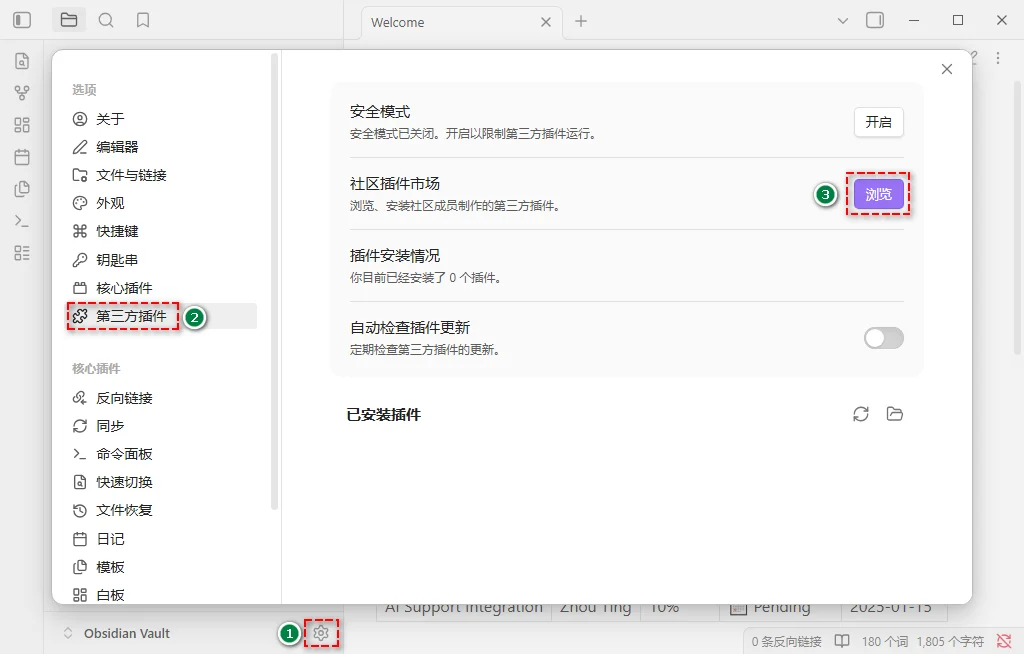
打开 Obsidian,进入 设置 > 第三方插件 > 浏览。
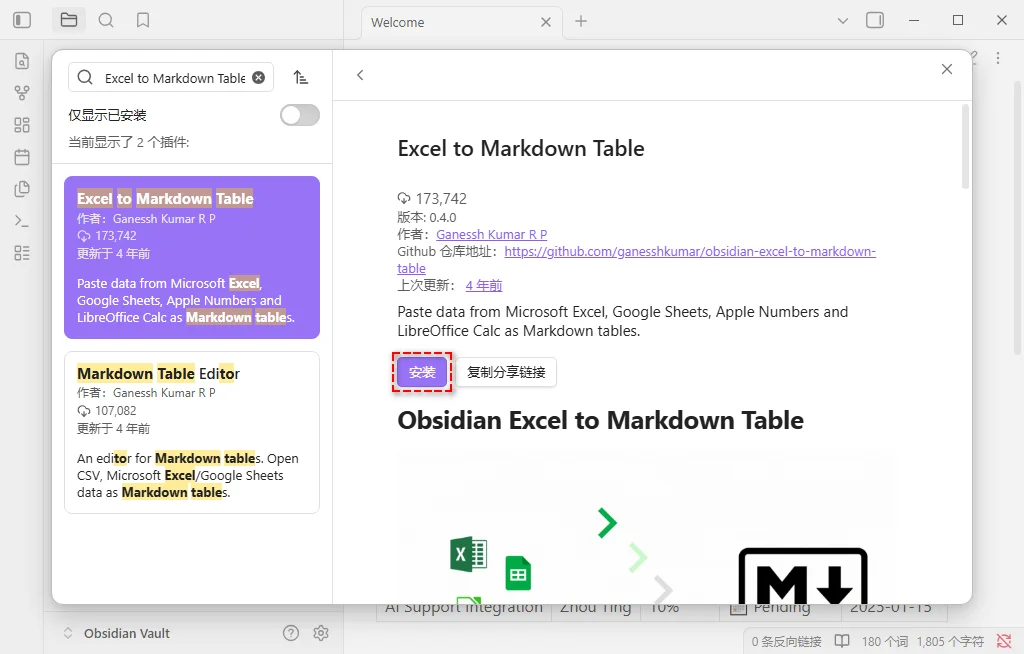
搜索 Excel to Markdown Table,点击 安装 并随后 启用。
复制数据: 在 Excel 中选中你的表格,按下 Ctrl+C (Windows) / Cmd+C (Mac) 进行复制。
自动转换: 回到 Obsidian 笔记中,按下 Ctrl+V (Windows) / Cmd+V (Mac) 粘贴。插件会自动识别并将其渲染为 Markdown 表格。
适用人群: 适合需要将数据直接嵌入到博客草稿、个人知识库(PKM)或项目文档中的用户。
注意事项: 该插件主要专注于表格结构的转换,Excel 单元格内的复杂格式(如粗体、斜体等)可能无法全部保留,转换后需要根据实际情况进行微调。
方法 3:VS Code 插件
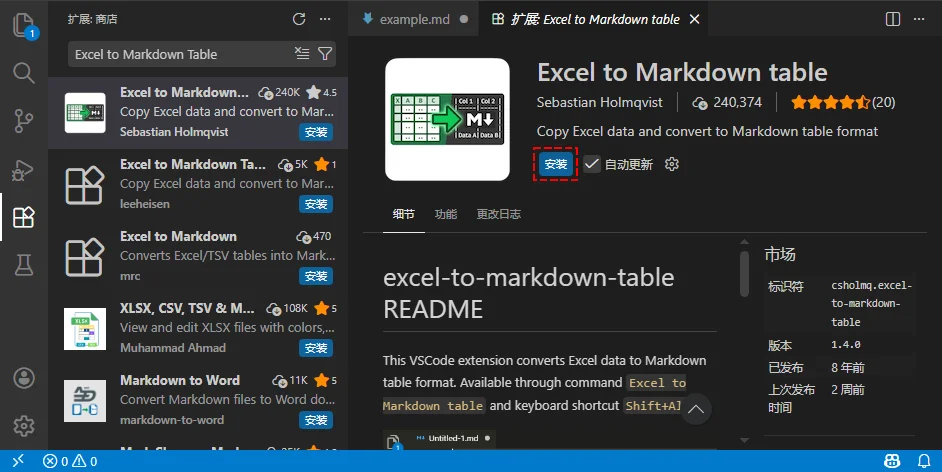
对于开发者而言,Visual Studio Code (VS Code) 不仅是代码编辑器,更是文档撰写的神器。利用其扩展商店中的 Excel to Markdown Table 插件,你可以在不离开编辑器的前提下,实现极致的转换效率。
操作步骤:
安装插件: 在 VS Code 中打开扩展商店(Ctrl+Shift+X),搜索 Excel to Markdown Table 并点击安装。
复制数据: 在 Excel 中选择表格区域并复制。
一键粘贴: 在 VS Code 中打开 .md 文件,按下快捷键 Shift + Alt + V,Excel 数据即刻变身为标准的 Markdown 表格。
进阶技巧: 想要自定义列对齐?只需在表头内容前添加特定前缀即可:
- ^l:左对齐
- ^c:居中对齐
- ^r:右对齐
适用人群: 日常使用 VS Code 的开发者和技术写作者。
方法 4:Python 自动化脚本
当面对成百上千个 Excel 文件需要转换,或者需要将转换流程集成到自动化系统中时,Python 脚本是无可替代的终极方案。通过使用 Spire.XLS for Python 库,你可以编写一个脚本,一键完成整个文件夹下所有文件的批量处理,效率远超任何手动操作。

为什么选择 Spire.XLS for Python?
Spire.XLS 是一款功能强大的 Python 库,它极大地简化了 Excel 自动化和 Markdown 转换的流程:
- 保留格式: 在转换过程中能够保留格式和超链接。
- 支持多种格式: 无缝处理 .xls、.xlsx 和 .xlsm 等多种 Excel 文件格式。
- 易于操作: 支持以编程方式创建新 Excel 文件或修改现有文件。
- 跨平台兼容: 完美支持 Windows、Mac 和 Linux 操作系统。
- 独立运行: 无需在机器上安装 Microsoft Excel 即可运行。
安装依赖库
首先,在终端或命令行中运行以下命令来安装 Spire.XLS for Python 库:
1 | pip install spire.xls |
Python批量转换示例
以下示例展示了如何使用 Python 批量将多个 Excel 文件转换为.md文件:
1 | import os |
进阶技巧:
自定义 Markdown 转换设置:
你可以通过调整转换设置,自定义 Markdown 的转换效果:
1
2
3
4
5
6
7
8
9
10
11# 创建 MarkdownOptions
markdownOptions = MarkdownOptions()
# 控制图片的存储方式(例如:是否保存为相对路径)
markdownOptions.SavePicInRelativePath = False
# 控制超链接的渲染方式
markdownOptions.SaveHyperlinkAsRef = True
# 保存为 Markdown 格式
workbook.SaveToMarkdown(output_file_path, markdownOptions)处理旧版 .xls 文件:
只需修改文件扩展名的判断逻辑,即可支持处理 .xls 文件:
1
excel_files = [f for f in os.listdir(input_folder) if f.endswith(('.xlsx', '.xls'))]
适用人群: 程序员、数据工程师或任何需要处理大规模数据的团队。
如何选择合适的 Excel 转 Markdown 方法?
为了帮你快速找到最适合的 Excel 转 Markdown 方法,下表从多个维度对以上四种方法进行了横向对比:
| 方法 | 适用人群 | 转换速度 | 自定义程度 | 上手难度 |
|---|---|---|---|---|
| 在线工具 | 偶尔需要快速转换的普通用户 | 极快 | 低 | 入门 |
| Obsidian 插件 | 笔记爱好者、文档记录者 | 中等 | 中 | 入门 |
| VS Code 扩展 | 开发者、技术写作者 | 快 | 中 | 中等 (需配置环境) |
| Python 自动化脚本 | 程序员、需处理海量数据的团队 | 极快 (批量) | 高 | 高级 (需编写代码) |
选型建议:
- 临时、轻量需求:首选在线工具。
- Obsidian 用户:直接安装插件。
- 开发者与技术写作者:VS Code 扩展。
- 大规模、重复性任务:Python 自动化脚本。
常见 Excel 转 Markdown 问题排查
在将 Excel 表格转换为 Markdown 格式的过程中,由于两种格式在底层逻辑上的差异,你可能会遇到一些兼容性问题。下表汇总了最常见的问题及相应的解决方案,帮助你快速排查并修复格式错误。
| 问题现象 | 原因分析 | 解决方案 |
|---|---|---|
| 单元格文本换行导致格式错乱 | Markdown 会将换行符视为新的一行,从而破坏表格结构。 | 转换前,在 Excel 中使用查找和替换功能,将单元格内的换行符(Ctrl+J)替换为 HTML 换行标签 <br>。 |
| 合并单元格导致列偏移 | Markdown 表格语法本身不支持合并单元格。 | 转换前,请先在 Excel 中取消所有合并单元格,并为之前被合并的单元格填充相应的数据。 |
| 空单元格显示为 NaN | 某些转换工具(尤其是基于 Python 的)会将空值识别为 NaN。 | 转换后,在 Markdown 编辑器中使用查找和替换功能,将 NaN 批量替换为空格或直接删除。 |
| 出现多余的隐藏行/列 | 转换工具通常会读取所有可见及隐藏的数据。 | 转换前,请确保在 Excel 中删除或取消隐藏行和列。 |
建议:
在转换前,对 Excel 表格进行净化处理–即去除合并单元格、清除特殊格式、删除隐藏行列,将其还原为最基础的二维网格结构。这能显著降低转换失败的风险,并减少后期手动修复格式的时间成本。
常见问题解答
Q1:可以免费将 Excel 转换为 Markdown 吗?
A1:可以。很多在线工具支持免费转换。不过要注意,免费版可能会在文件或表格大小上有一些限制且存在隐私风险。
Q2:Excel 公式能转换为 Markdown 吗?
A2:不行。Markdown 仅支持静态数据。在转换过程中,公式会被转换为计算后的结果。
Q3:可以一次性转换多个 Excel 文件为 Markdown 吗?
A3:可以。使用 Python 结合 Spire.XLS 库,可以同时转换多个 Excel 文件。
Q4:转换 Excel 为 Markdown 时可以保留图片吗?
A4:Markdown 表格不能直接嵌入图片,它使用图片链接进行引用。
Q5:将 Excel 转换为 Markdown 最简单的方法是什么?
A5:使用在线转换工具最简单,因为不需要安装任何软件或环境。