HTML 转 RTF(富文本):4 种高效转换方法
HTML 转 RTF(富文本):4 种高效转换方法
HTML(超文本标记语言)是网页的核心,但它并非适用于文档编辑或分享。而 RTF(富文本格式)是一种跨平台的文档格式,兼容几乎所有的文字处理软件,如 Microsoft Word、WPS、LibreOffice 以及写字板(WordPad)等。
将 HTML 转换为 RTF 能够:
- 保留基础格式(粗体、斜体、字体、颜色)
- 完整保留图片和表格
- 分享可编辑文档,无需依赖网页浏览器
- 避免因 CSS 或缺失外部文件导致的布局错乱
无论是开发者、内容创作者还是职场人士,掌握高效的 HTML 转富文本(RTF) 转换方法都能简化工作流程,解决格式兼容的痛点。
本文整理了 4 种实用转换方案,覆盖快速单次、离线高精度、批量自动化、代码集成全场景,新手与开发者都能用。
- HTML 转 RTF 免费在线转换器(小文件转换首选,无需安装)
- 使用 Microsoft Word 转换(离线操作,高保真度)
- Pandoc 命令行工具(批量转换首选)
- 使用 C# 实现自动化转换(程序集成)
- 方案对比:哪种 HTML 转 RTF 方法适合你?
- 常见问题解答(FAQ)
HTML 转 RTF 免费在线转换器(小文件转换首选)
✅ 适用场景: 快速完成少量非敏感小文件的一次性转换。
如果仅需快速转换几个 HTML 文件,且不想安装软件,在线转换器是最佳选择。这类工具通过解析 HTML 文件,生成可下载的 RTF 文档,操作零门槛。以下是几款优质工具推荐:
- CLOUDXDOCS:界面简洁无广告,适配基础 HTML 格式转换需求
- Convertio:支持最大 100MB 的文件上传,保留基础样式
- OnlineConvert:免费、无需注册,可保留表格和内联 CSS 样式
在线转换 HTML 到 RTF 的通用步骤:
- 打开你选择的转换器网站
- 上传
.html格式文件 - 选择 RTF 作为输出格式
- 点击 转换(Convert) 并下载生成的 RTF 文件
使用 CLOUDXDOCS 转换器的示例: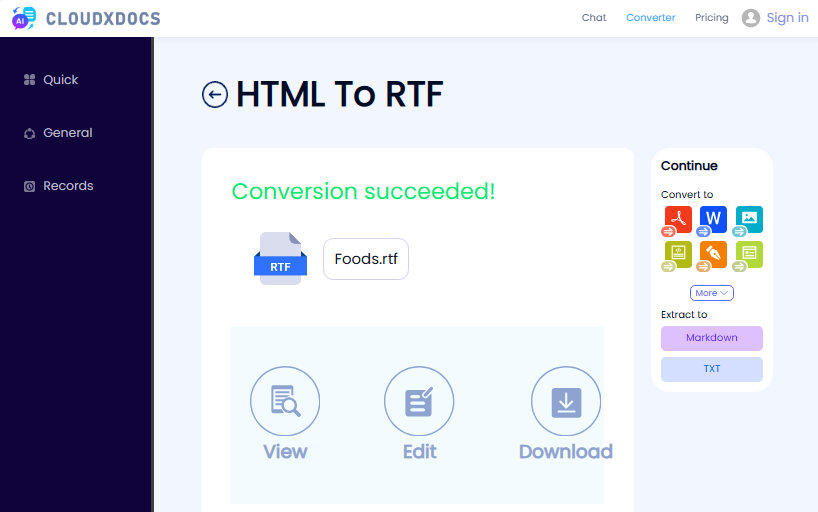
拓展知识: 除了将 HTML 文件转换为可编辑的富文本格式(RTF),HTML 转图片 同样重要,该功能可创建易于分享的社交媒体预览图、网站缩略图。
使用 Microsoft Word 转换(离线操作)
✅ 适用场景: 已拥有 Microsoft Word,且需要为包含复杂表格、字体和嵌套元素的文档实现高精度转换的用户。
Microsoft Word 原生支持解析 HTML,可打开任意 .html 文件并保留大部分 CSS 样式(内联样式、嵌入式样式以及一些外部样式表),随后将其另存为 RTF 格式即可。
如何在 Word 中将 HTML 转换为富文本:
- 打开 Microsoft Word
- 进入 文件(File)> 打开(Open),选择你的
.html文件 - Word 会自动解析 HTML 结构,并将其渲染为格式化文档
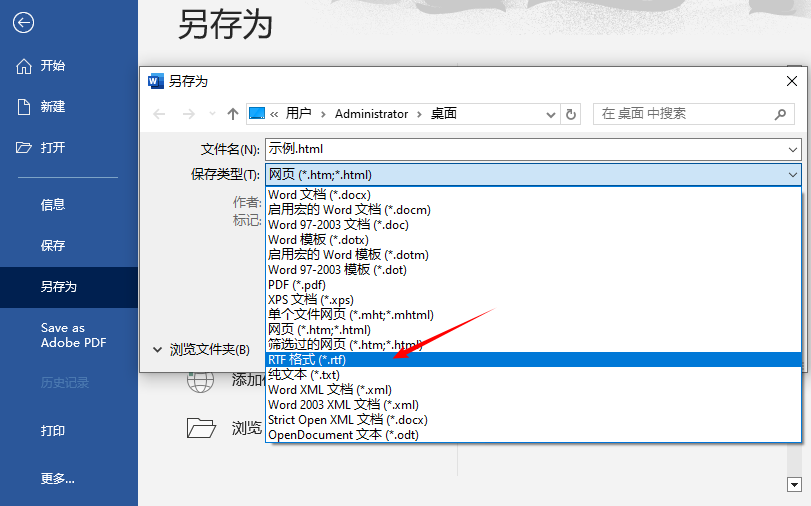
- 文件加载完成后,进入 文件(File)> 另存为(Save As)
- 从文件类型下拉菜单中选择 RTF 格式(*.rtf)
- 保存文件
进阶技巧
- 修复图片丢失问题: 如果图片链接为本地路径,Word 可能无法识别。在 Word 中打开前,可编辑 HTML 文件,将图片路径改为绝对路径,或将图片以 base64 格式嵌入
- 调整页面设置: Word 默认使用自身的页面布局(通常为 Letter 或 A4 纸型)。如需修改,可在保存前进入 “布局 > 纸张大小” 设置
- 处理打印样式: Word 会忽略大部分 @media 打印专用 CSS。如果 HTML 文件包含独立的打印样式,这些样式可能无法生效,建议提前移除
💡 替代方案: 可使用 WPS 进行免费的离线高质量 HTML 转富文本转换,操作和 Word 几乎一样。
Pandoc 命令行工具(批量转换首选)
✅ 适用场景: 熟悉命令行操作的开发者、技术写作者,以及需要批量免费转换 HTML 文件的用户。
Pandoc 是一款免费的开源命令行工具,支持在数十种文档格式间相互转换,其中就包括 HTML 转 RTF,批量处理效率极高。
如何使用 Pandoc:
- 从 pandoc.org 下载并安装 Pandoc
- 单个文件转换(打开命令提示符/终端):
1 | pandoc input.html -o output.rtf |
- 批量转换文件夹中所有 HTML 文件为 RTF(Windows PowerShell):
1 | Get-ChildItem *.html | ForEach-Object { pandoc $_.FullName -o $($_.BaseName + ".rtf") } |
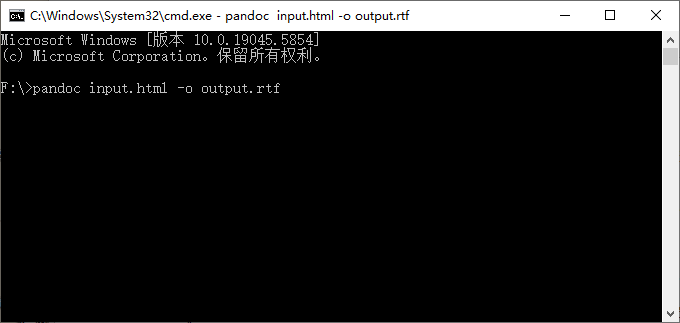
何时选择 Pandoc: 当你更关注文档结构(标题、段落、列表),而非精确的 CSS 样式还原。如果需要像素级完美的转换效果,建议使用 Microsoft Word 或 WPS。
RTF 格式会保留文档格式,若需完全清除格式,可使用 HTML 转纯文本 功能,该功能可立即从任意 HTML 文件中提取纯文本内容。
使用 C# 实现自动化转换(程序集成)
✅ 适用场景: 开发人员需将 HTML 转 RTF 功能集成到 Web 应用、桌面软件或自动化工作流中,且不想依赖外部工具的场景。
Free Spire.Doc for .NET 是一款免费的 .NET 类库,仅需几行代码即可通过 C# 编程实现 HTML 到 RTF 的转换,支持处理包含 CSS 样式、表格、列表在内的复杂 HTML 结构。
将 HTML 文件转换为 RTF 的 C# 代码示例
1 | using Spire.Doc; |
该代码加载本地 HTML 文件,并通过 SaveToFile() 方法生成格式化的 RTF 文档。除处理本地文件外,Free Spire.Doc 还完全支持转换从用户输入、第三方 API 或数据库获取的 动态 HTML 字符串。
转换效果: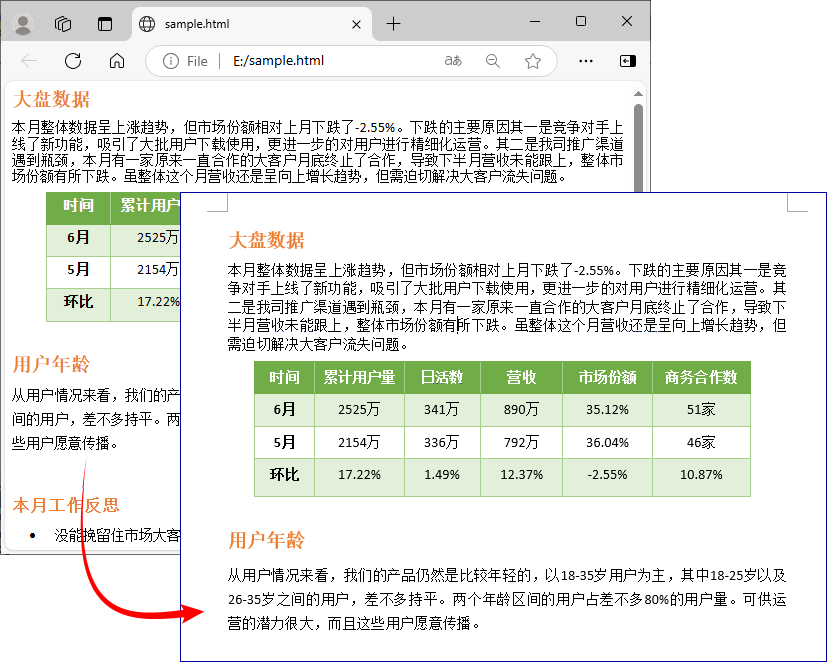
何时选择 Free Spire.Doc: 当你已处于 .NET 技术生态中,需要以编程方式转换 HTML 片段或完整文档,且处理的文档篇幅较短。对于大文档,可考虑使用 Pandoc 或 Spire.Doc 商业版。
方案对比:哪种 HTML 转 RTF 方法适合你?
| 转换方案 | 格式保留度 | 成本 | 技术门槛 | 隐私性 | 批量转换能力 |
|---|---|---|---|---|---|
| 在线转换器 | 中等 | 免费(有使用限制) | 低 | 低(数据会离开本地设备) | 有限 |
| Microsoft Word | 极高 | 付费(需授权) | 低 | 高 | 无(需逐个手动转换) |
| Pandoc(命令行) | 中等(仅保留结构) | 免费 | 中等 | 高 | 支持 |
| C# + Free Spire.Doc | 高 | 免费(有使用限制) | 高 | 高 | 支持 |
总结
将HTML 转换为 RTF 操作十分简单,适合各类用户。对于快速的单文件转换任务,可使用免费的在线 HTML 转富文本转换器;对于频繁转换或处理敏感文档的场景,选择 Microsoft Word、WPS 等离线软件;对于批量处理和自动化工作流,可选用 Pandoc 命令行工具或 Free Spire.Doc 等编程类库。 使用本文提供的技巧,能实现流畅、精准的 HTML 转 RTF 转换,完全适配自身需求。
常见问题解答(FAQ)
问:HTML 转 RTF 转换是免费的吗?
答: 是的,部分在线转换器、WPS、Pandoc 和 Free Spire.Doc 均可免费使用。
问:能否在转换 HTML 到 RTF 时不丢失格式?
答: 可以。使用 Microsoft Word(离线)或 Free Spire.Doc 可最大程度保留样式。将图片以 base64 格式嵌入 HTML 中,可确保所有图片都能保留。
问:能否批量转换多个 HTML 文件为 RTF?
答: 可以。使用命令行工具(Pandoc)或编程类库(Free Spire.Doc)实现批量转换。部分在线工具也支持批量上传(需查看其文件大小限制)。
问:RTF 是否支持 HTML 中的超链接?
答: 支持。RTF 格式兼容超链接,大多数转换器会将 <a href="..."> 标签保留为 RTF 中的可点击链接。不过,部分 RTF 阅读器可能需要按住 Ctrl+点击才能打开链接。
问:能否直接将网页 URL 转换为 RTF?
答: 可以。部分在线转换器(如 OnlineConvert)支持 URL 输入;你也可先将网页保存为 HTML 格式,再进行离线转换。
拓展阅读
- 如何将 Word 转换为 HTML?4 种方法轻松搞定
- 如何将RTF转换为Word(三种方法)
- 如何将 Word 转换为 RTF:4 种简单方法(含批量处理)
- 如何在 C# 中解析 HTML(字符串、文件与 URL)
- C# 将 RTF 转换为 HTML、图片