无需 Adobe Acrobat,免费签署 PDF 文件的 3 种方法
无需 Adobe Acrobat,免费签署 PDF 文件的 3 种方法
长期以来,Adobe Acrobat 一直是处理 PDF 文档的主流选择,但其高昂的订阅费用和功能复杂的桌面应用并不适合所有用户。幸运的是,通过一些轻量级替代方案,你无需依赖 Adobe Acrobat 也可以完成 PDF 签署。
本文将为你详细介绍三种实用的给 PDF 添加签名的方法:利用在线工具快速签署 PDF、使用系统自带工具在本地添加电子签名,以及通过 Python 实现基于数字证书的加密签名。你可以根据自己的实际需求选择最合适的方式。
目录
电子签名 vs 数字签名
在选择具体的签署工具之前,我们有必要先弄清楚 PDF 签名的两种主要类型及其区别:
- 电子签名(e-Signatures): 通常表现为在文档中粘贴文本姓名、手绘线条、签名图片或其他电子图像,主要用于表示签署意愿和确认身份。
- 数字签名(Digital Signatures): 基于 PKI 公钥基础设施,结合数字证书与密码学算法对签署人身份进行验证。文档内容被修改后,数字签名验证通常会失败。
此外,PDF 数字签名还可以进一步分为不可见签名和可见签名:前者仅在文件后台写入加密数据,PDF 页面上不显示任何视觉元素;后者则会在指定页面上叠加视觉签章,如电子印章或手写签名图像等。
拓展阅读:如何修改 PDF 权限?4 种方法限制编辑、复制、打印等。
使用 iLovePDF 在线签署 PDF
对于偶尔需要签署 PDF 文档的用户,无需安装任何软件的网页端 PDF 编辑器是较为便捷的选择。以 iLovePDF 为例,你只需上传 PDF 文件,通过手绘、打字或上传签名图片的方式生成签名,然后将其放置到页面上的任意位置,即可导出签署好的文档。
注意: 大多数免费的在线工具主要提供基础的电子签名功能,如果需要基于证书的数字签名,通常需要付费解锁高级功能。
操作步骤:
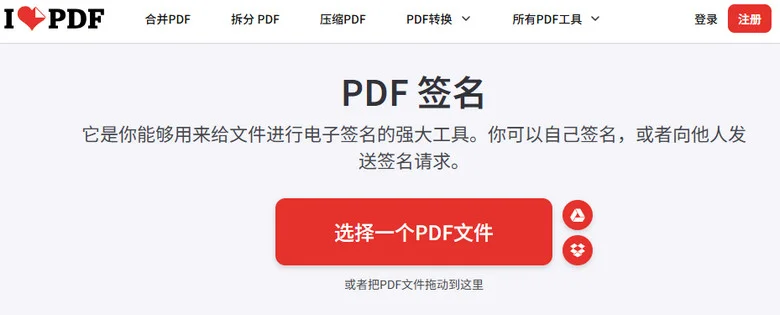
- 第一步: 在浏览器中打开 iLovePDF 的 PDF 签名工具,然后上传目标文件。
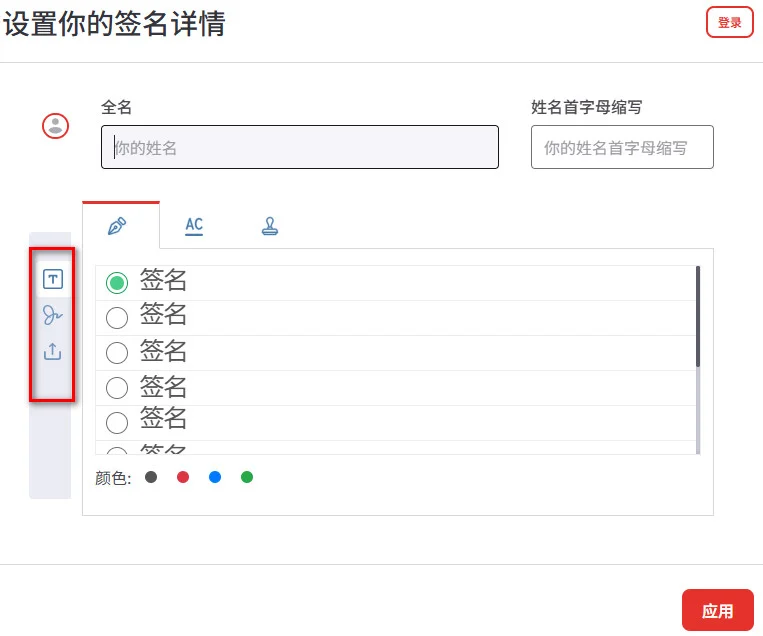
- 第二步: 选择签署人身份(例如“仅我自己”),通过手绘、输入名字或上传手写签名的透明 PNG 图片来设计你的签名。
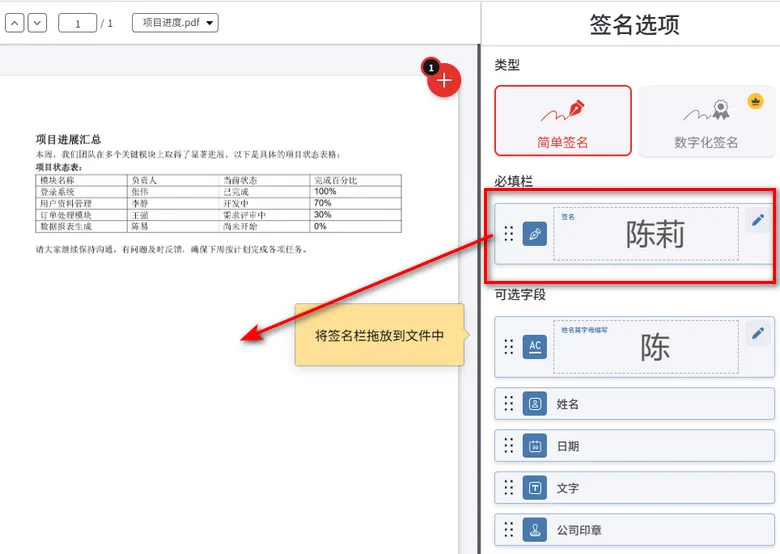
- 第三步: 将生成好的签名拖拽至 PDF 页面上的目标区域。
- 第四步: 点击 签名 确认签署,随后下载处理完毕的文档。
局限性: 在线工具生成的通常只是基础的电子签名,且将文档上传至第三方云端服务器存在一定的数据泄露风险。
使用系统自带桌面工具免费签署
如果你希望文件保存在本地环境,利用操作系统内置的工具同样可以完成 PDF 签署。Windows 系统中的 Microsoft Edge 支持手绘批注,而 macOS 的预览工具则内置了较完善的电子签名功能。
Windows 平台-Microsoft Edge
Microsoft Edge 内置了 PDF 画笔工具,允许你在文档上直接手写签名。不过这种方式本质上是添加一层视觉批注。
- 第一步: 右键点击 PDF 文档,选择 打开方式 > Microsoft Edge。
- 第二步: 点击顶部工具栏中的 绘制 图标(画笔形状)。
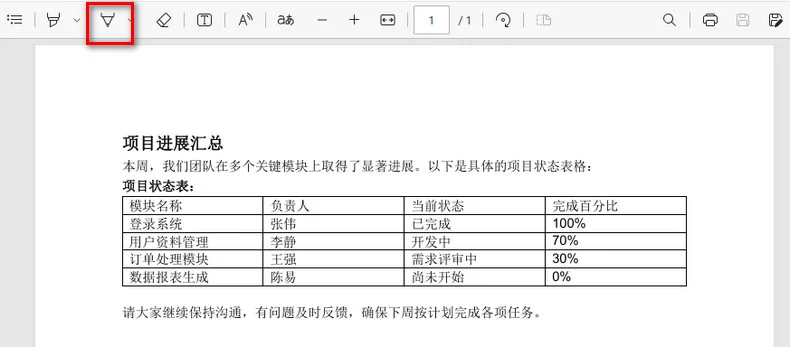
- 第三步: 使用鼠标、触控板或手写笔直接在文档签名线上书写。
- 第四步: 点击右上角的 保存 按钮导出文档。
macOS 平台-预览
Mac 自带的预览应用提供了非常实用的签名工具,支持多种方式录入并保存你的手写签名。
- 第一步: 双击 PDF 文件,默认使用 macOS 预览 打开。
- 第二步: 点击顶部菜单栏的标记工具栏 图标,然后选择签名工具。
- 第三步: 根据提示录入签名:你可以直接在 Mac 触控板上书写、将手写纸质签名举到摄像头前进行扫描,或者在连接的 iPhone/iPad 上绘制。
- 第四步: 点击已保存的签名将其插入文档,拖拽调整位置与大小,按 Cmd + S 保存文件。
局限性: 以上两种系统自带工具均无法创建基于数字证书的安全加密签名。同时,这两种方式都属于手动单文件处理,无法批量签署 PDF 文件。
使用 Python 批量对 PDF 添加数字签名
在搭建 Web 后端、自动化电子发票系统或企业级应用时,手动拖拽签名的方式可能难以满足批量处理和自动化需求。开发者通常需要一种无需依赖 Adobe 环境,同时支持数据私有化部署和自动化处理的方案。
Free Spire.PDF for Python 是一个独立的 Python 库,允许开发者在无需安装任何 Adobe 组件的情况下,解析并处理 PDF 文档。它支持读取 PKCS#12 标准格式(.pfx 或 .p12)的数字证书,从而为 PDF 添加基于数字证书的数字签名。
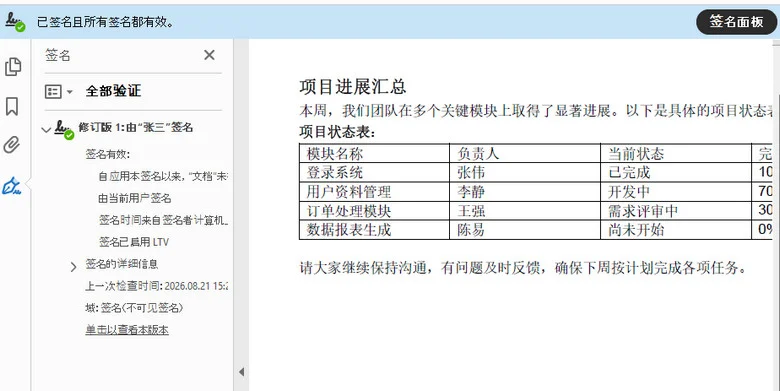
为 PDF 添加不可见的数字签名
不可见的数字签名只在 PDF 内部写入密码校验信息,不会改变 PDF 页面上的内容。使用 Free Spire.PDF for Python,你可以通过 PdfOrdinarySignatureMaker 加载 .pfx 证书并将其直接绑定至文档:
1 | from spire.pdf.common import * |
为 PDF 添加可见的数字签名
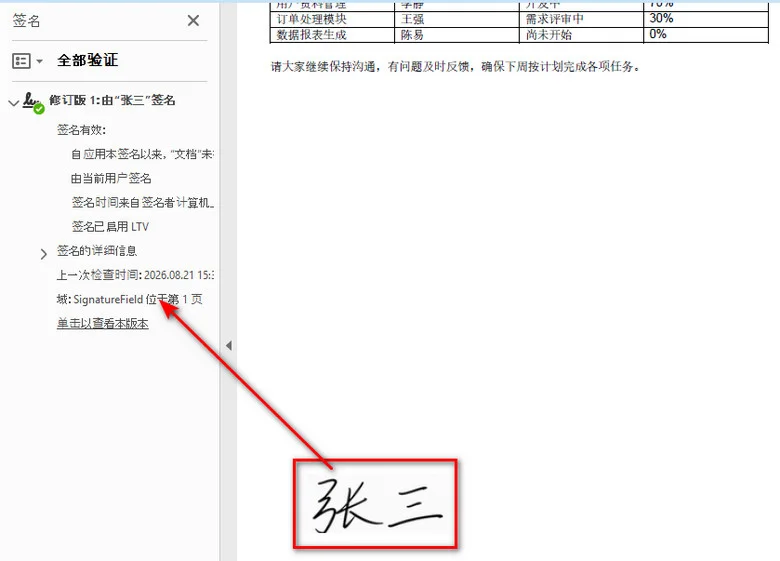
可见的数字签名将视觉签章(如公章、手写签名图)与底层 PKI 加密校验结合在一起。你可以使用 PdfSignatureAppearance 配置元数据与图片样式,并通过 MakeSignature() 指定签章在页面上的坐标与尺寸:
1 | from spire.pdf import * |
提示:如果需要验证签名状态、检查文档是否被修改,或者提取 PDF 中已有的数字签名信息,可以参考:Python 验证和提取 PDF 中的数字签名。
三种签署 PDF 的方案对比与选择建议
不同的签署方式各有侧重,你可以结合隐私安全要求、技术能力以及业务规模进行选择:
| 特性 / 维度 | iLovePDF (在线工具) | 操作系统原生工具 (预览 / Edge) | Free Spire.PDF for Python (开发 SDK) |
|---|---|---|---|
| 签名类型 | 基础电子签名 | 基础电子签名 | 基于证书的数字加密签名 |
| 易用程度 | 高(打开浏览器即用) | 高(系统预装,无需下载) | 中等(需具备一定的技术基础) |
| 数据隐私 | 较低(需上传文件至云端) | 高(纯本地运行) | 高(本地/私有服务器端闭环运行) |
| 自动化程度 | 较低(依赖人工逐个拖拽) | 较低(仅支持单文件手动处理) | 高(轻松集成至自动化工作流) |
| 安全合规性 | 取决于具体服务商 | 基础视觉叠加 | 具备密码学校验防篡改能力 |
总结
你无需购买 Adobe Acrobat,也可以根据不同需求选择合适的 PDF 签署方式。如果只是临时添加手写签名或电子签章,在线工具和系统自带功能通常更加方便快捷;如果需要提高 PDF 文件的可信度、防止内容被篡改,或者正在构建自动化文档处理系统,则可以考虑使用支持数字证书签名的 Python 库实现更灵活的集成方案。