如何在 Word 中创建饼图:三种实用方法
如何在 Word 中创建饼图:三种实用方法
饼图能够将原始数据转化为直观的可视化图形,清晰呈现各项占比、市场份额与调研统计结果。Word 虽以文字处理为核心,但其内置图表功能可以直接制作出美观专业的饼图,无需切换其他软件。
无论你是需要整理作业材料的学生、撰写业务报告的职场人员,或是需要批量自动生成文档的开发人员,掌握 Word 饼图的制作方法,都能够有效提升工作效率,让数据表达更加通俗易懂。
本文整理了三种实操方案:
- 使用 Word 内置图表工具创建饼图:适合快速手动制作图表
- 使用 C# 在 Word 中插入饼图:面向自动化、批量文档生成场景
- 将 Excel 现成饼图复制粘贴到 Word:复用已完成的 Excel 饼图成果
在 Word 中插入饼图的优势
直接在 Word 内完成饼图制作,具备多项实用优势:
- 无需额外软件:完全在 Word 文档中设计图表,无需切换到第三方工具。
- 无缝集成文档:图表可与现有文本、格式和页面布局自然融合,输出整洁一致。
- 高度可自定义:可调整颜色、标签、样式和布局,以匹配品牌或文档主题。
- 数据更新方便:随时编辑图表数据,无需重新创建整个图形。
实操建议:饼图的数据类别建议控制在 3‑7 项。分类过多会造成扇区细碎拥挤,严重降低可读性。
使用 Word 内置图表工具创建饼图
Microsoft Word 仍是最常用的文字处理软件。以下是在 Word 中快速制作饼图的方法:
- 打开文档,将光标放在要插入图表的位置。
- 点击顶部菜单栏的插入选项卡。
- 点击“插图”组中的图表图标。

在弹出的“插入图表”窗口左侧选择饼图。Word 提供多种饼图样式,适配不同业务场景:
- 饼图:标准二维饼图,适合正式报告
- 三维饼图:增加立体视觉效果
- 圆环图:中心镂空样式的饼图
- 复合条饼图:结合饼图与条形图,用于展示复杂分组数据
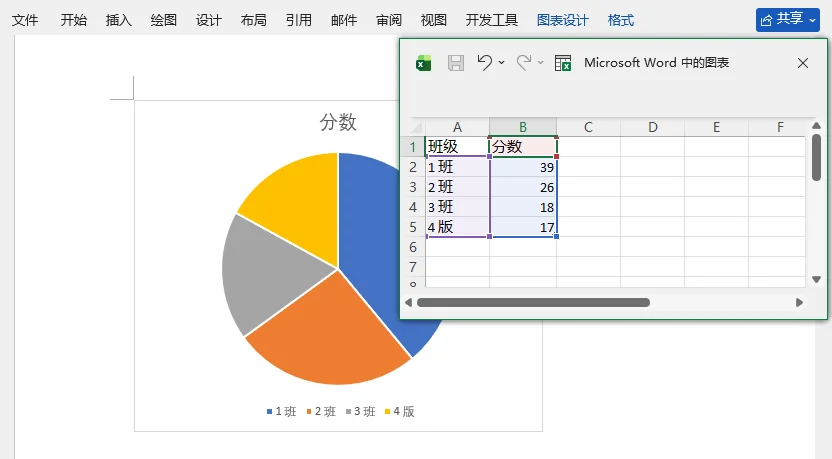
双击喜欢的饼图样式,或选中后点击确定。文档中会嵌入一个默认示例饼图。
同时弹出内嵌的小型 Excel 数据表,直接替换表格内的分类名称与数值,饼图会实时同步更新。
图表美化小技巧
选中饼图后会激活图表设计选项卡,在这里可以完成多项优化:
- 修改配色方案,适配报告或品牌风格;
- 添加数据标签,在扇区直接展示数值、百分比;
- 切换图表类型,用复合饼图优化小占比数据的展示效果。
使用 C# 在 Word 中插入饼图
如果需要批量生成文档、自动输出月度报表,手动制作图表效率低下。开发者可以使用 Free Spire.Doc for .NET 库,通过代码动态生成带有饼图的 Word 文件,该方案同样适用于网页、桌面程序的文档导出功能。
环境准备
首先,通过 NuGet 包管理器安装 Free Spire.Doc 库:
1 | Install-Package FreeSpire.Doc |
C# 代码示例
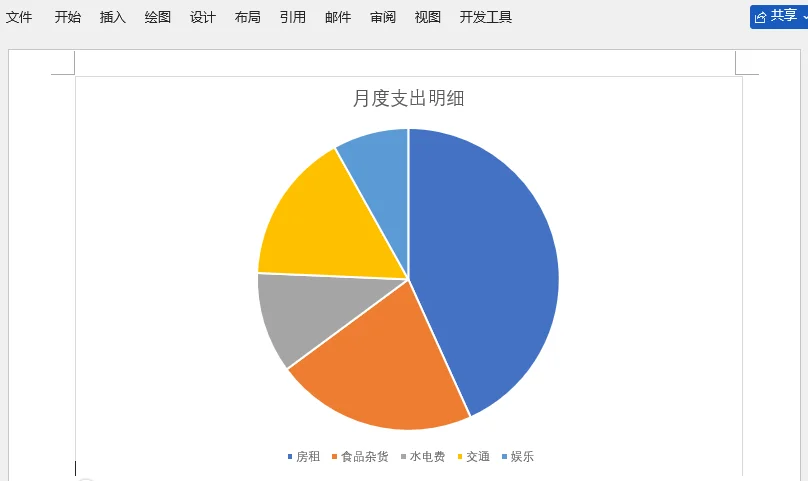
以下示例将生成一份 Word 文档,饼图用于展示家庭月度各项开支占比:
1 | using Spire.Doc; |
代码说明:
- 初始化:新建文档对象,添加节和段落作为图表容器。
- 生成图表:调用
AppendChart()创建指定尺寸的饼图。 - 绑定业务数据:
Series.Add方法传入系列名、分类、数值三组数据。 - 样式配置:设置图表标题,调整图例位置,优化展示空间。
- 文件导出:输出
.docx格式文档。
结果预览:
开发提示: 修改代码中的数组,就可以对接数据库、CSV 外部文件读取真实业务数据;修改
ChartType参数,还能生成柱状图、折线图等其他图表。
将 Excel 现成饼图复制粘贴到 Word
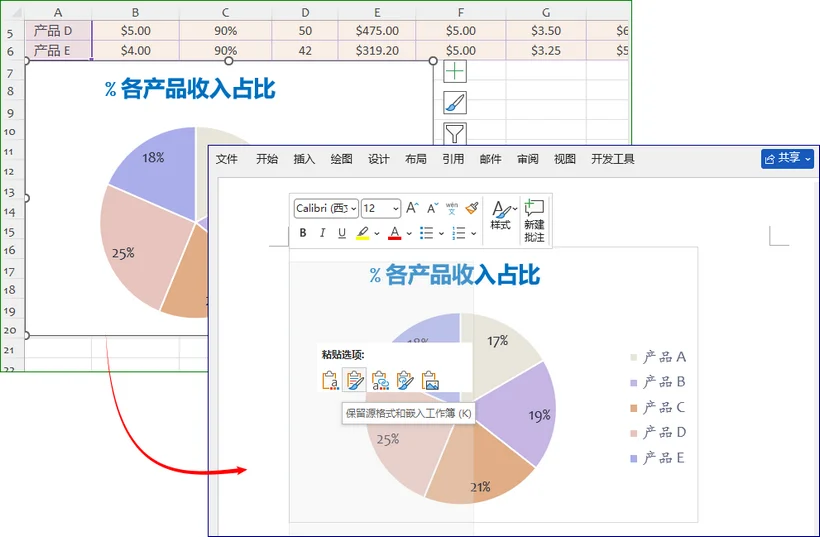
如果已经在 Excel 表格中创建并格式化了饼图,就无需在 Word 中从头重新创建。复制粘贴即可保留现有成果。
- 打开 Excel 文件,点击选中目标饼图。
- 使用快捷键
Ctrl+C复制,也可以右键菜单选择复制。 - 切换到 Word 文档,将光标定位到图表插入位置。
- 快捷键
Ctrl+V粘贴,或右键选择粘贴。
粘贴完成后图表右下角会出现粘贴选项图标,可按需选择粘贴模式:
- 使用目标主题:图表样式自动适配当前 Word 文档的主题;
- 保留源格式:完全保留 Excel 中原有的颜色与样式;
- 图片:转为静态图片,防止图表数据被意外改动。
饼图的数据更新与编辑
Word 饼图的一大优势是数据仍然可编辑。当源数据变化时,无需从头重建图表。按以下步骤刷新图表:
- 右键点击现有饼图的任意位置。
- 从下拉菜单中选择编辑数据。
- 内嵌 Excel 数据表窗口弹出,修改分类名称、数值,也可以新增数据项。
- 关闭数据表,饼图会自动重新计算渲染,所有自定义配色、标签、排版设置都会保留。
注意: 对于通过 Free Spire.Doc for .NET 库生成的图表,请修改源数据数组并重新运行代码,以生成更新后的 Word 输出文件。
Word 文档饼图的制作规范
为确保饼图清晰、准确且专业,请遵循以下最佳实践:
- 适配场景:饼图只适合展示整体的各部分占比,不要用来对比相互独立的数据,这类场景优先选用柱状图。
- 控制分类数量:分类不要超过 7 项,数值很小的零散项目可以合并为“其他”,避免扇区过小看不清。
- 补充标签信息:扇区上标注百分比或具体数值,降低读者阅读成本。
- 谨慎使用 3D 效果:三维样式容易造成视觉上的占比失真,正式报告建议优先使用二维饼图。
结论
在 Word 中插入饼图,能够极大增强文档的数据表现力。你可以根据自身场景选择方案:普通办公直接使用 Word 内置图表工具;已有 Excel 图表就复制粘贴复用;报表自动化、批量输出则采用 C# 编程库实现。三种方式都可以输出高质量饼图,让你的文档数据更加直观、更有说服力。
常见问题解答(FAQ)
Q: 如何将 Word 中的饼图保存为图片?
右键点击饼图,选择“另存为图片”,支持保存 PNG、JPG、SVG 格式,导出后可以用于 PPT、公众号配图、其他文档。
Q: 可以直接导入 Excel 的数据制作 Word 饼图吗?
可以。打开饼图的“编辑数据”表格,直接复制 Excel 中的数据粘贴进去,图表会立刻刷新。
Q: 修改完数据饼图没有更新,是什么原因?
先确认操作的是图表自带的编辑数据窗口,而非浮在图表表面的文本框。如果粘贴时选择了“图片”模式,图表会变成静态图片,数据将无法更新。若是偶发的刷新故障,可以关闭再重新打开编辑窗口,或重启 Word。
Q: Free Spire.Doc 能否生成复合饼图、三维饼图?
可以。修改 AppendChart 的 ChartType 参数即可:
1 | // 复合饼图 |