怎样删除 Word 页眉:删除全部或指定页面的页眉
如何删除 Word 页眉:删除全部或指定页面的页眉
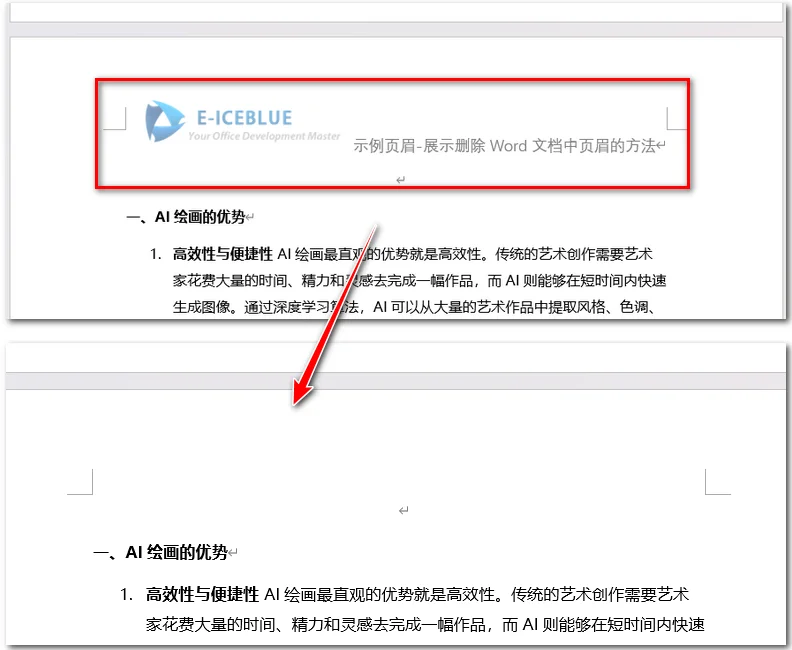
在编辑报告、模板或他人创建的 Word 文档时,有时会遇到多余的页眉。这些页眉可能包含过时的信息,还可能影响文档的整体排版效果。如果你想删除 Word 中的页眉,可以根据实际需求删除整个文档的页眉,或者只删除首页及指定页面的页眉。
本文将介绍几种常见的 Word 页眉删除方法,包括使用 Microsoft Word 手动删除,以及使用 Python 批量删除多个 Word 文档中的页眉。
删除 Word 文档中的所有页眉
如果整个文档都不需要页眉,可以直接使用 Word 自带的删除功能,一次性移除页眉。由于同一节中的页眉默认会关联到各页面,因此删除当前页的页眉后,通常其它页面的页眉也会被移除。
在 Word 中删除所有页眉
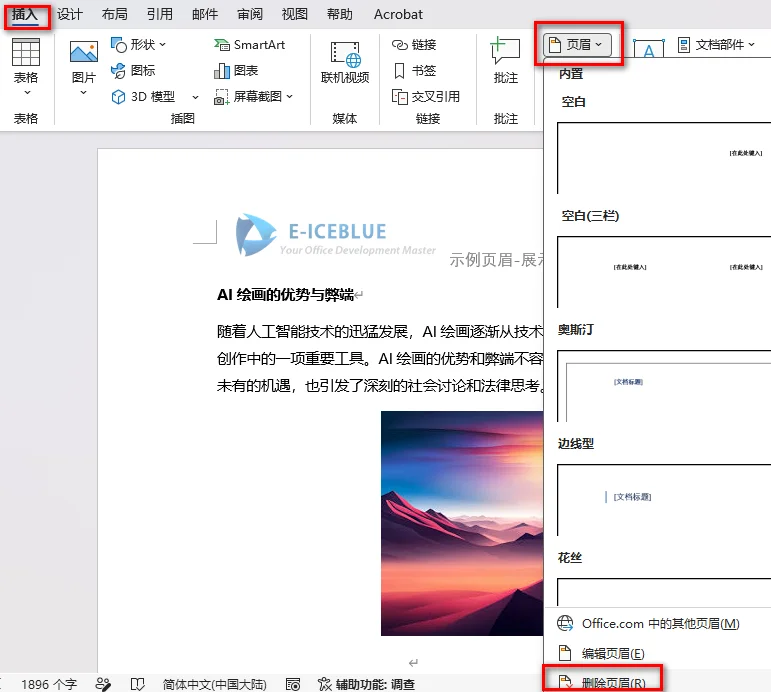
- 第一步: 打开 Word 文档,点击顶部的 插入 选项卡,然后选择 页眉。
- 第二步: 在下拉菜单中向下滚动,点击 删除页眉。
只删除 Word 文档中部分页面的页眉
如果你希望让部分页面不显示页眉,而其他页面保留,就不能直接使用删除页眉功能,而需要根据页面的位置进行设置。例如,报告的封面页通常不需要页眉,而正文中的某个特定部分可能需要保留或使用不同的页眉。
删除 Word 首页的页眉
如果只想删除文档第一页的页眉,同时保留后续页面的页眉,可以使用 首页不同 功能。
- 第一步: 双击第一页顶部的页眉区域,进入页眉编辑状态。
- 第二步: 在顶部的 页眉和页脚 选项卡中,勾选 首页不同。
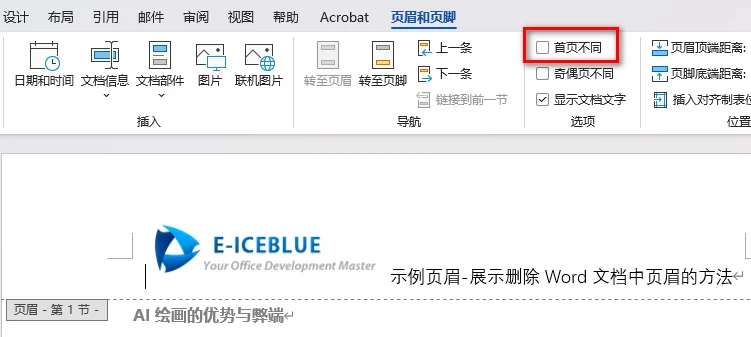
- 第三步: 删除第一页中的页眉内容。
完成后,第一页将不再显示页眉,而后续页面仍然可以保留原来的页眉。
删除指定页面的页眉
如果要删除的不是第一页,而是文档中的某个特定页面,则需要先将该页面与前面的内容分成不同的节,再单独修改这一节的页眉。
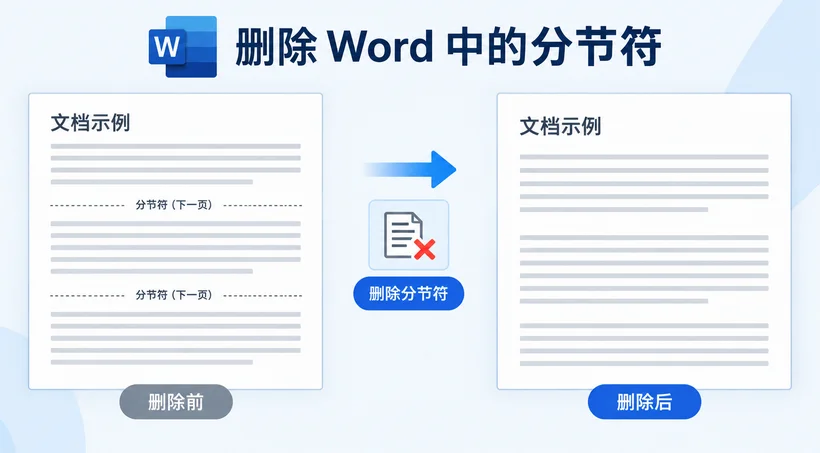
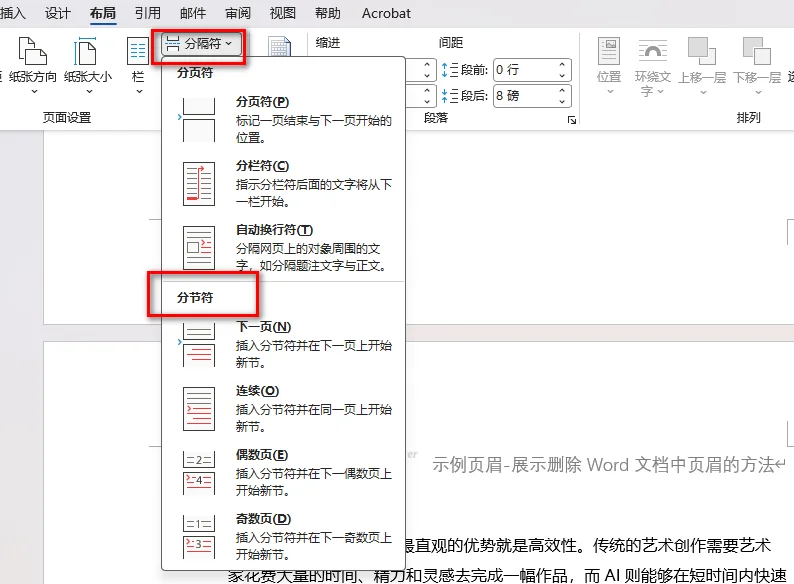
- 第一步: 将光标放在需要单独设置页眉的页面前面(若尚未划定页面,可以先在 Word 中插入新页面),然后通过 布局 > 分隔符 插入分节符。
- 第二步: 双击该页面顶部的页眉区域,进入页眉编辑状态。
- 第三步: 在 页眉和页脚 选项卡中,点击 链接到前一节,取消与前一节的关联。
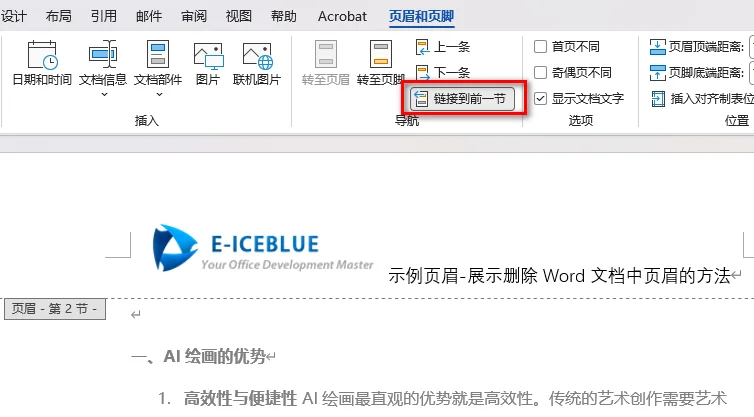
- 第四步: 删除该节中的页眉内容。如果需要,也可以为这一节设置新的页眉。
使用 Python 批量删除 Word 页眉
如果只需要处理少量文档,直接使用 Word 手动删除页眉通常更加方便。如果希望通过代码自动完成这一操作,你可以使用 Free Spire.Doc for Python。
在 Free Spire.Doc for Python 中,可以通过 HeadersFooters 集合访问节中的页眉,并使用 HeaderFooterType 指定首页、奇数页或偶数页的页眉。获取页眉后,调用 ChildObjects.Clear() 即可清空其中的内容。
安装 Free Spire.Doc for Python
可以使用 pip 安装:
1 | pip install Spire.Doc.Free |
使用 Python 删除 Word 页眉
在 Free Spire.Doc 中,每个节都有对应的 HeadersFooters 集合,其中包含首页、奇数页和偶数页的页眉。删除页眉时,只需要获取对应的页眉对象,并清空其中的内容。
主要步骤如下:
- 第一步: 获取 Word 文档中的所有节。
- 第二步: 遍历每个节,并分别获取首页、奇数页和偶数页的页眉。
- 第三步: 调用
ChildObjects.Clear()清空每个页眉中的内容。
下面是一个完整的代码示例,这个示例将会删除源文档中所有页眉。
1 | from spire.doc import * |
总结
使用哪种方法删除 Word 文档的页眉主要取决于你需要处理整个文档,还是只处理部分页面。如果只需要处理单个文档,可以直接使用 Word 的删除页眉或首页不同等功能。如果需要批量处理多个 Word 文档,则推荐使用 Free Spire.Doc for Python 自动删除各个节中的页眉,减少重复的手动操作。
常见问题
1. 为什么删除一个页面的页眉后,其他页面的页眉也消失了?
这是因为 Word 中同一节的页眉默认处于关联状态。删除其中一个页面的页眉内容后,与它关联的页面也可能同步发生变化。如果只想删除某个页面的页眉,可以在 页眉和页脚 选项卡中取消 链接到前一节,然后再删除页眉内容。
2. 如何只删除 Word 首页的页眉,而保留其他页面的页眉?
可以使用 Word 的 首页不同 功能。双击首页的页眉区域,在 页眉和页脚 选项卡中勾选 首页不同,然后删除首页的页眉内容。这样首页可以不显示页眉,而后续页面仍然保留原来的页眉。
3. 为什么我删除了页眉,页面顶部还是有内容?
页面顶部的内容不一定属于页眉,也可能是正文中的文本框、形状、图片或其他对象。可以双击页面顶部进入页眉编辑区域。如果该内容可以在页眉编辑状态下选中并编辑,说明它属于页眉;如果无法选中,则需要检查正文内容或其他对象。