如何在 Excel 中隐藏公式:5 种保护公式的方法
如何在 Excel 中隐藏公式:5 种保护公式的方法
如果需要共享财务报表、业务模板或数据分析工作表,你可能不希望其他用户轻易查看或修改结果背后的公式。隐藏公式可以在保留计算结果显示的同时,让底层计算逻辑不直接显示出来。
本文将介绍 5 种实用的隐藏 Excel 公式的方法,包括适合快速手动处理的 Excel 内置功能,以及用于自动化处理的 VBA 和 C# 方法。
- 快速选择指南
- 方法 1:使用 Excel 保护工作表功能隐藏公式
- 方法 2:将公式转换为静态值
- 方法 3:通过隐藏编辑栏暂时隐藏公式
- 方法 4:使用 VBA 自动隐藏 Excel 公式
- 方法 5:使用 C# 以编程方式隐藏 Excel 公式
- 常见问题与快速解决方法
- 总结
- 常见问题解答
快速选择指南
Excel 提供了多种隐藏公式的方法,可以根据实际需求选择:
| 需求 | 推荐方法 | 注意事项 |
|---|---|---|
| 隐藏公式,同时保持计算正常运行 | 保护工作表 | 保护前需要先解锁允许输入的单元格 |
| 在分享最终文件前删除公式 | 转换为值 | 原始公式无法恢复 |
| 在演示时暂时不显示公式 | 隐藏编辑栏 | 只影响当前电脑上的 Excel 界面 |
| 在 Excel 中自动隐藏或删除公式 | VBA 宏 | 需要使用启用宏的 .xlsm 文件 |
| 无需 Microsoft Office,以编程方式处理 Excel 公式 | C# 自动化 | 需要具备一定的编程基础 |
方法 1:使用 Excel 保护工作表功能隐藏公式
适用场景: 用户需要在工作表中输入数据,但你不希望他们查看公式或修改包含公式的单元格。
操作步骤
选择需要隐藏的公式单元格。
⚡ 提示:按 Ctrl + G,点击 定位条件,选择 公式,再点击 确定,即可快速选中所有包含公式的单元格。进入 开始 > 格式 > 设置单元格格式,或按 Ctrl + 1 打开 设置单元格格式 对话框。

切换到 保护 选项卡,勾选 隐藏,然后点击 确定。
进入 审阅 > 保护工作表,根据需要设置密码,然后点击 确定。
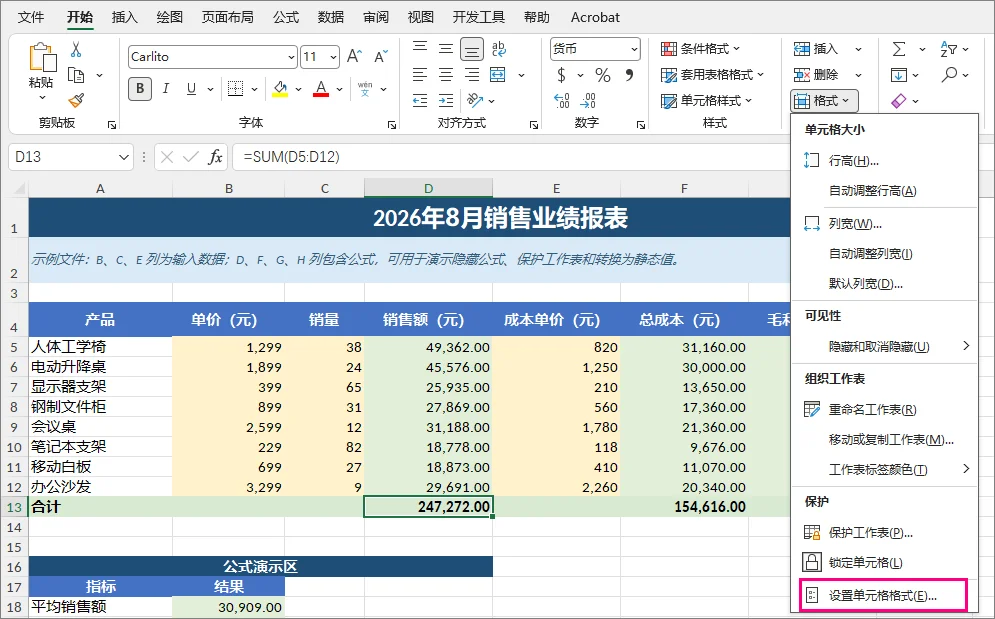
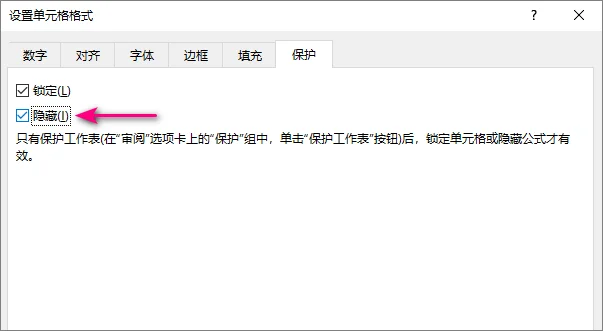
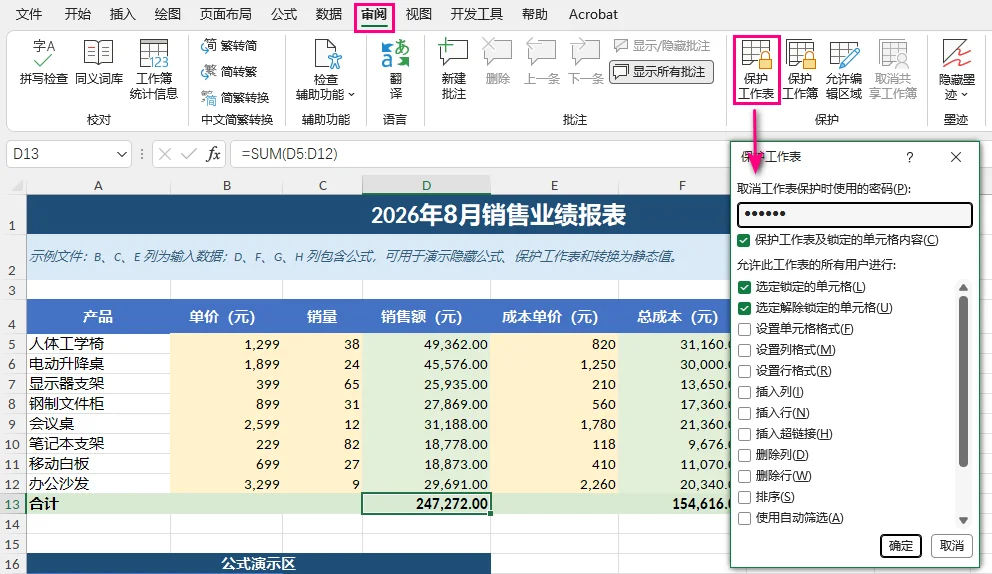
启用工作表保护后,计算结果仍会正常显示,但选中已隐藏公式的单元格时,编辑栏中不会显示公式内容。
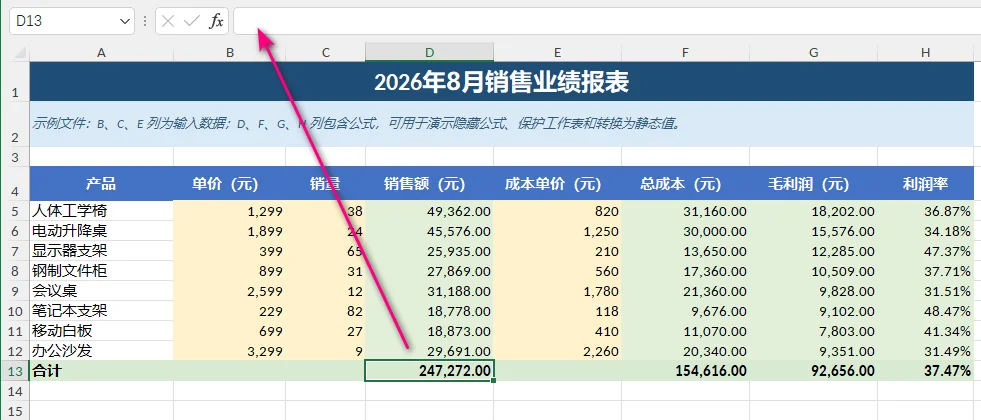
⚠️ 注意:
在 Excel 中保护工作表时,默认会锁定所有单元格。如果其他用户仍需要在某些非公式单元格中输入数据,请在保护工作表之前先选中这些输入单元格,按 Ctrl + 1 打开 设置单元格格式,切换到 保护 选项卡,然后取消勾选 锁定。
工作表保护主要用于限制工作表编辑和控制公式可见性,并不等同于强文件加密。
方法 2:将公式转换为静态值
适用场景: 报表已经定稿,计算结果不再需要随着输入数据变化而动态更新。
操作步骤
选择需要转换的公式单元格。
按 Ctrl + C 复制这些单元格。
右键点击当前选中的区域。
在 粘贴选项 中选择 值 图标(通常显示为带有 123 的剪贴板图标)。
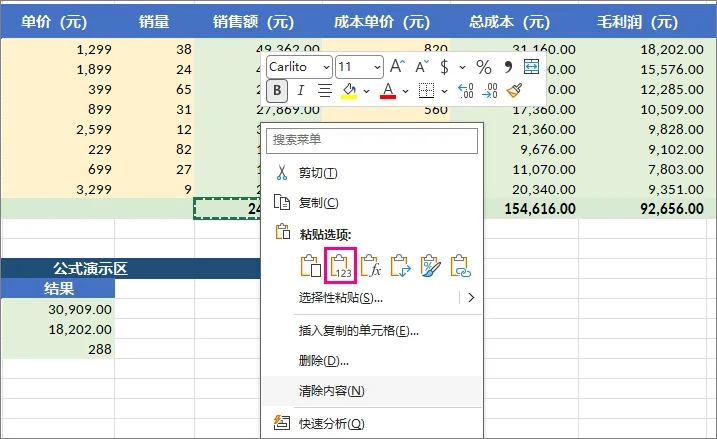
也可以使用以下快捷键:
Ctrl + C > Ctrl + Alt + V > V > Enter
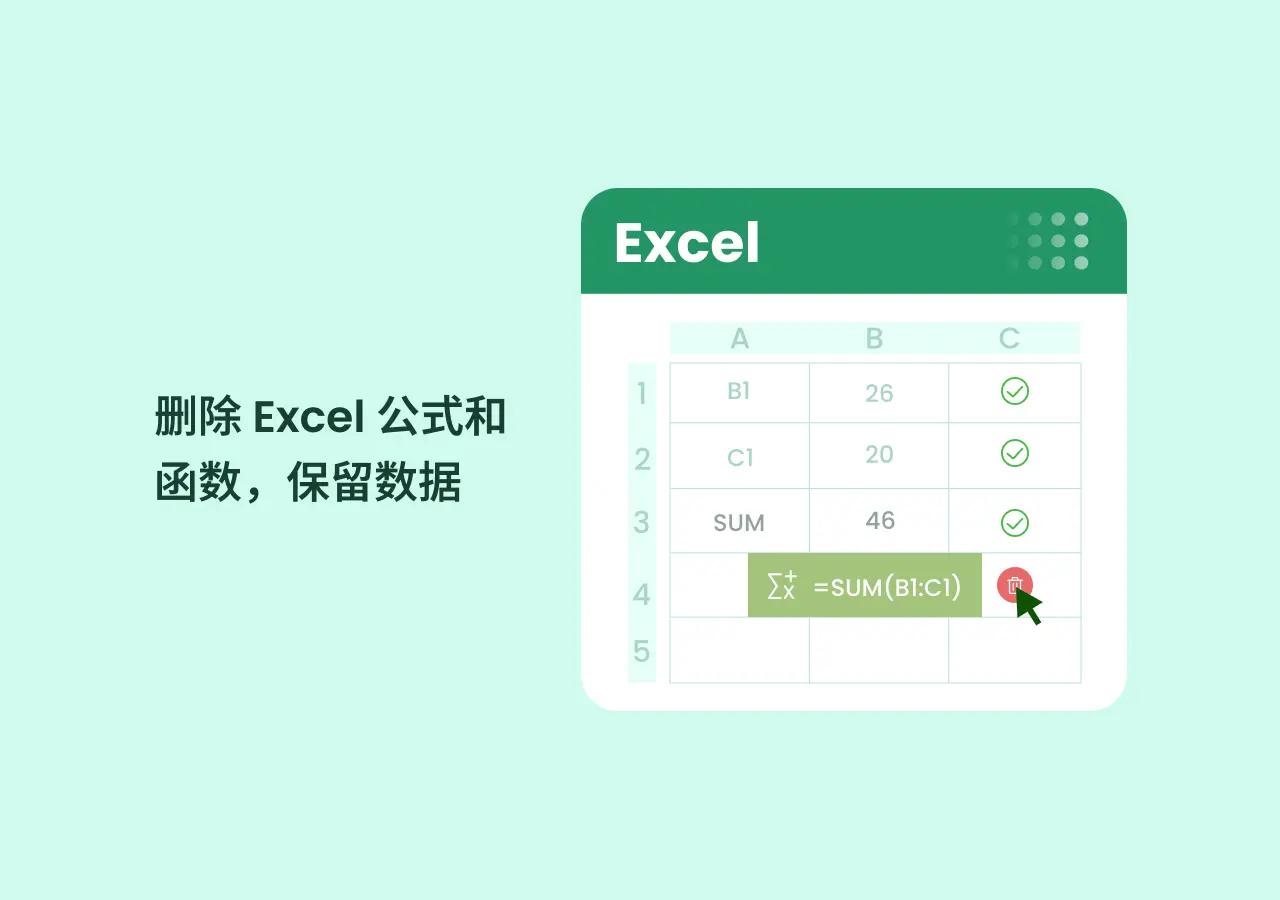
转换完成后,单元格中显示的结果不会发生变化,但原来的公式会被删除。
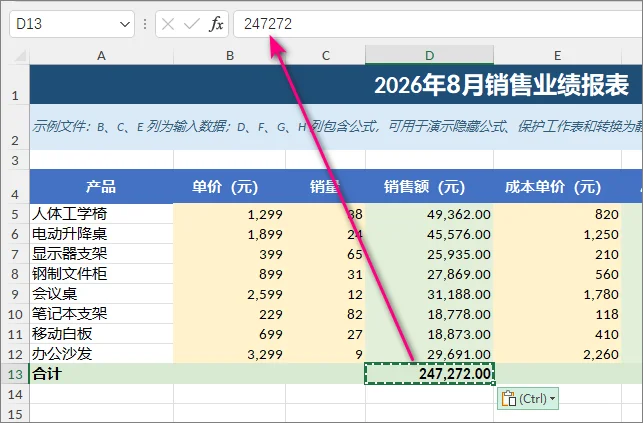
⚠️ 注意: 此方法会永久删除所选单元格中的公式,只保留当前计算结果。如果以后可能还需要重新计算工作簿,建议在替换公式之前先保留一份原始文件。
方法 3:通过隐藏编辑栏暂时隐藏公式
适用场景: 在屏幕共享、现场演示或视频录制过程中,暂时不希望在界面中显示公式,同时又不想修改工作表保护设置或单元格属性。
操作步骤
点击顶部功能区中的 视图 选项卡。
取消勾选 编辑栏。
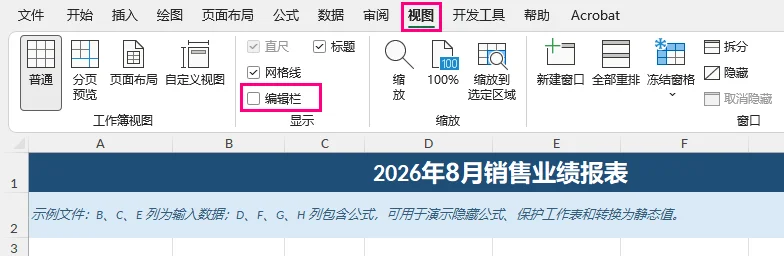
需要注意的是,这种方法并不会真正隐藏工作簿中保存的公式,只是改变当前电脑上的 Excel 界面显示。如果将工作簿分享给其他用户,他们仍然可以重新启用编辑栏并查看公式。
方法 4:使用 VBA 自动隐藏 Excel 公式
适用场景: 希望直接在 Excel 中自动执行公式隐藏或公式删除操作,而不需要逐个手动处理工作表。
设置步骤
按 Alt + F11 打开 VBA 编辑器。
在顶部菜单中点击 插入 > 模块。
将下面任意一个宏添加到模块窗口中。
按 F5 运行宏。
如果需要保留宏,请将工作簿保存为 Excel 启用宏的工作簿(.xlsm)。
方法 A:隐藏公式并保护所有工作表
1 | Sub HideFormulasAllSheets() |
该宏会隐藏公式,同时保持公式正常计算。
方法 B:将公式转换为值
该操作在工作簿保存并关闭后无法撤销。如果之后可能还需要使用原始公式,建议先复制一份文件再执行。
1 | Sub ConvertFormulasToValues() |
该宏会永久删除公式,并用公式当前的计算结果替换它们。
方法 5:使用 C# 以编程方式隐藏 Excel 公式
适用场景: 需要在未安装 Microsoft Office 的环境中,自动执行 Excel 公式隐藏、删除或工作簿处理任务的开发人员。
准备工作
下面的示例使用 Free Spire.XLS for .NET 以编程方式处理 Excel 工作簿,无需依赖 Microsoft Office 或 Excel Interop。
运行示例前,可通过 NuGet Package Manager Console 安装所需程序包:
1 | Install-Package FreeSpire.XLS |
方法 A:隐藏公式并保护工作表
下面的示例演示如何使用 C# 隐藏公式并保护 Excel 工作表:
1 | using Spire.Xls; |
方法 B:删除公式并保留计算结果
下面的示例演示如何使用 C# 删除公式,同时保留公式的计算结果:
1 | using System; |
注意: 免费版可用于基本的 Excel 文件处理。如果需要使用更高级的功能,例如将大型 Excel 工作簿转换为 PDF,可以查看完整版 Spire.XLS。
常见问题与快速解决方法
已经勾选“隐藏”,但公式仍然可见:
进入 审阅 > 保护工作表。只有启用工作表保护后,单元格的 隐藏 属性才会生效。保护工作表后,用户无法输入数据:
先取消工作表保护,然后选择允许用户输入的单元格,按 Ctrl + 1 打开 设置单元格格式 > 保护,取消勾选 锁定。如果“取消保护工作表”按钮不可用,请先关闭共享工作簿功能。分享工作簿后,其他用户仍然能看到公式:
隐藏编辑栏只会改变当前电脑上的界面显示。对外分享工作簿前,应使用工作表保护隐藏公式,或者将公式转换为静态值。
总结
在 Excel 中隐藏公式,可以在显示计算结果的同时,不让底层计算逻辑直接出现在编辑栏中。
需要注意的是,单元格的 隐藏 属性只有在启用工作表保护后才会生效。如果已经不再需要公式,也可以将其转换为静态值。
如果需要在多个工作表或文件中重复执行这些操作,可以使用 VBA 或 C# 进行自动化处理。
常见问题解答
Q1:隐藏公式会影响 Excel 的计算吗?
A1:不会。隐藏后的公式仍会在后台正常运行。输入单元格发生变化时,Excel 仍会重新计算公式、更新结果并显示新的计算值。
Q2:如何重新显示 Excel 中隐藏的公式?
A2:可以按照以下步骤恢复公式显示:
进入顶部功能区的 审阅 选项卡。
点击 撤销工作表保护,如果设置了密码,请按提示输入密码。
选择公式单元格,按 Ctrl + 1 打开 设置单元格格式。
切换到 保护 选项卡,取消勾选 隐藏,然后点击 确定。
Q3:不保护工作表,也能隐藏公式吗?
A3:如果使用 Excel 单元格级别的 隐藏 设置,则不能。只有启用工作表保护后,隐藏 属性才会生效。你可以在不保护工作表的情况下隐藏编辑栏,但这只会改变当前电脑上的 Excel 界面,并不能真正保护公式。
Q4:可以隐藏 Excel 公式而不删除公式吗?
A4:可以。隐藏公式不会影响公式本身的功能。最常用的方法是在单元格中启用 隐藏 属性,然后保护工作表。如果需要永久删除公式,则可以将公式转换为静态值。