Word 如何删除批注?快速删除单条或全部批注
Word 如何删除批注?快速删除单条或全部批注
分享 Word 文档时,你是否有检查过其中的批注和修订记录?如果没有及时清理,文档中的内部讨论、修改意见甚至敏感信息都可能被接收者看到。这样的文档会给接收者留下不专业的印象,还可能造成信息泄露。
其实,删除 Word 文档中的批注并不复杂。本文将介绍几种实用方法,包括使用审阅选项卡、文档检查器以及 Python 和 VBA 自动删除批注,帮助你在分享文档前做好清理工作。无论是只删除某一条批注,还是一次性清除整个文档中的所有批注,都可以轻松完成。
通过审阅选项卡删除 Word 批注
Word 的审阅选项卡集中了批注和修订相关的管理功能,可以方便地添加、查看和删除批注。对于日常文档清理来说,这是最直接、也最常用的方法。
右键删除单条批注
如果只需要删除某一条批注,同时保留文档中的其他批注,可以直接使用鼠标右键菜单。这种方法操作简单,适合逐条处理不需要保留的批注。
- 第一步: 在 Word 文档中找到需要删除的批注。
- 第二步: 在批注框上单击鼠标右键。
- 第三步: 在弹出的菜单中选择删除批注。
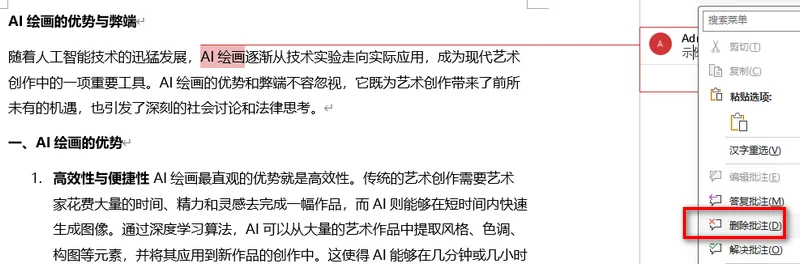
注意:直接按 Backspace 或 Delete 键,通常只会删除批注框中的文字,而不会删除整条批注。
使用审阅工具栏删除单条或全部批注
如果想要更方便地管理批注,或者想一次性删除 Word 文档中的所有批注,可以使用审阅选项卡中的删除功能。
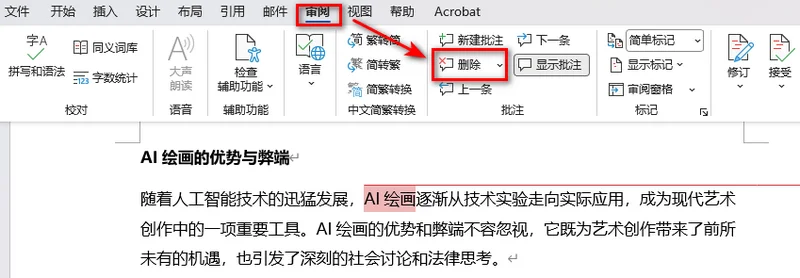
删除指定批注:
- 第一步: 单击需要删除的批注框。
- 第二步: 切换到顶部的审阅选项卡,点击删除按钮。
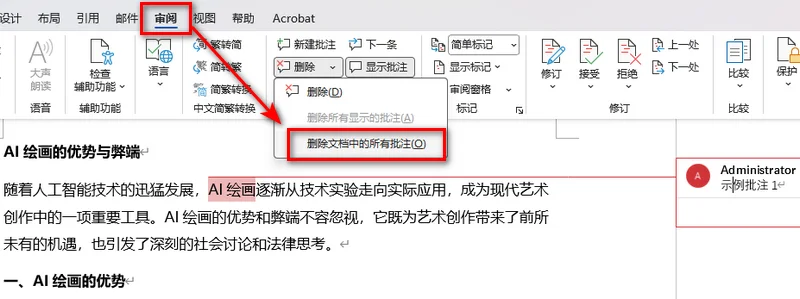
一次性删除文档中的所有批注:
- 第一步: 打开 Word 文档,点击顶部的审阅选项卡。
- 第二步: 找到批注功能组。
- 第三步: 点击删除按钮下方的下拉箭头。
- 第四步: 在下拉菜单中选择删除文档中的所有批注。
使用文档检查器彻底清理 Word 文档
如果你正在准备正式合同、对外发布的报告等重要文件,仅仅手动删除批注可能还不够。Word 自带的文档检查器可以进一步检查文档中隐藏的元数据,帮助清理手动操作容易遗漏的信息。
通过文档检查器,你不仅可以删除所有批注,还可以检查和清理修订记录、个人属性等内容。
具体操作如下:
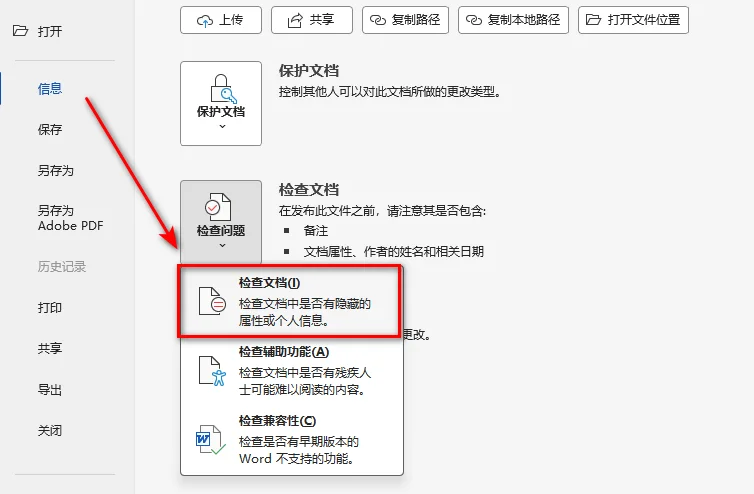
- 第一步: 点击文件 > 信息。
- 第二步: 选择检查问题,然后点击检查文档。
- 第三步: 在检查项目中,勾选批注、修订和版本。
- 第四步: 点击检查,等待检查完成后,找到相应项目并点击旁边的全部删除。
需要注意的是,Word 批注和修订记录是两种不同的内容。删除所有批注后,文档中仍可能保留修订痕迹。如果不希望接收者看到这些修改记录,可以在审阅选项卡中选择接受 > 接受所有修订并停止修订。这样既能保留最终修改后的内容,也能停止记录后续更改。
提示: 除了清理批注,如果还需要整理文档的页面布局,也可以参考教程:如何删除 Word 文档中的页眉。
自动删除 Word 文档中的所有批注
如果你是开发人员,或者需要批量处理大量 Word 文档,逐个打开文件并手动删除批注显然不够高效。这种情况下,可以借助 Python 或 VBA 编写简单的脚本,自动清除文档中的批注。
使用 Python 代码删除所有批注
借助 Free Spire.Doc for Python,只需几行代码就能删除 Word 文档中的所有批注。Free Spire.Doc 是一个功能丰富的 Python 文档处理库,支持创建、读取和编辑 Word 文档,无需安装 Microsoft Word 即可使用。

在 Free Spire.Doc 的帮助下,我们可以获取 Word 文档的批注集合,然后对这个集合对象调用 Clear() 方法,一次性删除所有批注。如下方代码所示:
1 | from spire.doc import * |
**提示:**通过获取批注集合,你还可以提取批注中的内容,包括文本、图片等。
使用 VBA 宏删除 Word 批注
如果你更习惯在 Microsoft Office 环境中操作,也可以使用 VBA 宏快速清理当前 Word 文档中的所有批注和修订记录。VBA(Visual Basic for Applications)是 Office 内置的自动化编程工具,可以通过编写简单的宏来执行重复性操作。按下 Alt + F11 打开 VBA 编辑器,插入一个新模块,然后代码粘贴进去并运行即可。
下方代码会先删除文档中的全部批注,再接受所有修订:
1 | Sub ClearAllMarkup() |
运行宏后,当前文档中的批注和修订记录都会被清除,适合需要快速整理文档的场景。
常见问题解答
1. 如何同时删除 Word 文档中的批注和隐藏的元数据?
可以使用 Word 自带的文档检查器。依次点击文件 > 信息 > 检查问题 > 检查文档,选择需要检查的项目并开始检查。检查完成后,点击相应项目旁边的全部删除,即可清理批注、修订记录和个人属性等信息。
2. 删除批注后,Word 中仍然显示批注区域怎么办?
如果删除批注后,文档右侧仍然显示空白区域或修订标记,可能是因为文档中还保留着修订记录。
切换到审阅选项卡,点击接受 > 接受所有修订并停止修订,处理完修订记录后,再检查文档显示效果。
3. Word 有没有快速删除批注的快捷键?
可以使用以下键盘快捷操作删除选中的批注:
- 删除单条批注: 选中批注后,按 Shift + F10 打开右键菜单,再按 D 选择删除选项。
- 删除所有批注: 依次按下 Alt + R、D、A,通过功能区快捷键执行删除操作。
具体快捷键可能因 Word 版本、语言和功能区设置而有所不同。如果快捷键无法使用,建议通过 Python 代码快速完成批注移除。
总结
删除 Word 文档中的批注,可以根据实际需求选择手动删除、文档检查器或自动化处理。日常使用时,通过审阅选项卡即可快速清理;如果需要批量处理文档,不妨尝试 Free Spire.Doc for Python,通过简单的代码自动删除批注,提高文档处理效率。