如何删除 PDF 中的超链接?分享 4 种高效方法
如何删除 PDF 中的超链接?分享 4 种高效方法
PDF 里的超链接方便跳转,但在很多场景下,这些超链接可能会显得多余或杂乱。比如在准备将文档用于打印、分享静态报告,或是单纯想让版面更整洁时。无论出于何种原因,掌握移除 PDF 文件中超链接的方法都是一项必备技能。
本文整理了 4 种可靠的 从 PDF 中移除超链接的方法,包含 Windows 系统自带的免费功能,使用 Adobe Acrobat Pro 等专业软件,以及适用于开发者的 C# 自动化解决方案。
内容概览:
- 方法 1:系统自带的“打印为PDF”功能
- 方法 2:使用 Adobe Acrobat Pro
- 方法 3:免费在线 PDF 超链接移除工具
- 方法 4:通过 C# 实现批量自动化删除
- 去除 PDF 超链接后的实用技巧
- 常见问题解答
方法 1:系统自带的“打印为PDF”功能
如果想要无需下载任何应用的快速解决方案,可使用系统自带的 “打印为PDF” 功能来扁平化 PDF 文档,一键删除所有超链接。
操作步骤:
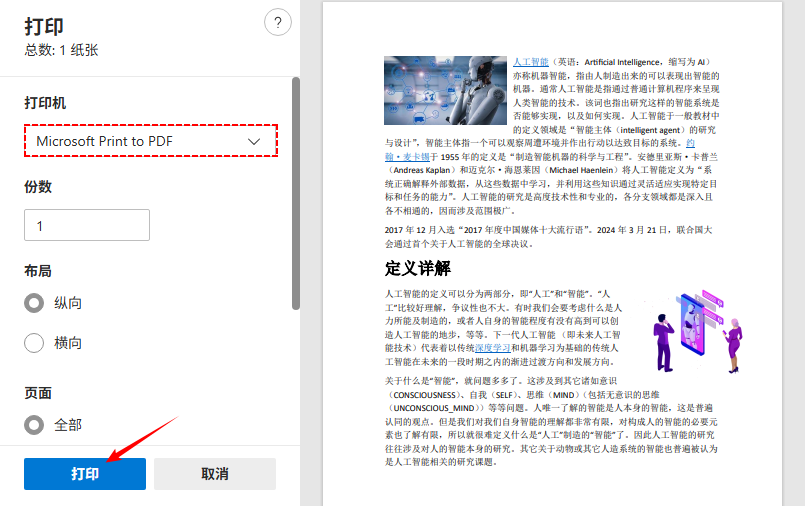
- 使用默认 PDF 阅读器(如 Microsoft Edge)打开包含超链接的 PDF 文件
- 点击打印图标,或按下 Windows 快捷键 “Ctrl+P”
- 在 “打印机” 下拉菜单中,选择 “Microsoft Print to PDF”
- 点击 “打印”,并选择新 PDF 文件的保存位置
- 打开保存后的文件会发现所有超链接已被移除
✅ 适用场景:无需后续编辑文件时,快速完成一次性的超链接移除
❌ 缺点:文件会被扁平化,失去编辑能力
方法 2:使用 Adobe Acrobat Pro
Adobe Acrobat Pro 是行业标准 PDF 工具。与 “打印为PDF” 的间接方法不同,Acrobat 支持单独删除 / 批量清理 PDF 中的所有超链接,且不破坏文档格式,完整保留编辑权限。
Adobe Acrobat 移除超链接的操作步骤:
- 在 Adobe Acrobat Pro 中打开目标 PDF 文件
- 点击顶部菜单栏的 “工具”,然后选择 “编辑PDF”
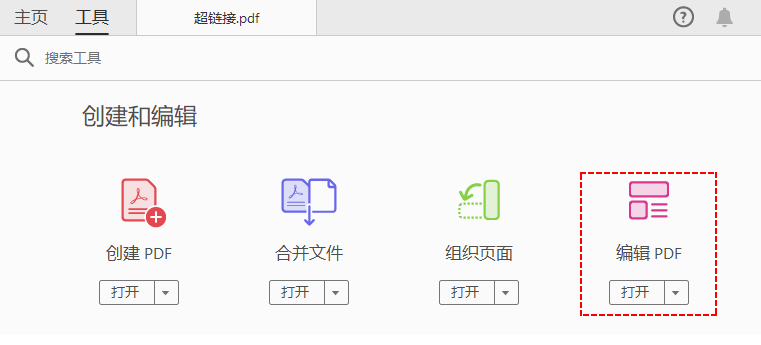
- 移除单个超链接:右键点击带链接的文本/图片,选择 “删除链接”。
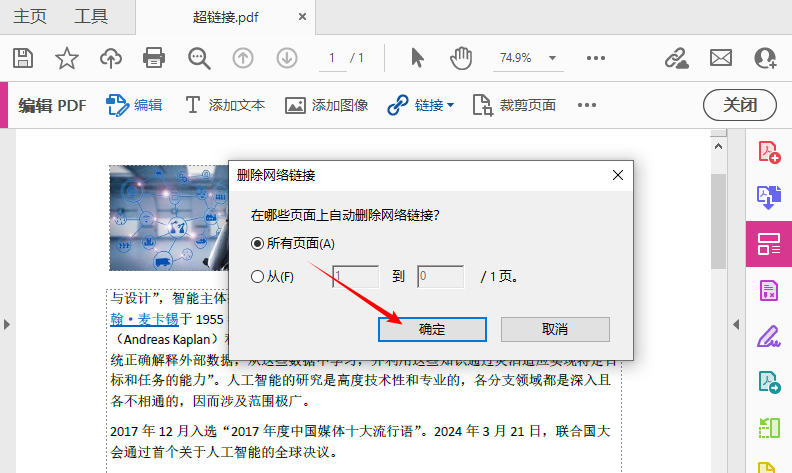
- 移除 PDF 中的所有链接:
- 点击“链接 > 删除网页链接”。
- 弹出的窗口会询问要处理哪些页面,选择 “所有页面”(或自定义页码范围,如1–5)。
- 点击 “确定”,Acrobat 会扫描每一页并删除所有网页链接批注。
✅ 适用场景:专业办公、需要保留编辑性、精准控制
❌ 缺点:软件需付费订阅
方法 3:免费在线 PDF 超链接移除工具
对于无法访问 Adobe Acrobat 的普通用户,免费的网页端工具(如 PDFQ、Zia Sign)提供了在线免费移除 PDF 超链接的方式,不过这类工具通常有文件大小限制,且需要联网使用。
以 PDFQ 为例的操作步骤:
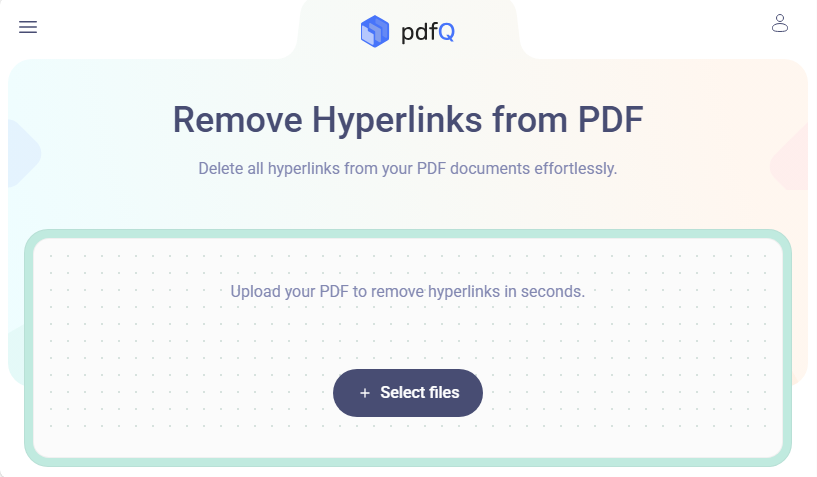
- 访问 PDFQ 超链接移除工具。
- 点击 “Select files” 上传 PDF 文件。
- 工具会自动扫描并移除所有超链接。
- 预览处理后的 PDF,确认所有超链接已删除。
- 下载无超链接的 PDF 文件。
⚠️ 安全提醒:机密、法律、医疗类文件不建议上传至在线工具,优先用离线方法(方法1、2、4)
💡 小技巧:需删指定页面链接,先拆分 PDF 文档再处理
方法 4:通过 C# 实现批量自动化删除
对于需要批量处理数百个文件的开发者或技术团队,Free Spire.PDF for .NET 是可靠的代码级解决方案。这款免费的 .NET 类库支持多种 PDF 处理功能,包括添加超链接和删除超链接功能。
移除 PDF 中所有超链接的 C# 代码
以下代码会加载 PDF 文件,遍历每一页,识别所有网页链接批注并将其移除。
1 | using Spire.Pdf; |
Free Spire.PDF 提供了 PdfUriAnnotationWidget 类,用于表示 PDF 中可点击的网页/URL超链接批注。若检测到批注为该类型的网页链接,调用 Remove() 方法即可去除 PDF 中的链接。
处理结果:PDF 中的可点击链接被移除,底层文本保持不变(仍为蓝色、带下划线样式)。
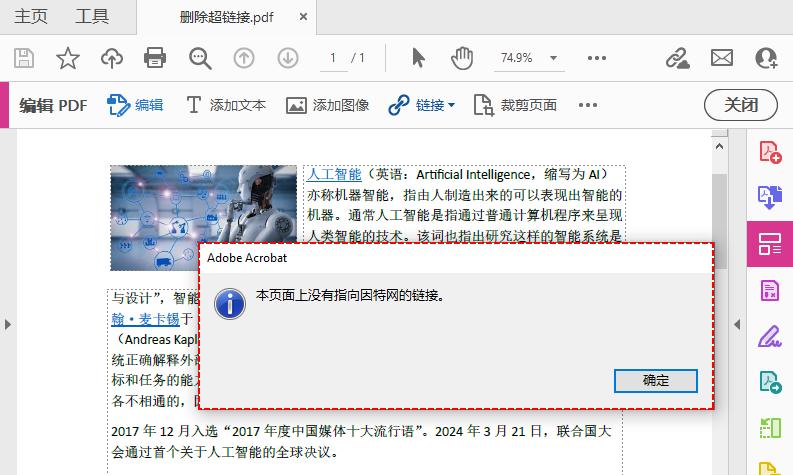
可选操作:仅移除指定的单个超链接
若你想删除某个特定超链接(如第一页的第二个超链接),将内层循环替换为以下代码:
1 | PdfPageBase page = pdf.Pages[0]; |
✅ 优点:支持批量自动化处理;商业/非商业用途均免费(单文件限10页);完整保留 PDF 的可编辑性和格式
❌ 缺点:需要基础的 C# 编程知识;需通过 NuGet 安装 FreeSpire.PDF 包。
去除 PDF 超链接后的实用技巧
- 仔细检查文档:部分工具使用不当可能会删除文本,务必保留原始 PDF 文档的备份
- 扁平化提升安全性:若想确保链接无法被重新启用,可通过 “打印为PDF”(方法1)将 PDF 重新打印为新文件。
- 压缩 PDF 文件大小:移除链接后,使用在线压缩工具或 Acrobat 减小文件体积。
- 检查隐藏链接:图片、按钮甚至空白区域都可能包含链接,可使用 Acrobat 的“编辑”模式查看所有批注。
总结
删除 PDF 中的超链接操作简单,无需高阶技能。本文提供的 4 种方法适用于各类场景:免费的 “打印为PDF” 适合快速一次性处理;Adobe Acrobat Pro 适合需要专业级精准控制的场景;在线工具适合无需安装软件的浏览器端编辑;而 C# 脚本(Free Spire.PDF)则适合开发者进行批量处理。
根据文档类型、自身技能水平和具体需求选择合适的方法,只需几分钟就能制作出整洁、专业、无链接的 PDF 文件。所有方法均会保留原始内容和版面布局,仅移除多余的超链接,最终生成排版精美的文档。
常见问题解答
Q1:移除超链接会删除文本吗?
不会。移除链接仅删除可点击的批注,文本内容保持不变。但如果使用破坏性操作(如删除文本框),则可能丢失内容。
Q2:一次性移除所有超链接的最快方法是什么?
- 小体积 PDF:系统自带的 “打印为PDF” 功能(10秒完成)。
- 大体积/需编辑的 PDF:Adobe Acrobat Pro 的批量链接移除功能。
- 批量处理场景:C# + Free Spire.PDF 自动化方法。
Q3:移除超链接会破坏 PDF 的格式吗?
不会。Adobe Acrobat、C# 脚本等工具仅删除超链接批注,完整保留所有版面、文本和图片。“打印为PDF”方法虽会扁平化 PDF,但多数情况下格式保持不变(仅丧失可编辑性)。
Q4:在线 PDF 链接移除工具安全吗?
仅适用于非敏感文档。请勿将机密、法律或医疗类 PDF 文档上传至不可信的在线服务,此类文件请使用离线方法处理。
推荐阅读
- 如何提取 PDF 中的图片?三种免费工具分享
- 移除 PDF 权限设置:5 种方法解锁受限 PDF(在线 / 离线 / 代码)
- 如何删除 PDF 中的页面(无需 Acrobat)
- Python 修改或删除 PDF 中的超链接
- Java 更新和删除 PDF 中的超链接