如何在 PowerPoint 中插入数学公式:4 种实用方法
如何在 PowerPoint 中插入数学公式:4 种实用方法
在科学、工程、金融、统计和教育类演示文稿中,经常需要插入数学公式。像 E = mc² 这样的简单公式可以直接在文本框中输入,但遇到分数、矩阵、积分,或者包含多层上下标的复杂表达式时,普通文本框就很难保证排版规范。
本文将介绍 4 种在 PowerPoint 中插入数学公式的实用方法:
根据需求选择合适的公式插入方法
选择哪种方案,主要取决于公式来源、是否需要后续编辑,以及是手动处理少量幻灯片还是批量自动化生成等。可参考下表选择合适的方法,再查看后面的具体实现步骤。
| 方法 | 适用场景 | 是否可在 PowerPoint 中编辑 | 主要限制 |
|---|---|---|---|
| PowerPoint 公式工具 | 手动创建少量可编辑公式 | 是 | 复杂公式需要花费更多时间排版 |
| 墨迹转换 | 使用触控笔或触摸屏手写公式 | 转换后可编辑 | 手写识别结果可能需要修正 |
| 以图片形式插入 | 保留在其他工具中制作的公式样式 | 否 | 公式变更后需要重新生成图片 |
| C# + Spire.Presentation | 批量生成演示文稿或自动化报表 | 是 | 需要具备基础 C# 开发知识 |
使用 PowerPoint 内置公式工具
对大多数用户来说,PowerPoint 自带的公式工具是最方便的选择。通过该工具插入的公式可以直接在幻灯片中编辑、缩放和移动,也不需要安装额外软件。
插入内置公式
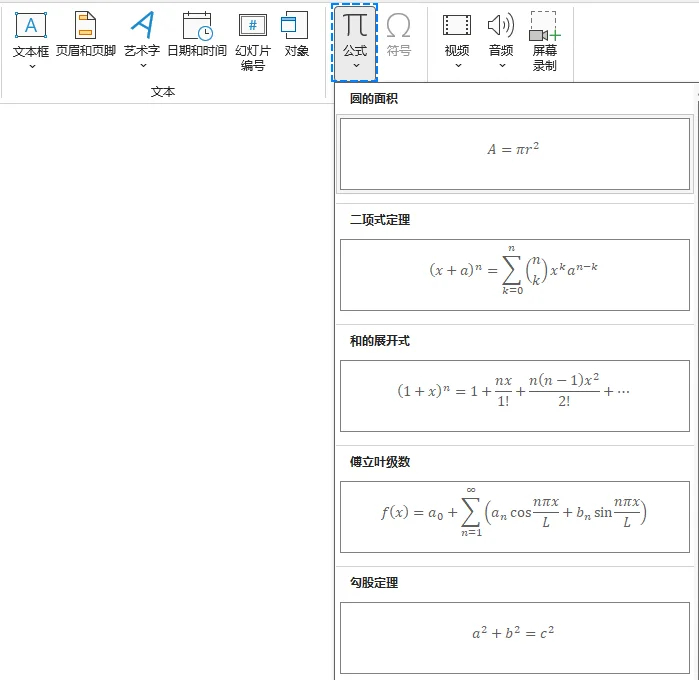
PowerPoint 提供了二次公式、勾股定理等常用公式模板,可以直接插入并修改。
打开 PowerPoint 演示文稿,并选择要插入公式的幻灯片。
转到顶部功能区的 插入 选项卡。
在 符号 组中,点击 公式 旁边的下拉箭头。

从公式库中选择所需的内置公式。
点击幻灯片中的公式框,修改数值、符号或公式结构。
新建自定义公式
如果内置公式库中没有合适的模板,可以从空白公式框开始创建。
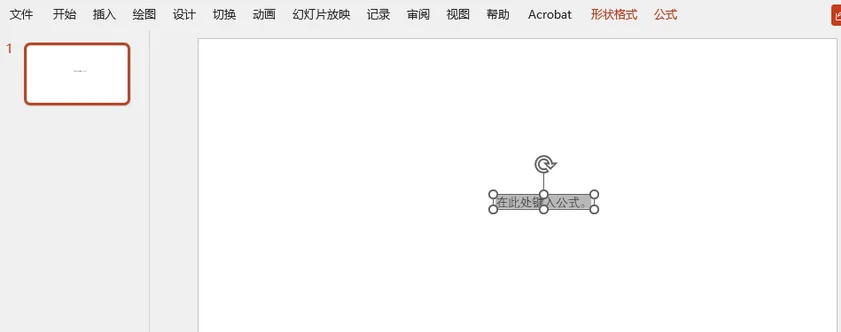
点击 插入 > 公式 > 插入新公式,或者在 Windows 中按 Alt + =,插入一个空白公式框。
功能区会自动切换到 公式 选项卡。
在 结构 组中选择所需类型,例如分式、上下标、根式、积分或矩阵。
点击公式中的虚线占位框,然后输入变量或数值。
使用线性格式输入公式
如果经常处理数学公式,直接输入线性表达式通常比逐个点击功能区按钮更高效。
Microsoft PowerPoint 365 支持将 UnicodeMath 和 部分 LaTeX 表达式转换为专业数学公式。具体支持的命令和转换选项可能因 PowerPoint 版本而异。
按 Alt + = 插入一个空白公式框。
在公式框中输入表达式,例如:
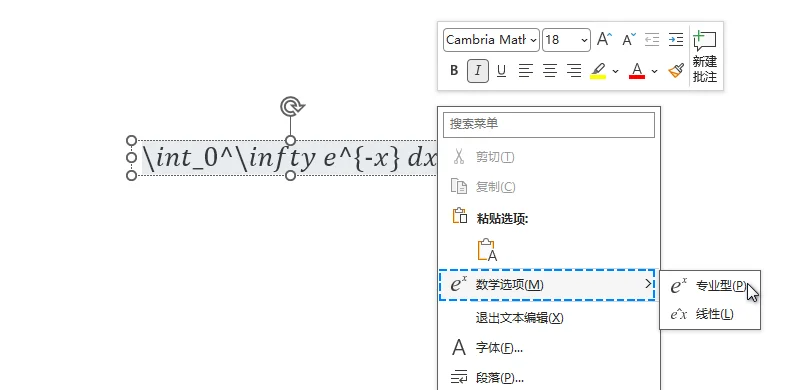
(a+b)/(c+d)x^2或y_1\int_0^\infty e^{-x} dx
选中表达式,右键单击并选择 数学选项 > 专业型,或者切换到 公式 选项卡,点击 转换 组中的 专业 按钮,将线性表达式转换为标准数学格式。
公式无法转换怎么办
如果 PowerPoint 仍然将输入内容显示为普通文本,可以检查以下几点:
- 确认表达式位于公式框中,而不是普通文本框中。
- 在执行转换前,先选中完整的表达式。
- 简化依赖特定 LaTeX 宏包的命令。
- 检查大括号是否缺失、分隔符是否成对,以及命令大小写是否正确。
- 如果看不到相应的转换选项,请尝试更新 PowerPoint。
如果公式仍然无法正确转换,可以考虑将其作为图片插入(方法 3),或者使用 C# 生成(方法 4)。
使用墨迹转换功能手写公式
如果你使用平板电脑、Microsoft Surface 或触摸屏笔记本,手写公式有时会比键盘输入更加自然。PowerPoint 的墨迹转换功能可以识别手写内容,并将其转换为可编辑的数字公式。
插入手写公式
打开 绘图 选项卡,然后点击 将墨迹转换为数学公式,打开手写面板。
使用触控笔、手指或鼠标,在输入区域中写出公式。
在面板顶部查看实时识别结果。
如果某个字符识别错误,点击 选择和更正,选中错误符号,然后从建议列表中选择正确结果。
点击 插入,将转换后的公式添加到幻灯片中。

注意: 不同版本的 PowerPoint 提供的墨迹转换选项可能有所不同。在 Windows 版 Microsoft 365 中,也可以直接在幻灯片上书写,选中墨迹后通过 绘图 > 将墨迹转换为数学公式 完成转换。该功能需要启用 Microsoft 365 的连接体验,详情可参考 Microsoft 官方说明。
将公式作为图片插入
如果公式已经通过 LaTeX 编辑器、科学计算软件或在线公式渲染工具制作完成,可以将其导出为 SVG 或 PNG 图片,再插入 PowerPoint。
当公式已经定稿,并且后续不需要直接在 PowerPoint 中修改时,这通常是最简单的处理方式。
SVG 和 PNG 应该选哪一种
- 优先使用 SVG: SVG 是矢量格式,放大或缩小时通常仍能保持清晰。
- 无法使用 SVG 时选择 PNG: 导出时应使用足够高的分辨率,并尽量采用透明背景。
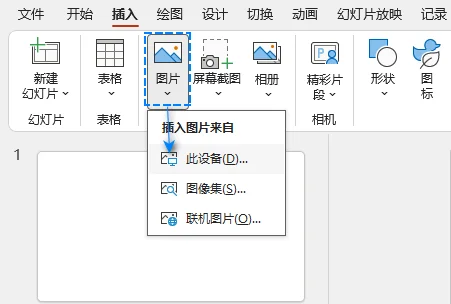
插入公式图片
从公式编辑器或渲染工具中,将公式导出为 SVG 或 PNG 文件。
打开目标幻灯片。
点击 插入 > 图片 > 此设备。
选择公式图片文件。
调整图片大小和位置,并注意保持原始宽高比。
使用图片时需要注意
以图片形式插入的公式无法作为数学内容继续编辑。因此,建议保留原始的 LaTeX 文件或公式源文件,以便公式发生变化时重新导出。
为了提高演示文稿的可访问性,还可以为公式图片添加替代文字。替代文字应描述公式内容,而不是简单写成“公式图片”。例如:
二次公式:x 等于负 b 加减 b 的平方减 4ac 的平方根,再除以 2a。
适合使用图片的场景
- 公式已经在其他应用程序中创建完成。
- 精确的视觉效果比可编辑性更重要。
- PowerPoint 无法正确呈现复杂公式。
- 公式已经定稿,后续很少修改。
使用 Csharp 自动插入公式
手动插入公式适合处理少量幻灯片。但如果需要重复生成报表模板、培训材料、财务演示文稿或试题库,逐页打开 PowerPoint 并添加公式会非常低效。
在这种情况下,可以使用 .NET 库根据 LaTeX 代码生成 PowerPoint 数学公式,而无需在电脑上安装 Microsoft PowerPoint。
下面的示例使用 Spire.Presentation。该库可以在不依赖 Microsoft PowerPoint 的情况下创建和修改 PowerPoint 文件。
第一步:安装所需库
通过 NuGet 包管理器控制台安装 Spire.Presentation:
1 | Install-Package Spire.Presentation |
也可以使用 .NET CLI:
1 | dotnet add package Spire.Presentation |
第二步:编写 C# 代码
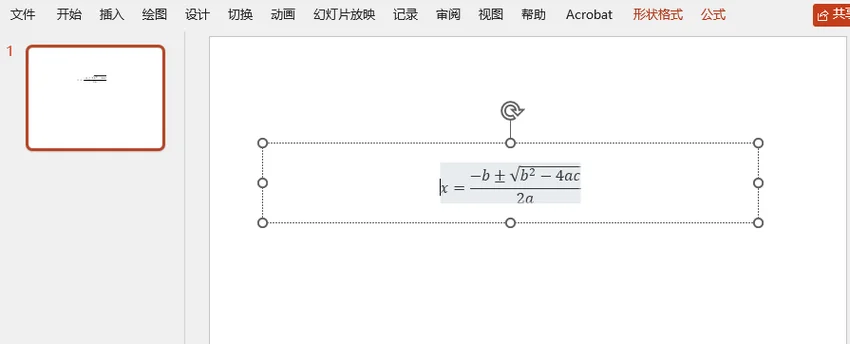
下面的代码会创建一个新的演示文稿,在第一张幻灯片中添加一个形状,然后根据 LaTeX 代码生成二次公式,并将结果保存为 PPTX 文件。
1 | using Spire.Presentation; |
生成结果:
开发注意事项
- 处理现有演示文稿: 上面的示例会创建一个新文件。如果需要在现有 PPT 中插入公式,可以先使用
deck.LoadFromFile("your_file_path.pptx")加载文件,再采用相同的方法添加形状和公式。 - 批量生成: 可以将公式插入逻辑放入循环中,例如从 CSV 文件或数据库读取 LaTeX 字符串,批量处理多张幻灯片或多个 PPT 文件。
- 提前测试复杂公式: 不常用的 LaTeX 命令和复杂矩阵在正式使用前应先进行测试。
在 PowerPoint 中插入公式的实用建议
使用合适的字号
在笔记本电脑上看起来清楚的公式,投影到大屏幕后不一定容易阅读。建议在幻灯片放映模式下预览,并从正常观看距离检查公式大小。
保持格式统一
同一份演示文稿中的公式应尽量使用一致的字号、对齐方式和间距。除非视觉效果接近,否则不要随意混用截图、PowerPoint 原生公式和其他插件生成的公式。
避免在一页中放入过多内容
如果推导过程包含多个步骤,可以拆分到多张幻灯片中,或者谨慎使用动画逐步呈现。将大量公式集中在一页中,会增加观众理解内容的难度。
检查字体兼容性
建议使用 Cambria Math 等常见数学字体,并在实际播放演示文稿的电脑上进行测试。缺少字体可能会改变公式的间距和外观。为降低兼容性问题,可以通过 文件 > 选项 > 保存 > 将字体嵌入文件 嵌入支持的字体,或者将最终演示文稿转换为 PDF。
常见问题
Q1:在 PowerPoint 中插入公式最快的方法是什么?
A1:在 Windows 中按 Alt + = 可以快速插入一个空白公式框,然后输入或粘贴公式。也可以点击 插入 > 公式,直接选择内置公式。
Q2:PowerPoint 可以将 LaTeX 代码转换为公式吗?
A2:可以。Microsoft 365 中的 PowerPoint 支持将部分 LaTeX 表达式转换为 Office 数学公式。不过,它并不支持完整 LaTeX 环境中的所有命令和宏包。
Q3:插入公式后还能继续编辑吗?
A3:通过 PowerPoint 公式工具创建的公式,以及通过墨迹转换功能转换的公式,都可以继续编辑。使用 C# 生成的 PowerPoint 数学公式也可以编辑;但以 SVG 或 PNG 图片形式插入的公式不能作为数学内容修改。
Q4:为什么 LaTeX 公式在 PowerPoint 中的显示效果不一样?
A4:PowerPoint 支持许多常用 LaTeX 命令,但它不是完整的 LaTeX 排版系统。依赖外部宏包、自定义宏或不受支持环境的命令,可能会被忽略或显示为不同效果。如果必须保留精确样式,可以简化表达式,或者将公式导出为 SVG 图片后插入。
Q5:可以把 Word 中的公式复制到 PowerPoint 吗?
A5:可以。使用 Microsoft Office 公式工具创建的公式通常可以从 Word 复制到 PowerPoint,并保持可编辑状态。粘贴后建议检查公式的大小、对齐和行距。
Q6:可以自动向多个 PowerPoint 文件中插入公式吗?
A6:可以。可以使用 C# 和 Spire.Presentation 批量向多个 PowerPoint 演示文稿中插入公式。
总结
对于大多数用户来说,PowerPoint 内置公式工具最方便,也能保持公式可编辑。手写输入可以使用墨迹转换功能;已经在其他工具中制作完成的公式,可以插入为 SVG 或 PNG 图片;需要重复或自动生成公式时,则可以使用 C# 和 Spire.Presentation。