如何复制 PPT 幻灯片并保留格式: 6 种实用方法
如何复制 PPT 幻灯片并保留格式: 6 种实用方法
在制作 PPT 时,我们经常需要复用已有的幻灯片,比如沿用相同的版式、保持品牌风格统一,或者在原有内容的基础上快速整理一份新的演示文稿。
不过,复制幻灯片看似简单,实际操作中却很容易遇到格式变化、主题被替换、字体错乱等问题。本文将介绍 6 种在 PowerPoint 中复制幻灯片的方法,既包括常用的手动操作,也包括适合批量处理的自动化方式,并重点说明如何尽量保留原始格式。
根据需求选择合适的 PPT 幻灯片复制方法
复制幻灯片时,场景不同,适合的方法也不一样。比如,你可能只是想在当前文件里快速复制一页,也可能需要把其他 PPT 中的幻灯片导入进来,或者批量处理多个 PPT 文件。
下面这张表整理了几种常见需求,以及对应合适的操作方式。你可以先根据自己的使用场景选择方法,再查看后面的具体实现步骤。
| 你想完成的操作 | 推荐方法 | 优点 | 缺点 |
|---|---|---|---|
| 在同一 PPT 中复制幻灯片 | 使用“复制幻灯片”功能 | 操作最快;通常能保留原有格式 | 只适用于当前 PPT 文件 |
| 将幻灯片从一个 PPT 复制到另一个 PPT | 复制并粘贴幻灯片 | 可选择保留源格式或使用目标主题 | 粘贴效果可能受粘贴选项影响 |
| 从另一个未打开的 PPT 中导入幻灯片 | 使用“重用幻灯片”功能 | 无需先打开源文件 | 不同版本的 PowerPoint 界面可能略有差异 |
| 在线复制幻灯片 | 使用 PowerPoint 网页版 | 可跨设备上操作;无需安装软件 | 剪贴板权限较有限;大文件处理可能卡顿 |
| 在 PowerPoint 中重复执行幻灯片复制 | 使用 VBA 宏 | 自动化流程;无需外部工具 | 需要桌面版 PowerPoint;宏可能被安全策略阻止 |
| 跨多个文件批量复制幻灯片 | 使用 Python 自动化脚本 | 无需安装 PowerPoint;适合后台处理 | 需要配置 Python 环境和相关第三方库 |
在同一 PPT 中复制幻灯片
如果你只需要在当前 PPT 文件内复制某张幻灯片,使用“复制幻灯片”功能通常是最高效的方法。它不依赖剪贴板,能降低格式变化的风险,并尽量确保字体、主题和版式保持一致。
如何在 PowerPoint 中复制一张幻灯片
- 在左侧幻灯片缩略图窗格中,点击要复制的幻灯片。
- 右键单击选中的缩略图,然后选择 复制幻灯片。
- 快捷方式: 选中幻灯片后,按 Ctrl + D(Windows)或 Cmd + D(Mac)。
结果:
PowerPoint 会在原幻灯片后面立即创建一张完全相同的副本。之后,你可以将新幻灯片拖放到需要的位置。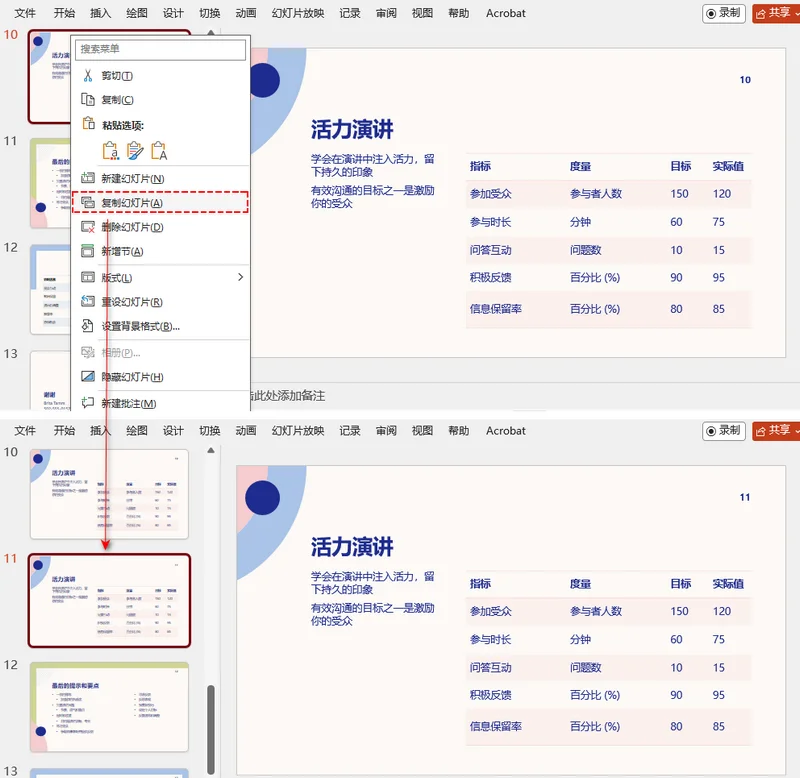
同时复制多张幻灯片
如果需要一次复制多张幻灯片,请先选中这些幻灯片:
- 连续幻灯片: 点击第一张幻灯片缩略图,按住 Shift,再点击最后一张幻灯片缩略图。
- 不连续幻灯片: 按住 Ctrl(Mac 上为 Cmd),然后逐一选择要复制的幻灯片缩略图。
选中后,右键单击任意一个已选中的幻灯片缩略图,然后选择 复制幻灯片。
将幻灯片从一个 PPT 复制到另一个 PPT
在两个不同的 PPT 文件之间复制幻灯片时,PowerPoint 可能会让被复制的幻灯片匹配目标 PPT 文件的主题。若要保留原始格式,需要在粘贴时明确选择相应的粘贴选项。
在不同 PPT 之间复制幻灯片并保留格式
- 在源文件左侧窗格中,右键单击要复制的幻灯片缩略图,然后选择 复制(或按 Ctrl + C / Cmd + C)。
- 切换到目标 PPT,在左侧缩略图窗格中你希望插入幻灯片的位置右键单击,然后在 粘贴选项 中点击 保留源格式 图标。
- 快捷方式: 按 Ctrl + V(或 Cmd + V)粘贴后,点击粘贴幻灯片缩略图旁边出现的小型 粘贴选项 剪贴板图标,再选择 保留源格式。
结果:
幻灯片被插入到目标 PPT 中,同时保留原文件中的字体、背景和版式。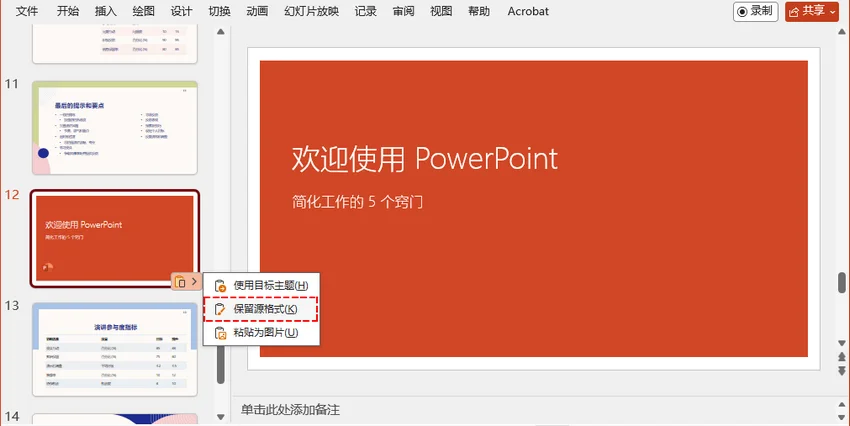
⚠️ 注意:
如果源 PPT 和目标 PPT 使用不同的幻灯片尺寸,例如 16:9 和 4:3,复制后的幻灯片可能会出现布局变形。粘贴完成后,请务必检查并调整对齐和排版。
从另一个未打开的 PPT 中导入幻灯片
如果你想从外部 PPT 文件中复制幻灯片,又不希望同时打开多个窗口,可以使用 PowerPoint 内置的重用幻灯片功能。
导入单张幻灯片
打开你的目标 PPT 文件。
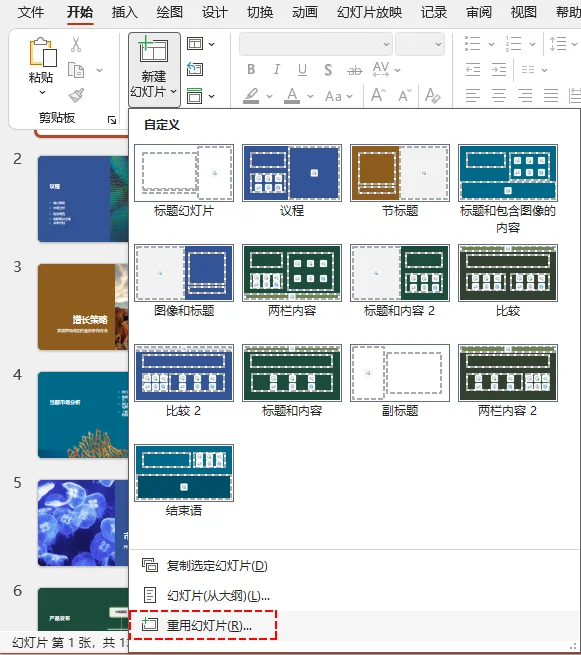
在 开始 选项卡中,点击 新建幻灯片 旁边的箭头,然后选择 重用幻灯片。

在右侧面板中,点击 浏览 打开源文件。
勾选底部的 保留源格式。
点击面板中的任意幻灯片缩略图,即可将其插入到当前 PPT 中。
结果:
所选幻灯片会立即复制到当前 PPT 中,并保留其原始主题和样式属性。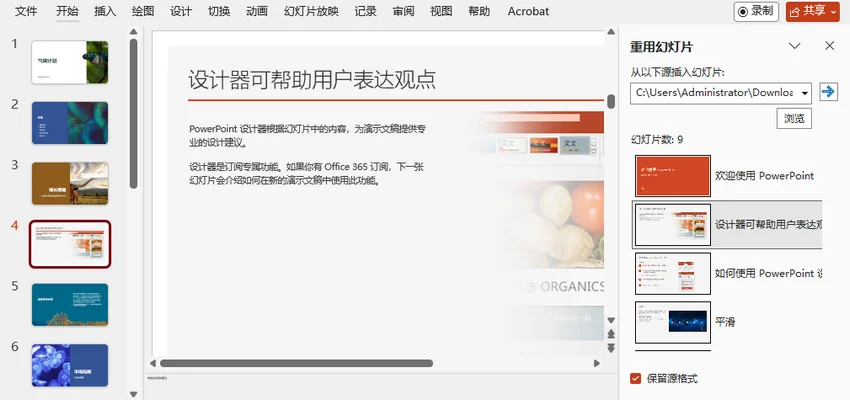
插入整个 PPT
如果想一次性导入源文件中的所有幻灯片,可以在 重用幻灯片 侧边栏面板中右键单击任意幻灯片缩略图,然后选择 插入所有幻灯片。
⚠️ 注意:
复制过来的幻灯片不会与原文件保持链接。也就是说,如果原文件之后发生变化,当前 PPT 中已经重用的幻灯片不会自动更新。
在线复制幻灯片
如果你使用的是 PowerPoint 网页版,也可以直接在浏览器中复制和粘贴幻灯片。这种方法适合临时修改、多人协作,或电脑上没有安装桌面版 PowerPoint 的情况。
不过,网页版对浏览器剪贴板权限的依赖更高,处理包含大量图片、视频或复杂动画的幻灯片时,也可能没有桌面版稳定。
操作步骤
- 在浏览器中分别打开源 PPT 和目标 PPT。
- 在源文件左侧窗格中,右键单击要复制的幻灯片缩略图,然后选择 复制(或按 Ctrl + C / Cmd + C)。
- 切换到目标文件所在的浏览器标签页,在左侧缩略图窗格中点击你希望插入幻灯片的位置,然后按 Ctrl + V(或 Cmd + V)。
- 粘贴完成后,如果幻灯片旁出现 粘贴选项 图标,点击它并选择 保留源格式,以尽量保留原来的主题、字体和版式。
⚠️ 提示:
在部分浏览器中,PowerPoint 网页版可能无法通过右键菜单完成粘贴,或者无法完整保留原有布局。遇到这种情况时,建议优先使用 Ctrl + V / Cmd + V。如果幻灯片中包含大量图片、视频或复杂资源,更推荐使用桌面版 PowerPoint 进行复制,稳定性会更好。
需要将大型 PPT 拆分成多个小文件?可参考 如何拆分 PPT 文件。
使用 VBA 宏自动复制幻灯片
如果你经常需要从固定模板中复制某几页幻灯片,手动打开文件、复制、粘贴会比较繁琐。对于桌面版 PowerPoint 用户来说,VBA 宏是一种更省事的做法:设置好源文件路径和要复制的幻灯片后,就可以通过宏自动完成复制操作。
操作步骤
打开目标 PPT,然后按 Alt + F11 打开 VBA 编辑器。
点击 插入 > 模块,新建一个模块。
然后粘贴以下代码。请务必将
sourcePath字符串替换为你的实际源文件路径:1
2
3
4
5
6
7
8
9
10
11
12
13
14
15
16
17
18
19
20
21
22
23
24
25
26
27Sub CopySlideWithSourceFormatting()
Dim sourcePres As Presentation
Dim targetPres As Presentation
Dim sourcePath As String
' 目标 PPT 文件路径
sourcePath = "C:\YourFolder\SourcePresentation.pptx"
Set targetPres = ActivePresentation
On Error GoTo ErrorHandler
' 以只读模式打开源 PPT 文件并复制第一张幻灯片
Set sourcePres = Presentations.Open(FileName:=sourcePath, ReadOnly:=msoTrue, WithWindow:=msoFalse)
sourcePres.Slides(1).Copy
' 粘贴幻灯片到目标 PPT 文件并保留格式
targetPres.Slides.Paste
targetPres.Slides(targetPres.Slides.Count).Design = sourcePres.Slides(1).Design
CleanExit:
If Not sourcePres Is Nothing Then sourcePres.Close
Exit Sub
ErrorHandler:
MsgBox "复制失败!请验证源文件路径是否正确,或文件是否已被损坏。", vbExclamation
Resume CleanExit
End Sub关闭 VBA 窗口,然后按 Alt + F8 打开宏列表,选择并运行该宏。
使用提示:
- 运行 VBA 脚本前,请先备份原始 PPT 文件,因为宏操作通常无法通过 Ctrl + Z 撤销。
- 如果需要保留并重复使用该宏,请将文件保存为 .pptm 格式,即启用宏的演示文稿。
- 企业或组织的 IT 安全策略可能会阻止宏运行。如果无法运行 VBA,也可以使用下面的 Python 方法处理幻灯片复制任务。
使用 Python 跨多个 PPT 文件复制幻灯片
如果你需要以编程方式在多个 PPT 文件之间复制幻灯片,或者需要在未安装 PowerPoint 的环境中执行自动化处理,Python 是一种灵活的替代方案。
在本示例中,我们将使用 Free Spire.Presentation for Python 库。该库可以直接处理 .pptx 和 .ppt 文件,并在复制幻灯片时尽量保留原始设计。
注意: 免费版适合小规模任务,每个文件最多可包含 10 张幻灯片。如果你的项目涉及更大的 PPT 文件,可以切换到完整版并申请免费试用许可证进行无限制测试。
操作步骤
在终端中运行以下命令安装所需库:
1
pip install Spire.Presentation.Free
添加 Python 脚本:
下面的脚本会读取源文件中的第一张幻灯片,并将其复制到多个目标 PPT 中。复制时使用 AppendBySlide() 方法,以保留幻灯片的布局和设计属性。
1
2
3
4
5
6
7
8
9
10
11
12
13
14
15
16
17
18
19
20
21
22
23
24
25
26
27
28
29
30
31
32from spire.presentation import *
import os
# 源 PPT 文件
source_ppt = Presentation()
source_ppt.LoadFromFile("source.pptx")
# 选择第一张幻灯片
source_slide = source_ppt.Slides[0]
# 目标 PPT 文件
target_files = [
"report1.pptx",
"report2.pptx",
"report3.pptx"
]
# 遍历目标 PPT 文件
for target_file in target_files:
target_ppt = Presentation()
target_ppt.LoadFromFile(target_file)
# 通过 AppendBySlide 方法将幻灯片复制到每个目标 PPT 文件并保留样式
target_ppt.Slides.AppendBySlide(source_slide)
output_file = f"updated_{os.path.basename(target_file)}"
target_ppt.SaveToFile(output_file, FileFormat.Pptx2013)
target_ppt.Dispose()
source_ppt.Dispose()
print("成功复制幻灯片到多个 PPT 文件!")
使用提示:
- 建议将处理结果保存为新的 PPT 文件,不要直接覆盖原始文件。
- 先用少量文件测试脚本,并打开输出文件检查格式是否正常,确认无误后再批量处理整个文件夹。
想将多个 PPT 中的幻灯片合并到一个文件中?可参考 Python 合并 PowerPoint 演示文稿。
故障排查:为什么复制后的幻灯片看起来不一样
复制幻灯片后,如果发现颜色、字体、布局或媒体内容出现异常,通常可以从以下几个方面排查。
- 主题被覆盖,颜色发生变化: PowerPoint 可能会自动套用目标 PPT 的主题,导致复制后的幻灯片颜色、背景或版式发生变化。重新粘贴幻灯片,并选择保留源格式。
- 字体缺失,排版发生变化: 如果目标电脑没有安装源文件中使用的字体,PowerPoint 会自动替换字体,文字位置和行距也可能随之变化。尽量使用常见字体;如果必须使用自定义字体,可以通过 文件 > 选项 > 保存 > 嵌入字体 将字体嵌入文件。
- 视频、音频或图片无法正常显示: 有些媒体资源可能是链接文件,而不是直接嵌入到 PPT 中。复制幻灯片后,目标文件可能找不到这些外部资源。将相关媒体重新插入到目标 PPT 中,或在发送文件时一并发送对应的资源文件。
- 幻灯片尺寸不同,布局被拉伸或压缩: 在 16:9、4:3 等不同尺寸的 PPT 之间复制幻灯片时,页面元素可能会被拉伸、压缩或错位。复制前先检查两个文件的页面比例。可在 设计 > 幻灯片大小 中确认幻灯片尺寸是否一致。
常见问题
Q1:可以一次从多个 PowerPoint 文件中复制幻灯片吗?
A1:PowerPoint 的内置功能通常需要逐个文件操作,不能很方便地一次处理多个 PPT。如果只是少量文件,手动复制即可;如果要处理很多文件,更适合使用 Python 自动化脚本。
Q2:有没有快捷键可以复制幻灯片并保留格式?
A2:没有一个单独的快捷键可以直接完成“复制并保留源格式”的完整操作,但可以通过连续快捷键实现类似效果。
- Windows: 先按 Ctrl + C 复制幻灯片,再按 Ctrl + V 粘贴。粘贴后按 Ctrl 打开粘贴选项,再按 K 以保留源格式。
- Mac: 先按 Cmd + C 复制幻灯片,再按 Cmd + V 粘贴。粘贴后点击浮动的粘贴选项标记,然后选择 保留源格式。
Q3:为什么 “保留源格式” 选项是灰色的?
A3:这通常是因为当前光标位于文本框、形状或其他对象内部,PowerPoint 会把操作识别为粘贴内容,而不是粘贴整张幻灯片。请先点击左侧幻灯片缩略图窗格中的空白位置,确认是在插入幻灯片的位置进行粘贴,然后再试一次。
总结
在 PowerPoint 中复制幻灯片时,最重要的是根据使用场景选择合适的方法。
- 日常编辑: 如果是在同一个 PPT 内复制,使用 复制幻灯片;如果只是少量文件之间复制,可以使用 复制和粘贴 或 重用幻灯片。
- 在线编辑: 可以使用 PowerPoint 网页版,最方便。
- 批量复制: 如果需要自动化操作或批量处理多个 PPT,可以考虑使用 VBA 或 Python 脚本。
无论采用哪种方法,在分享最终文件之前,都建议再次检查,确保没有出现格式丢失或布局偏移。