如何将 HTML 转换为图片:4 种简单方法
如何将 HTML 转换为图片:4 种适用于不同需求的方法
HTML 文件广泛用于创建网页、报告以及格式化内容。然而,在很多情况下,您可能需要将 HTML 转换为图片,例如分享网页快照、创建预览,或者将网页内容嵌入演示文稿中。
本文将介绍四种实用的 HTML 转图片方法,包括浏览器截图、在线工具、AI 辅助工作流,以及使用 C# 进行程序化转换。
本文涵盖的方法:
- 方法 1:使用 Chrome 将 HTML 截取为图片
- 方法 2:使用在线转换工具将 HTML 转换为图片
- 方法 3:使用 AI Agent 将 HTML 转换为图片
- 方法 4:使用 C# 将 HTML 转换为图片
方法 1:使用 Chrome 将 HTML 截取为图片
将 HTML 文件转换为图片最简单的方法,是在网页浏览器中打开 HTML 文件并截图。由于浏览器会直接渲染 HTML,因此该方法可以保留大部分网页元素,包括文本、图片以及 CSS 样式。
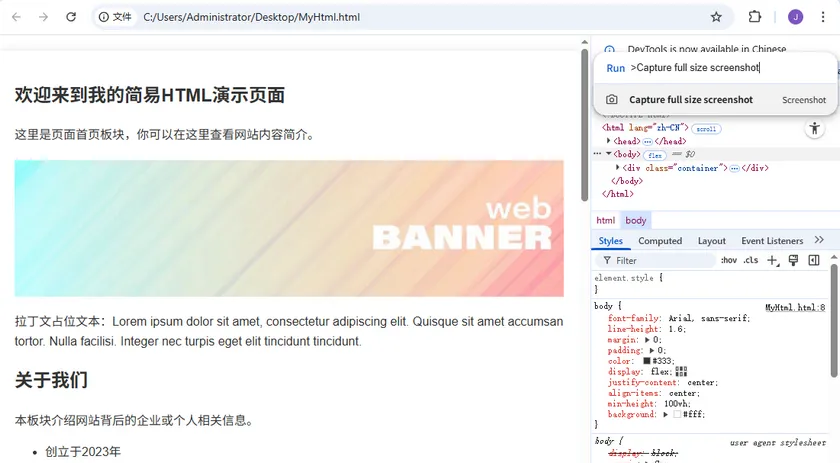
步骤 1:打开 HTML 文件
右键点击 HTML 文件,并选择使用 Google Chrome 打开。
步骤 2:打开开发者工具
按下:
1 | F12 |
或:
1 | Ctrl + Shift + I |
打开 Chrome 开发者工具。
步骤 3:截取完整网页截图
按下:
1 | Ctrl + Shift + P |
搜索:
1 | Capture full size screenshot |
Chrome 会自动截取整个网页,并将其保存为 PNG 图片。
适用场景
当您需要快速转换单个 HTML 文件,或者在无需安装额外软件的情况下创建视觉预览时,Chrome 截图是一个不错的选择。由于转换基于浏览器渲染引擎,因此该方法适用于依赖 CSS、图片以及文本格式等标准 Web 技术的 HTML 页面。
注意事项
该方法需要针对每个 HTML 文件手动操作,因此不适合批量处理或自动化工作流程。此外,最终图片质量取决于浏览器窗口设置、屏幕分辨率以及页面布局。
方法 2:使用在线转换工具将 HTML 转换为图片
如果您需要快速转换 HTML 文件,而无需安装软件或调整浏览器设置,那么在线转换工具可以简化整个过程。例如,CloudXDocs HTML 转图片转换器 可以让您上传 HTML 文件,并通过几个简单步骤将其转换为图片。
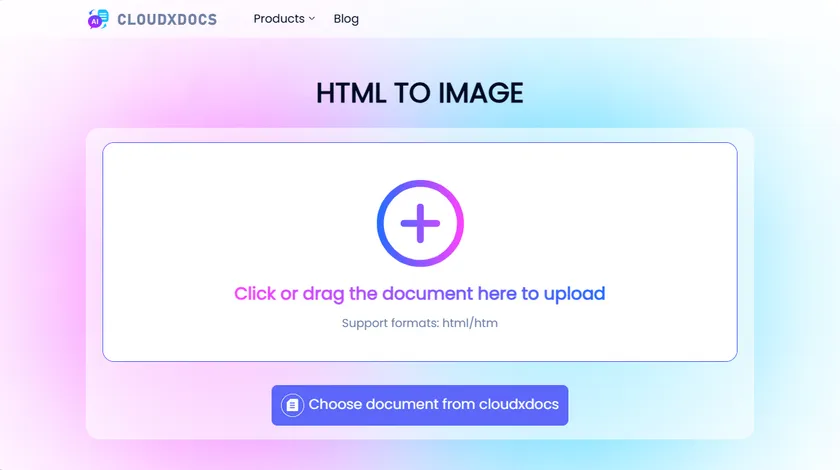
在线将 HTML 转换为图片的步骤
- 打开 HTML 转图片转换器页面。
- 上传 HTML 文件。
- 开始转换。
- 下载生成的图片。
在线转换工具会自动渲染 HTML 内容并生成图片文件,非常适合希望快速获得结果且无需编写代码的用户。
适用场景
在线 HTML 转图片转换器适合需要简单快速解决方案,同时不想配置软件或编写代码的用户。对于偶尔只需要转换少量 HTML 文件的用户来说,这种方式尤其方便。
注意事项
相比程序化方案,在线转换工具通常提供较少的自定义选项。如果您需要高级控制渲染设置、图片分辨率,或者需要大规模批量转换,那么本地自动化方案可能更加适合。
方法 3:使用 AI Agent 将 HTML 转换为图片
与遵循固定转换规则的传统转换工具不同,AI Agent 可以理解自然语言指令,并根据您的需求调整工作流程。例如,CloudXDocs AI Agent 可以帮助分析您的 HTML 转图片需求,并提供合适的方法,例如转换流程或自动化方案。

您可以描述您的需求,例如:
- 将 HTML 转换为 PNG
- 调整输出图片尺寸
- 修改布局
- 处理多个 HTML 文件
- 生成自动化脚本
AI Agent 可以分析您的需求,并推荐合适的解决方案。
适用场景
当您的需求超出简单文件转换范围时,AI Agent 会非常有用。例如,如果您需要设计自动化工作流程、选择正确的转换方式,或者根据具体需求生成脚本,AI Agent 可以提供更加灵活的帮助。
注意事项
AI Agent 并不总是专用转换工具的直接替代方案。最终结果取决于您的需求以及 AI 生成的解决方案。对于生产环境或重复转换任务,仍然可能需要专业库或自动化工作流程。
方法 4:使用 C# 将 HTML 转换为图片
对于需要批量处理或集成到现有工作流程中的应用程序,程序化方案可以提供更多控制。
使用 Spire.Doc for .NET,您可以加载 HTML 文件,并通过几行代码将其转换为图片文件。
安装
通过 NuGet 安装 Spire.Doc:
1 | Install-Package Spire.Doc |
使用 C# 将 HTML 转换为图片
以下代码会将 HTML 文件加载为文档对象,然后将文档内容渲染为 Bitmap 图片,可保存为 PNG 或 JPG 文件供后续使用。
1 | using Spire.Doc; |
适用场景
当 HTML 转图片功能需要集成到应用程序或自动化工作流程中时,程序化方案是最佳选择。它可以提供更强的处理逻辑控制,并允许开发者无需人工干预即可处理多个文件。
注意事项
该方法需要 C# 开发经验,并且需要在项目中添加 Spire.Doc 库。对于只需要手动转换少量 HTML 文件的用户来说,这种方式可能过于复杂。
4 种 HTML 转图片方法对比
| 方法 | 难度 | 批量处理 | 最适合场景 |
|---|---|---|---|
| Chrome 截图 | 简单 | 否 | 快速手动转换 |
| 在线转换工具 | 非常简单 | 否 | 快速在线转换 |
| AI Agent | 简单 | 取决于方案 | 自定义工作流程 |
| C# + Spire.Doc | 中等 | 是 | 开发者和自动化 |
总结
最佳 HTML 转图片方法取决于您的具体工作流程和需求。对于偶尔转换文件的情况,Chrome 截图或在线转换工具通常已经足够,因为它们无需额外配置即可快速生成图片。
如果您的需求更加灵活,例如设计自定义工作流程或探索自动化方案,AI Agent 可以提供有用的指导,并帮助确定合适的解决方案。对于构建文档处理应用程序或批量转换系统的开发者来说,使用 C# 进行程序化 HTML 转图片可以提供更强的控制能力、自定义能力以及扩展性。
通过选择正确的方法,您可以在便利性、灵活性和自动化需求之间取得平衡,高效地将 HTML 内容转换为图片。
常见问题
1. 可以将 HTML 文件转换为 PNG 吗?
可以。HTML 文件可以通过浏览器截图、在线转换工具、AI 工具或编程库转换为 PNG 图片。
2. 将 HTML 转换为图片最简单的方法是什么?
使用 Chrome 内置截图功能是最简单的方法,因为无需安装额外软件。
3. 可以自动将多个 HTML 文件转换为图片吗?
可以。使用 C# 和 Spire.Doc 等程序化方案可以自动处理多个 HTML 文件。
4. HTML 图片可以保留 CSS 格式吗?
大多数基于浏览器的解决方案都可以保留 CSS 格式,因为它们使用浏览器渲染引擎。不过,兼容性可能会因转换方法不同而有所差异。