在 PowerPoint 中插入超链接【详细指南】
在 PowerPoint 中插入超链接【详细指南】
在 PowerPoint 文档中插入超链接可以显著提升演示文稿的交互体验。相比于在幻灯片上大量堆砌文本,使用超链接不仅可以保持页面整洁,还能方便读者随时查阅拓展信息。本指南将详细介绍如何在 PowerPoint 中添加超链接,主要包括使用 Microsoft PowerPoint 手动添加超链接,和使用 Python 批量插入多个超链接,帮助你轻松创建具有吸引力的 PPT。
目录
如何在 PowerPoint 中插入超链接
在 PPT 中,超链接通常指向外部文件、网页或当前演示文稿中的某张幻灯片。无论目标类型是什么,插入链接的步骤是基本一致的。在 Microsoft PowerPoint 中,仅需简单的 3 个步骤即可为文本或图片添加超链接:
- 第 1 步: 点击并选中需要添加超链接的文本、图片、形状或图标。
- 第 2 步: 在顶部工具栏中,点击插入 > 链接,也可使用快捷键组合 Ctrl + K。
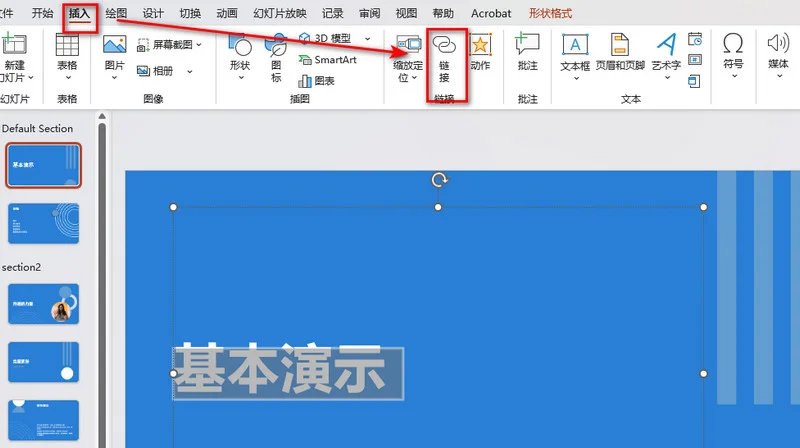
- 第 3 步: 在弹出的对话框中选择需要的链接跳转类型:
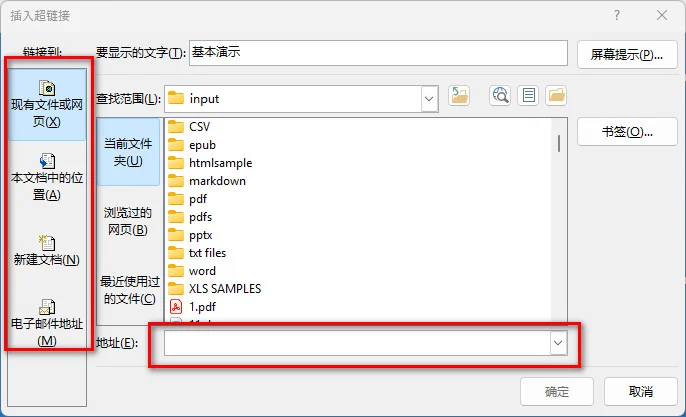
- 现有文件或网页: 粘贴外部 URL 地址,如 https://example.com,或选择本地电脑上的文件。
- 本文档中的位置: 选中当前演示文稿中的指定幻灯片编号或标题。
- 电子邮件地址: 设置点击后自动打开邮件软件并填入收件人,以便快速发送邮件。
在 PowerPoint 中应用图片与视频超链接
除了基础的文本跳转,超链接在处理 PowerPoint 文档中的图片和视频时同样大有用处。你可以利用它制作交互式 Logo 和导航图标,或者通过关联网络视频来保持演示文稿的轻量化。
制作交互式 Logo 与导航图标
给 Logo 或图标加上超链接,能将普通的图像转化为实用的功能按钮,让演示文稿更加生动且具有交互性。
- 强化品牌形象: 将公司 Logo 链接至官网、产品页或在线商城,方便观众即刻了解品牌。
- 自定义演示导航: 为首页、菜单或返回顶部图标等添加内部链接,方便在问答环节中灵活快速地跳转到指定页面。
轻松共享在线视频
直接在 PowerPoint 中嵌入视频文件会导致 PPT 体积增大,不仅难以通过邮件发送,在配置较低的设备上播放时也容易卡顿。
要想保持演示文稿轻量化,可以尝试在 PowerPoint 中插入视频链接的方法:
- 在页面中插入一个播放按钮图标或提示文本,如“查看完整演示”。
- 为该元素设置超链接,指向 YouTube、Vimeo 视频页面或云盘文件地址。
提示:添加视频超链接还是嵌入视频?
如果需要在 PPT 中展示视频,你可以选择添加外部视频链接或直接嵌入视频文件。选择哪种方式主要取决于你对文件体积的要求以及具体的环境:
- 视频超链接: 直接指向网页 URL 或本地文件路径。视频会在浏览器中打开,能够减小 PPT 文件体积,方便邮件发送。
- 嵌入视频: 将视频文件打包嵌入到演示文稿中。无需网络即可在幻灯片内部直接播放,但会大幅增加文件体积。
使用 Python 轻松在 PowerPoint 中批量插入超链接
手动添加超链接适合处理单次任务,然而,当我们需要处理成百上千页的文档或动态生成报告时,使用 Python 批量插入超链接无疑更加高效。开发者可以借助 Free Spire.Presentation for Python 在 PowerPoint 文件中添加超链接。该库提供了简单易懂的 API,支持通过代码为文本、图片及形状添加超链接,大幅提升处理文档的效率。
为文本添加超链接
文本超链接使用文本框内部的 TextRange 对象进行配置。依次遍历段落与文本范围,即可精确定位目标文本,并通过 ClickAction.Address 属性设置跳转 URL。
为图片或形状添加超链接
对于形状或图片等视觉元素,超链接直接作用于形状对象本身。你可以实例化一个 ClickHyperlink 对象并传入目标 URL,然后将其赋值给图像对象的 .Click 属性即可。
完整 Python 代码示例
以下代码展示了如何使用 Free Spire.Presentation 在 PowerPoint 文档中同时添加文本和图片超链接:
1 | from spire.presentation import * |
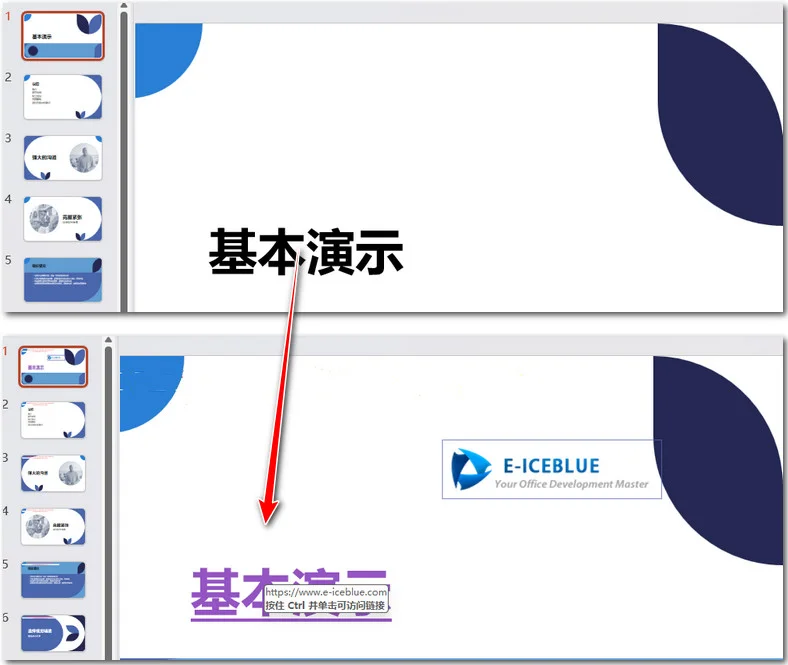
运行上述代码后生成的演示文稿效果如下:
常见问题解答
如何在 PowerPoint 中编辑或删除超链接?
右键点击带有链接的文本、图片或形状,选择编辑链接即可修改目标 URL;选择取消超链接即可将该元素还原为普通的元素。
将 PowerPoint 转换为 PDF 后,超链接还会生效吗?
多数指向网页的超链接在 PowerPoint 转 PDF 后都会被保留。至于幻灯片内部的跳转链接,能否生效则取决于转换工具及使用哪种 PDF 浏览器。
为什么点击视频链接时 PowerPoint 会弹出安全警告?
当演示文稿尝试调起外部浏览器或启动本地程序时,PowerPoint 会默认触发安全提示。这是正常的安全机制,直接点击是即可继续访问。如果你想调整提示频率,可以在文件 > 选项 > 信任中心 > 信任中心设置中更改相关安全配置。
总结
在 PowerPoint 中插入超链接,有利于创建具有交互性、容易阅读的演示文稿。对于日常简单任务,直接使用 PPT 内置的工具栏即可快速完成文本、图片或视频的链接设置;而面对批量化、大规模的文档处理需求,借助 Free Spire.Presentation 也能轻松实现代码自动化。最后别忘了,在正式演示前务必开启放映模式逐一测试所有链接,确保跳转准确无误。