如何在 Excel 中隐藏单元格:3 种简单实用的方法
如何在 Excel 中隐藏单元格:3 种简单实用的方法
在使用 Excel 整理数据或制作报表时,有些数据虽然需要保留,却不一定适合直接展示。例如,用于公式计算的辅助数据、暂时不需要呈现的中间结果等。如果直接删除,可能会影响公式计算或后续的数据处理。这种情况下,将相关单元格隐藏起来会更加方便。
虽然 Excel 没有直接内置这样的功能,但我们可以通过设置自定义数字格式或隐藏整行、整列来实现。如果需要批量处理,还可以借助 Python 自动化操作。本文将详细介绍这 3 种隐藏 Excel 单元格的方法及操作步骤。
如何在 Excel 中手动隐藏单元格
根据需要隐藏的数据范围,Excel 提供了几种不同的处理方式。如果只想隐藏特定单元格中的内容,设置自定义数字格式是最简单的方法;如果需要隐藏较大范围的数据,也可以直接隐藏对应的行或列。
1.如何隐藏 Excel 中的单个单元格或多个单元格
Excel 的自定义数字格式支持通过格式代码控制单元格内容的显示方式。其中,使用 三个分号(;;;) 作为自定义格式代码,可以隐藏单元格中的数字、文本等内容,使其在工作表中显示为空白。
具体操作步骤如下:
- 第一步: 选中需要隐藏的单元格或单元格区域。如果要选择多个不连续的单元格或区域,可以按住 Ctrl 键依次进行选择。
- 第二步: 按 Ctrl + 1,打开设置单元格格式对话框。
- 第三步: 切换到数字选项卡,在分类列表中选择自定义。
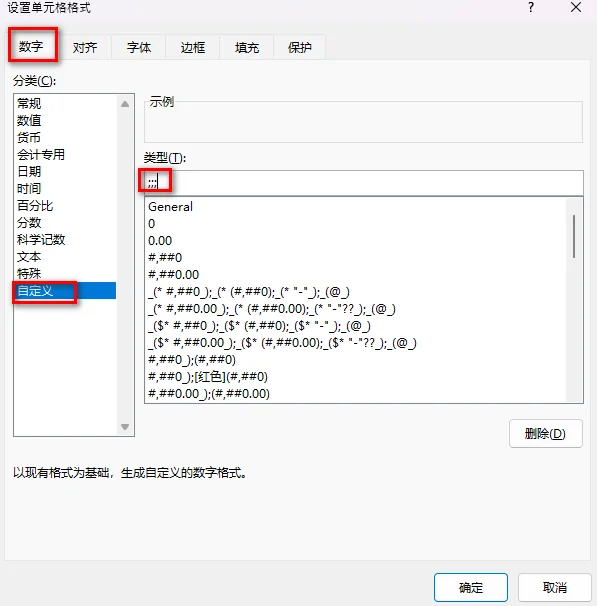
- 第四步: 在类型输入框中输入 ;;;。
- 第五步: 点击确定,应用设置。
如下图所示,设置完成后,选中的单元格内容就会变为空白,但原始数据并没有被删除。选中该单元格时,仍然可以在编辑栏中看到原来的数值。
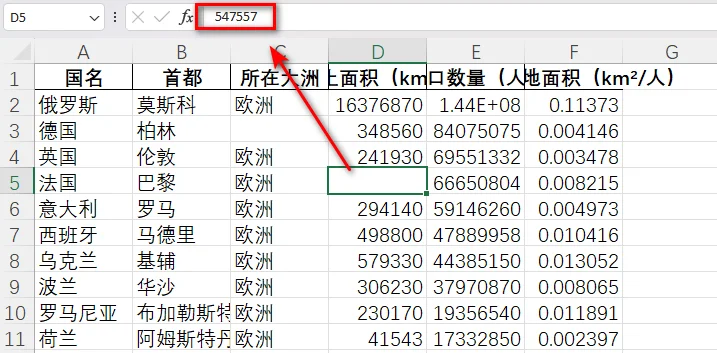
提示: 如果想重新显示单元格内容,只需再次打开设置单元格格式,将数字格式改为常规或其他合适的格式即可。
2.通过隐藏行或列来隐藏单元格
如果需要同时隐藏多个单元格,也可以直接隐藏包含这些单元格的行或列。与自定义数字格式不同,这种方法会将对应的整行或整列从工作表中隐藏,不会留下空白区域破坏工作表的展示效果。不过,单元格中的数据仍然保留,之后随时可以通过取消隐藏恢复显示。
方法一:使用快捷键
- 隐藏选中的行:按下 Ctrl + 9。
- 隐藏选中的列:按下 Ctrl + 0。
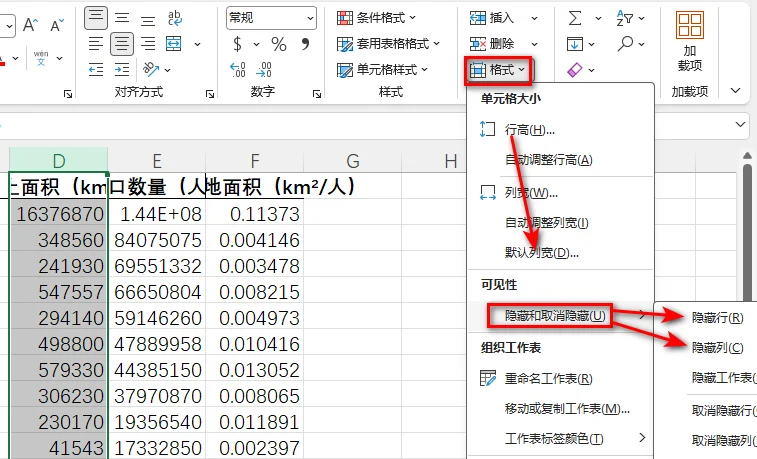
方法二:通过 Excel 功能区操作
- 第一步: 选中需要隐藏的行或列。
- 第二步: 在功能区中依次点击开始 > 格式。
- 第三步: 选择隐藏和取消隐藏。
- 第四步: 根据需要选择隐藏行或隐藏列。
拓展阅读:如何隐藏 Excel 工作表:完整指南(手动、VBA & Python方法)
如何使用 Python 自动隐藏 Excel 单元格
手动设置适合偶尔处理一两个 Excel 文件或少量单元格的情况,但如果需要隐藏大量单元格,或者要对多个 Excel 工作簿进行相同的操作,手动处理就比较费时了。这时我们可以借助 Python 实现自动化。
Free Spire.XLS for Python 提供了丰富的 Excel 文件读取、编辑和格式设置功能。利用其提供的 NumberFormat 属性,我们可以通过代码为单元格应用 ;;; 自定义数字格式,快速隐藏单元格内容。
在编写和运行脚本前,我们需要先安装库:
1 | pip install Spire.Xls.Free |
1.使用 Python 隐藏 Excel 中的单个单元格
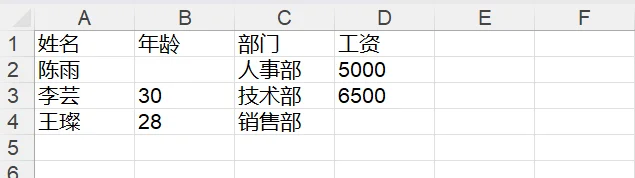
要通过 Python 隐藏单元格内容,只需将对应单元格的 NumberFormat 属性设置为 ;;; 即可。下面的示例会创建一个包含示例数据的 Excel 工作簿,并隐藏 B2 和 D4 单元格中的内容。
1 | from spire.xls import * |
提示: 如果需要处理已有的 Excel 文件,也可以先通过 LoadFromFile() 方法加载工作簿,再获取需要隐藏的单元格并设置相应的数字格式。
2.使用 Python 隐藏 Excel 中的多个单元格或单元格区域
当需要隐藏多个连续或不连续的单元格时,使用 Free Spire.XLS for Python 可以进一步简化操作。无需逐个手动选择单元格,只需在代码中指定目标区域或单元格地址即可。
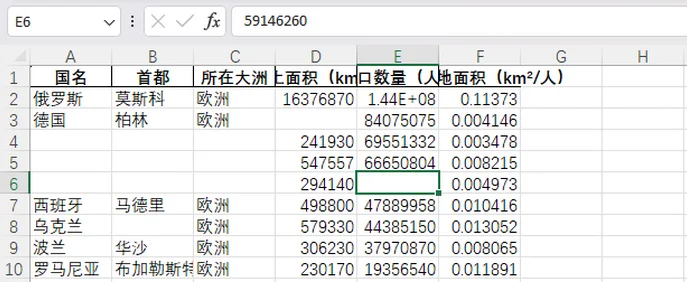
以下示例演示了如何隐藏连续的单元格区域 A4:C6,以及不连续的 B8、D3 和 E6 单元格。
1 | from spire.xls import * |
使用 Python 隐藏多个单元格后的效果如下图所示:
常见问题解答
1. 可以在 Excel 中隐藏单个单元格吗?
可以。选中目标单元格,将其自定义数字格式设置为 ;;;,即可让单元格内容显示为空白。
2. 如何在 Excel 中隐藏多行或多列?
选中需要隐藏的行或列,然后使用快捷键即可:隐藏行,按 Ctrl + 9;隐藏列,按 Ctrl + 0。
3. 可以隐藏 Excel 单元格中的公式吗?
可以。隐藏 Excel 公式需要通过单元格保护功能实现。首先选中包含公式的单元格,在设置单元格格式 > 保护中勾选隐藏,然后启用工作表保护。设置完成后,单元格中的公式就不会再显示在编辑栏中。
4. 可以隐藏 Excel 中的所有单元格吗?
可以。如果想隐藏整个工作表中的单元格内容,可以按 Ctrl + A 选中整个工作表,然后将数字格式设置为 ;;;。如果希望直接隐藏整张工作表,也可以通过工作表标签的右键菜单选择隐藏。
总结
掌握 Excel 隐藏单元格的方法,可以帮助我们更灵活地管理表格数据,避免不必要的信息显示在工作表中。三种方法各有适用场景:设置自定义数字格式适合隐藏指定单元格的内容,隐藏行或列更适合处理较大范围的数据,而使用 Python 则可以提高批量处理 Excel 文件的效率。如果经常需要编辑 Excel 文件,或者希望自动完成这类重复操作,不妨试试 Free Spire.XLS for Python,通过几行代码即可实现单元格格式的批量设置。