如何在 Excel 中取消自动换行和删除换行符
如何在 Excel 中取消自动换行和删除换行符
目录
- 自动换行与手动换行的区别
- 如何在 Excel 中取消自动换行
- 如何删除 Excel 单元格中的换行符
- 取消自动换行或删除换行符后常见的显示问题
- 使用 Python 批量取消 Excel 自动换行
- 常见问题解答
要点速览
- 开启自动换行后,Excel 会根据列宽调整文字的换行位置。手动插入的换行符属于单元格内容,关闭自动换行后仍会保留。
- 在 开始 选项卡或 设置单元格格式 对话框中,都可以关闭自动换行。要去掉手动换行符,可以用 查找和替换 直接修改原单元格,也可以用
SUBSTITUTE函数在另一列生成去掉换行符的文本。
在 Excel 中,自动换行能让较长的说明文字更容易阅读,但也可能增加行高,让一屏能看到的记录变少。本文介绍如何在 Excel 中取消自动换行,以及取消后文字显示不全或行高过高时该怎么处理。如果需要同时处理多个工作簿,文中还提供了用 Python 批量关闭自动换行的示例。
自动换行与手动换行的区别
Excel 单元格中的文字分成多行,可能是因为开启了自动换行且列宽不足,也可能是因为文字本身带有换行符。
- 自动换行。开启自动换行后,Excel 会根据列宽决定在哪里换行。调整列宽时,换行位置也可能随之改变。
- 手动换行。在 Windows 版 Excel 中编辑单元格时,按 Alt + Enter 可以在光标处插入换行符。用公式拼接文本时,也可以用
CHAR(10)添加换行符。
比如,列太窄时,「华北地区」可能会自动分成两行。把列拉宽后,四个字就能排在同一行。如果用 Alt + Enter 在「华北」后插入了换行符,即使列宽足够,换行符也会留在原处。
同一个单元格里可以同时出现这两种换行。关闭 自动换行 只会停止按列宽折行。单元格里已有的换行符,需要单独处理。
如何在 Excel 中取消自动换行
以下三种方法以 Windows 桌面版 Excel 为例。
方法 1:使用“开始”选项卡
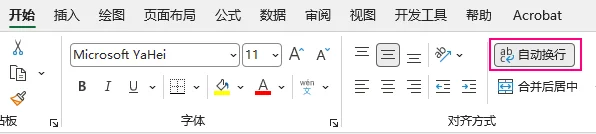
在 Excel 中取消自动换行,最直接的方法是使用 开始 选项卡上的 自动换行 按钮。
选中已开启自动换行的单元格。
在 开始 选项卡的 对齐方式 组中,找到 自动换行 按钮。

单击该按钮,即可关闭自动换行。
提示
如果选区中只有部分单元格开启了自动换行,第一次单击按钮会为整个选区开启自动换行。再单击一次,即可全部关闭。
方法 2:使用“设置单元格格式”对话框
如果在取消自动换行的同时,还需要调整单元格的水平或垂直对齐方式,使用 设置单元格格式 对话框更方便。
选中需要调整的单元格。
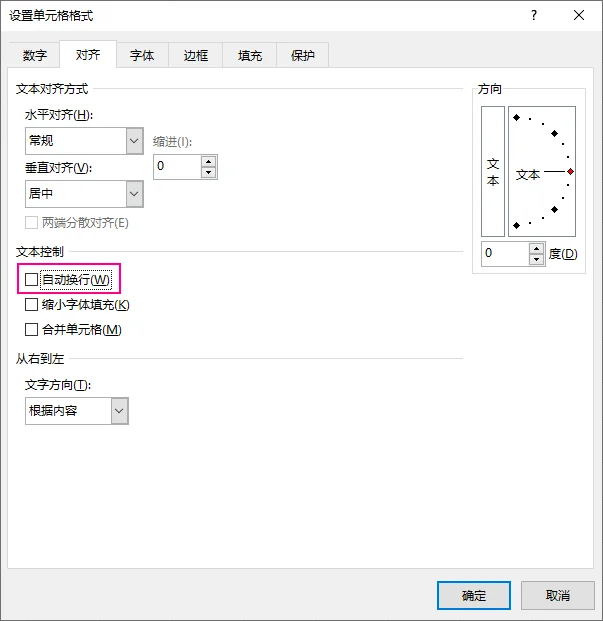
按 Ctrl + 1 打开 设置单元格格式 对话框。也可以右键单击选区内的任意单元格,再选择 设置单元格格式。
在 对齐 选项卡的 文本控制 区域中,找到 自动换行。如果复选框内有标记,单击复选框,直到方框为空。
单击 确定。
方法 3:用快捷键切换自动换行
如果经常需要切换自动换行,或习惯用键盘操作,可以使用功能区快捷键。
- 选中需要调整的单元格。
- 依次按 Alt、H、W。每按一个键,先松开,再按下一个键。如果所选单元格都已开启自动换行,执行一次即可关闭。
注意
这组按键与单击功能区上的 自动换行 按钮效果相同。如果只有部分单元格开启了自动换行,需要按上述顺序操作两次,才能关闭整个选区的自动换行。如果所选单元格均已关闭自动换行,执行一次会启用该设置。
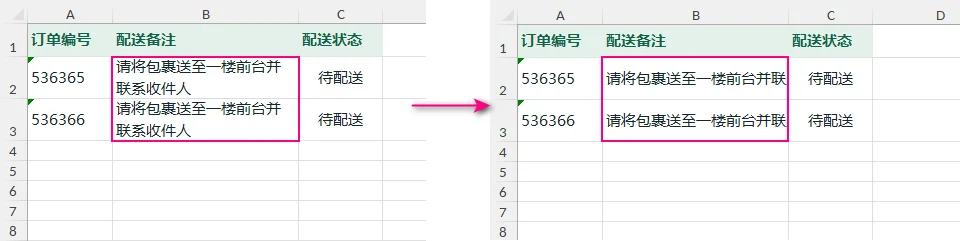
下图展示了同一组单元格取消自动换行前后的显示效果。
如何删除 Excel 单元格中的换行符
取消 自动换行 后,手动插入的换行符仍会保留在单元格里。可以将这些换行符替换为空格,或直接删除。
方法 1:用“查找和替换”删除换行符
如果要直接修改原单元格,可以用 查找和替换 一次处理多个单元格。
选中需要处理的单元格区域,例如
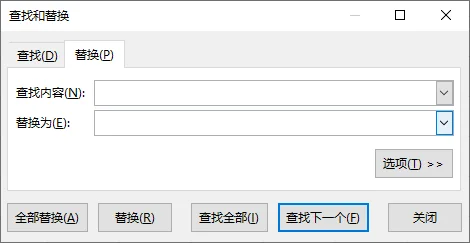
B2:B20。在 Windows 版 Excel 中,按 Ctrl + H 打开 查找和替换 对话框的 替换 选项卡。
清空 查找内容 框,再按一次 Ctrl + J 输入换行符。由于换行符不可见,输入框此时看起来可能仍是空的。
在 替换为 框中输入一个空格。
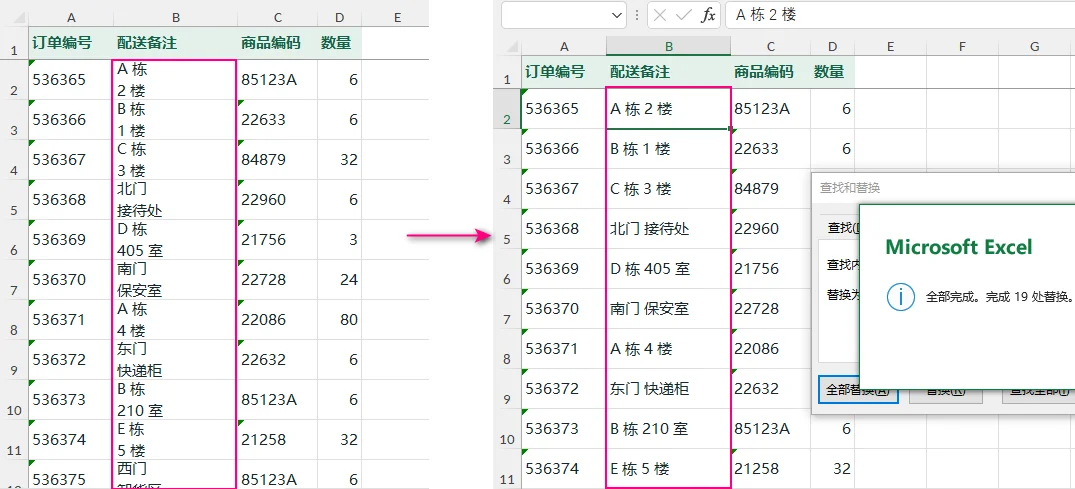
单击 全部替换,将所选单元格中的换行符替换为空格。
替换后,原来分行录入的文字会用空格隔开。开启自动换行时,Excel 仍会按列宽决定如何显示这些文字。
提示
如果希望换行前后的文字直接连在一起,把 替换为 框留空即可。如果换行符原本用来分隔英文单词或编号,建议将它替换为空格,以免这些内容连在一起。
方法 2:用 SUBSTITUTE 函数在另一列删除换行符
如果想保留原始内容,可以用 SUBSTITUTE 函数在另一列生成去掉换行符的文本。假设原始数据位于 B2:B20,在空白单元格 C2 中输入以下公式,再向下填充到 C20。
1 | =SUBSTITUTE(B2,CHAR(10)," ") |
这个公式会把 B2 中的每个换行符(CHAR(10))替换成一个空格。如果要直接删除换行符,就把公式中的 " " 改成空字符串 ""。
1 | =SUBSTITUTE(B2,CHAR(10),"") |
从其他系统导入的文本有时还会包含回车符(CHAR(13))。回车符可以单独出现,也可以与换行符连在一起,组成 CRLF。下面的公式先把每组 CRLF 替换成一个空格,再将剩余的回车符和换行符分别替换成空格。
1 | =SUBSTITUTE(SUBSTITUTE(SUBSTITUTE(B2,CHAR(13)&CHAR(10)," "),CHAR(13)," "),CHAR(10)," ") |
核对结果后,如果要用处理好的文本覆盖原内容,复制 C2:C20,选中 B2,然后打开 选择性粘贴对话框,选择 数值 并单击 确定。
取消自动换行或删除换行符后常见的显示问题
1. 文字显示不全
自动换行处于关闭状态时,左对齐的长文本可以延伸到右侧的空白单元格。例如,如果 B2 中的文字超出了 B 列的宽度,而右侧的 C2 已有内容,工作表上就只能看到 B 列能容纳的那部分文字。
如果只是想查看 B2 中直接录入的完整文字,选中该单元格,在工作表上方的 编辑栏 中查看即可。要让文字在工作表上完整显示,可以根据列宽能否调整来选择方法。
- 可以加宽列。双击 B 列列标右侧的边界,Excel 会根据 B 列的内容自动调整列宽。如果调整后的列宽依然不符合要求,可以拖动边界,手动设定合适的宽度。
- 需要保持列宽。在 Windows 桌面版 Excel 中,选中要调整的单元格,按 Ctrl + 1 打开 设置单元格格式 对话框。在 对齐 选项卡的 文本控制 区域中,勾选 缩小字体填充,再单击 确定。Excel 会缩小字号,让文字适应当前列宽。这种方法适合较短的标签,较长的备注缩小后可能难以阅读。
2. 行高仍然过高
如果之前手动设置过行高,取消自动换行或删除换行符后,行高可能仍保持原样。双击相应行号下方的分隔线,Excel 会根据该行的内容重新调整行高。也可以选中要调整的行,再选择 开始 > 单元格 > 格式 > 自动调整行高。
使用 Python 批量取消 Excel 自动换行
如果多份 Excel 报表都需要调整同一单元格区域的换行设置,逐个打开文件修改会比较费时。使用 Free Spire.XLS for Python,只需运行一次脚本,就能在同一文件夹的多份报表中批量取消自动换行。
第 1 步:安装 Free Spire.XLS for Python
在终端中运行以下命令。
1 | pip install Spire.Xls.Free |
第 2 步:批量取消指定区域的自动换行
以下示例会取消每个 .xlsx 文件中第一张工作表上 B2:B20 区域的自动换行。如果你的报表需要处理其他区域,把脚本中的 "B2:B20" 改成对应的地址即可。
新建
待处理报表文件夹,将要处理的.xlsx文件放进去,例如配送记录.xlsx。将下面的代码保存为
unwrap_workbooks.py,与待处理报表文件夹放在同一级目录。1
2
3
4
5
6
7
8
9
10
11
12
13
14
15
16
17
18
19
20
21
22
23
24
25
26
27
28
29
30from pathlib import Path
from spire.xls import ExcelVersion, Workbook
input_dir = Path("待处理报表")
output_dir = Path("已取消换行")
output_dir.mkdir(exist_ok=True)
for source in sorted(input_dir.iterdir()):
# 跳过文件夹、其他格式的文件和 Excel 临时文件。
if (
not source.is_file()
or source.suffix.lower() != ".xlsx"
or source.name.startswith("~$")
):
continue
workbook = Workbook()
try:
workbook.LoadFromFile(str(source))
sheet = workbook.Worksheets[0]
sheet.Range["B2:B20"].Style.WrapText = False
output_file = output_dir / source.name
workbook.SaveToFile(str(output_file), ExcelVersion.Version2016)
print(f"已保存:{output_file}")
except Exception as error:
print(f"处理失败:{source.name},原因:{error}")
finally:
workbook.Dispose()在脚本所在目录打开终端,运行以下命令。
1
python unwrap_workbooks.py
运行后,处理好的工作簿会保存在 已取消换行 文件夹中。例如,待处理报表/配送记录.xlsx 的处理结果会另存为 已取消换行/配送记录.xlsx。再次运行时,同名输出文件会被覆盖。
注意:
- 这段脚本会取消指定区域的自动换行。单元格中已有的换行符仍会保留。如需删除,可用前文的 查找和替换 或
SUBSTITUTE函数。- Free Spire.XLS for Python 读写旧版
.xls文件时,每个工作簿最多支持 5 张工作表,每张工作表最多 200 行。本例处理的是.xlsx文件,这两项限制不适用。
常见问题解答
Q1:如何只删除单元格中的一个换行符?
如果换行符是直接输入的,双击单元格进入编辑状态,把光标移到换行后那一行的开头,按 Backspace 删除换行符。如果前后的文字需要隔开,补一个空格,然后按 Enter。
Q2:为什么查找和替换后还有换行符?
前面的替换步骤查找的是换行符 CHAR(10)。如果换行是公式生成的,可以在另一个单元格里用 SUBSTITUTE 处理公式结果。如果文字是从其他系统导入的,其中还可能有回车符 CHAR(13)。这时可用前文同时处理回车符和换行符的公式。
Q3:取消自动换行会改变单元格里的数据或公式吗?
取消 自动换行 只会改变显示格式。单元格里的数据、公式和已有的换行符都会保留。