如何在 Excel 中统计包含文本的单元格数量【指南】
如何在 Excel 中统计包含文本的单元格数量【指南】
处理 Excel 表格时,数据量越大,我们越难快速掌握其中的信息。无论是要检查数据中的文本内容,还是核对表格中的数据类型,统计包含文本的单元格数量都是一项常见的操作。
然而看似简单的任务,实际操作时却可能遇到不少问题。例如,单元格中混有数字、隐藏空格,或者包含返回空字符串的公式,都可能影响统计结果。针对这些不同的数据情况,Excel 提供了多种文本统计方法。本文将详细介绍几种常用的计算公式,并进一步演示如何使用 Python 自动完成统计。
统计文本单元格的常用 Excel 公式
要想准确统计 Excel 中的文本单元格,首先需要了解 COUNTIF 函数的用法。它可以根据指定条件统计符合要求的单元格数量,是处理文本统计任务时最常用的函数之一。
1.使用 COUNTIF 快速统计
COUNTIF 函数的基本语法:=COUNTIF(range, criteria)
其中,range 表示需要统计的单元格区域,criteria 表示统计条件。在统计文本时,可以结合通配符设置条件,让 Excel 根据指定规则匹配符合要求的单元格。
2.四种常见的文本统计场景
根据实际数据情况,我们可以选择以下四种方法进行统计。
一:统计普通文本
- 公式: =COUNTIF(range, “*”)
- 说明: 这是最常用的文本统计方法。*星号()**是通配符,可以匹配任意文本字符串。因此,公式会统计包含文本的单元格,例如“苹果”、“香蕉”和“产品A123”等,而只包含数字的单元格不会被计入。
二:排除仅包含一个空格的单元格
公式: =COUNTIFS(range, “*”, range, “<> “)
说明: 有些单元格看起来是空的,实际上却包含一个空格字符。此时,可以结合 COUNTIFS 函数设置多个条件,在统计文本的同时排除仅包含一个空格的单元格。
例如,“苹果”和“产品A123”会被计入,而内容恰好只有一个空格的单元格则会被排除。不过,这个公式无法排除包含两个或更多空格的单元格。如果需要更严格地清理空白数据,还需要结合其他函数进行处理。
三:严格统计文本类型的数据
公式: =SUMPRODUCT(–ISTEXT(range))
说明: 如果工作表中同时包含日期、错误值(如 #N/A)和逻辑值(TRUE/FALSE),可以使用 ISTEXT 函数判断单元格的数据类型。
与 COUNTIF 不同,ISTEXT 会检查单元格实际存储的数据类型,而不是仅根据显示内容进行判断。因此,“苹果”和“产品A123”等文本会被统计,而日期、逻辑值和错误值将被排除在外。
四:统计包含指定关键词的单元格
公式: =COUNTIF(range, “keyword“)
说明: 如果只想统计包含某个特定关键词的单元格,可以在关键词前后添加星号通配符。这样,无论关键词出现在文本的开头、中间还是结尾,都会被统计。
例如,在日志分析或关键词分类时,可以使用“错误”作为关键词,统计包含“错误_404”、“登录错误”等内容的单元格。
拓展延伸:Excel 如何判断单元格包含指定文本?6 种方法详解
在 Excel 中手动统计包含文本的单元格
对于大多数用户来说,Excel 的操作界面比较熟悉,不需要额外安装工具,可以快速上手。因此在了解统计单元格的常用公式后,我们现在开始实践如何在 Excel 中使用 COUNTIF 函数统计带文本的单元格。
使用 COUNTIF 函数统计文本单元格的步骤
第一步: 打开 Excel 文件,选中需要统计的数据区域。例如,选择 A1:F11。
第二步: 在任意一个空白单元格中输入合适的公式:
- =COUNTIF(A1:F11, “*”):统计区域内包含文本的单元格数量。
- =COUNTIF(A1:F11, “keyword“):统计包含指定关键词的单元格数量(可选)。
- =COUNTIFS(A1:F11, “*”, A1:F11, “<> “):统计文本单元格,同时排除仅包含一个空格的单元格(可选)。
第三步: 按 Enter 键,Excel 就会自动计算并显示统计结果。
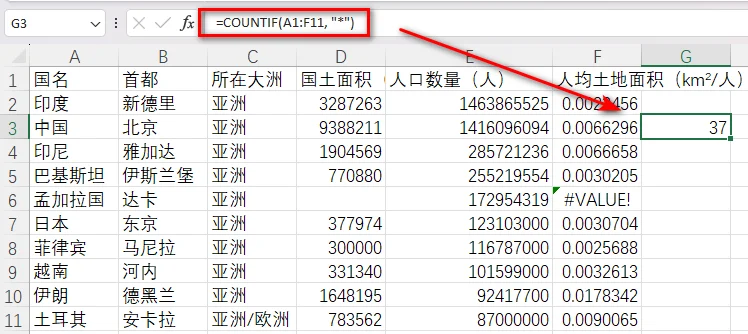
提示:如果想查看哪些单元格被计入统计,可以使用条件格式,通过 =ISTEXT(A1) 这样的公式突出显示文本单元格。这样就能更方便地核对统计结果。
使用 Python 自动统计 Excel 中的文本单元格
如果只需要处理一份 Excel 文件,手动输入公式就足够了。但如果需要同时处理数百个工作簿,逐个打开文件、输入公式和查看结果就会变得非常耗时。
这种情况下,我们可以使用 Free Spire.XLS for Python 将统计操作集成到 Python 脚本中,实现 Excel 数据的自动化处理。无论是批量统计文本单元格,还是将计算结果写入指定位置,都可以通过代码一次性完成。
使用 Python 统计文本单元格的步骤
- 第一步: 导入所需模块,创建 Workbook 对象并加载 Excel 文件。
- 第二步: 获取第一个工作表,指定需要统计的单元格区域。
- 第三步: 在指定单元格中写入 COUNTIF 公式,完成文本单元格数量的统计。
- 第四步: 将修改后的工作簿保存为新的 Excel 文件。
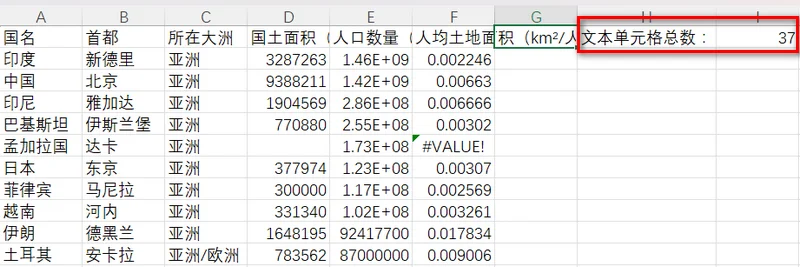
下面是完整的代码示例,它将演示如何使用 Free Spire.XLS 统计一个 Excel 文件中,第二个工作表有多少包含文本的单元格,并将结果写入到 I1 单元格中。
1 | from spire.xls import * |
下面是代码运行后得到的结果文档示意图,可以看到统计结果与前文手动操作的一致:
特殊情况与常见问题
使用 COUNTIF 统计文本时,除了选择合适的公式,还需要留意一些容易影响结果的数据细节。以下几种情况值得注意。
1. 公式返回的空字符串
有些单元格虽然看起来是空白的,实际上却包含类似 =”” 的公式。这类单元格返回的是空字符串,并不是真正的空单元格。
COUNTIF(range, “*”) 不会将这些空字符串计入文本统计,但在检查数据时,它们可能与真正的空白单元格混淆,也可能影响 COUNTA 等函数的统计结果。
如果需要明确判断单元格是否包含非空文本,可以使用 LEN(A2)>0 进行检查。
2. 隐藏字符和特殊空格
从网页或外部系统复制数据时,单元格中可能包含一些不容易察觉的特殊字符,例如不间断空格(CHAR(160))。
这类字符与普通空格不同,直接使用 TRIM() 函数可能无法将其清除。可以结合 SUBSTITUTE() 和 TRIM() 进行处理,例如:
=TRIM(SUBSTITUTE(A2, CHAR(160), “”))
该公式会先将不间断空格替换为普通空格,再清理文本开头、结尾及单词之间多余的空格。如果还需要了解其它文本替换方法,可以参考如何替换 Excel 中的文字
3. 统计区域选择错误
统计结果不准确,不一定是公式本身有问题,也可能是选错了单元格范围。
例如,实际需要统计 B1:B100,却误将公式中的范围设置为 B1:B90,就会导致部分数据被遗漏。因此,在核对手动统计和自动化处理的结果时,应先确认起始单元格和结束单元格是否一致。
总结
统计 Excel 中包含文本的单元格数量,可以根据数据特点选择合适的方法。对于日常统计,使用 COUNTIF、COUNTIFS 和 ISTEXT 等函数就能满足大多数需求;如果需要处理多个工作簿或重复执行统计任务,则可以借助 Free Spire.XLS for Python 将这些公式应用到自动化流程中,从而更灵活地处理不同规模的 Excel 数据。