如何一次性打印多个 Word 文档:6 种方法
如何一次性打印多个 Word 文档:6 种方法
逐个打印几十份合同、报告或发票既枯燥又浪费时间。无论你是在为会议准备讲义、批量输出法律文档,还是整理办公室文件,能够一次性把整个文件夹中的 Word 文件发送到打印机,都能为你节省大量时间。
本文将带你了解 6 种实用方法来批量打印 .doc 和 .docx 文件——从无需安装任何软件的右键技巧,到面向开发者、基于 C# 与 Spire.Doc 的强大自动化方案。选择最适合你工作流的一种,开始更高效地打印吧。
本文涵盖的方法:
- 方法 1:在文件资源管理器中右键打印
- 方法 2:通过打印队列窗口拖放多个 Word 文件
- 方法 3:先合并 Word 文件再统一打印
- 方法 4:使用 Word 宏(VBA)打印文件夹中的所有文档
- 方法 5:使用 PowerShell 脚本静默批量打印
- 方法 6:使用 C# 与 Spire.Doc 打印 Word 文档
方法 1:在文件资源管理器中右键打印
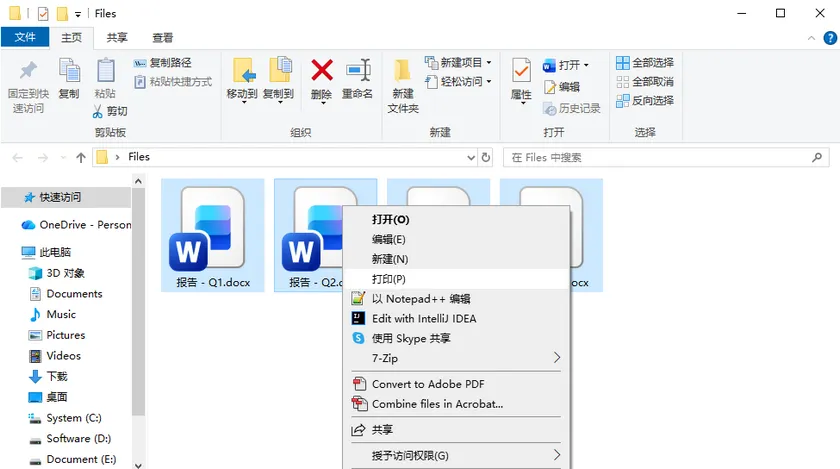
这是最简单的方法,不需要任何额外工具,在任何 Windows 电脑上都能立即使用。它非常适合快速打印少量文档,无需安装任何软件。你只需选中文件,让 Windows 自动处理后续操作即可。
操作步骤
- 打开 文件资源管理器,进入存放 Word 文档的文件夹。
- 选择要打印的文件:按住 Ctrl 键逐个点击文件,或按 Ctrl + A 全选。
- 右键点击任意一个高亮文件,在菜单中选择 打印。
Windows 会自动依次打开每个文档、发送到默认打印机,并在打印完成后关闭 Word。需要注意的是,如果你的 Word 安全设置启用了宏警告或“受保护视图”提示,流程可能会暂停,等待你手动确认。不过,对于偶尔的快速打印任务来说,这种方法依然非常高效。
方法 2:通过打印队列窗口拖放多个 Word 文件
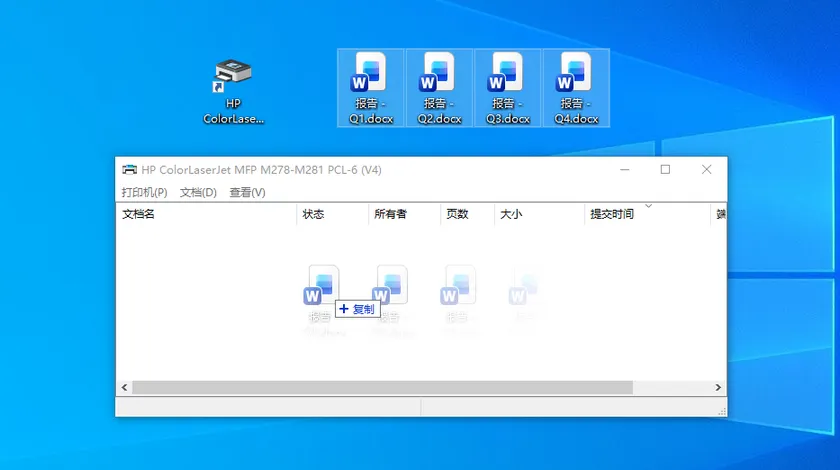
这种基于 Windows 原生功能的拖放方式,也可以实现多个 Word 文档的批量打印——只需把文件拖到打印机的打印队列窗口中即可。它尤其适合拥有多台打印机的办公环境,因为你可以随时切换目标打印机。
操作步骤
- 按 Win + R,输入 control printers,然后按 确定 打开“设备和打印机”窗口。
- 双击目标打印机图标,打开它的打印队列窗口。
- 选中所有要打印的 Word 文件,将它们直接拖放到打印队列窗口的空白区域中。
文件会自动加入打印任务列表。Windows 会依次打开、打印并关闭每个文档。
小技巧:你也可以为打印机创建桌面快捷方式,方便快速访问;不过对于批量任务来说,直接拖入打印队列窗口通常更稳定。
方法 3:先合并 Word 文件再统一打印
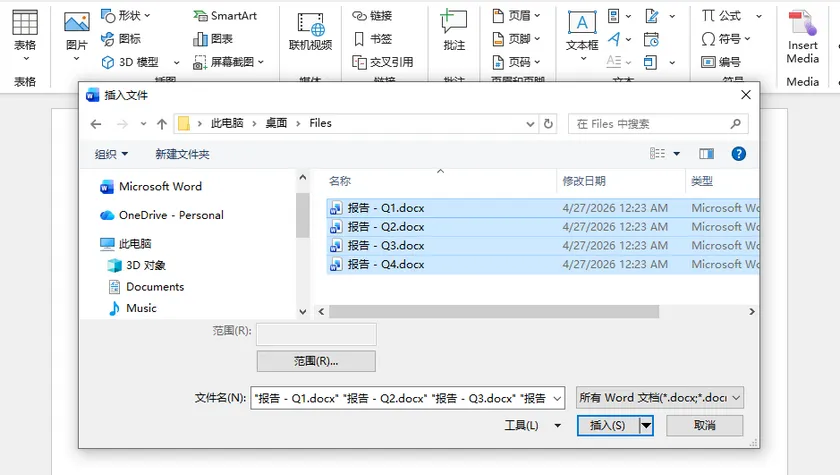
如果你希望把多个独立的 Word 文件按顺序打印成一份连续文档,那么“先合并再打印”是最合适的方案。它特别适用于讲义、正式报告、手册等需要连续页码和统一排序的场景。提前合并文件还能避免打印后手动整理页面的麻烦。
操作步骤
- 打开 Microsoft Word,新建一个空白文档。
- 进入 插入 > 对象 > 文件中的文字(Text from File)(不同版本 Word 中也可能显示为 插入 > 文件,或位于“对象”下拉菜单中)。
- 选中所有要合并的 DOCX 文件,点击 插入。文档会按照你选择的顺序依次插入。
- 按 Ctrl + P 打开打印面板,选择实体打印机或 Microsoft Print to PDF,然后确认打印。
最终你会得到一份页码连续、顺序统一的完整文档。虽然合并步骤会多花一点时间,但它能有效避免页面顺序错误和手动整理的问题,非常适合装订文件和正式讲义。
方法 4:使用 Word 宏(VBA)打印文件夹中的所有文档
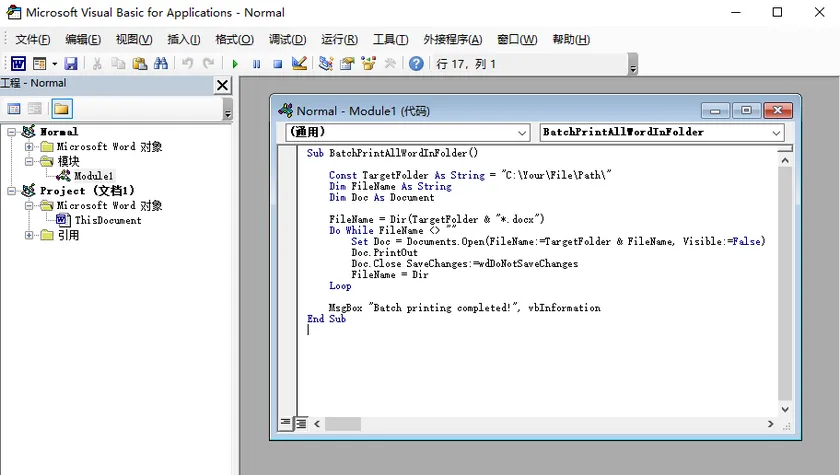
如果你经常需要打印同一个文件夹中的一批文档,一个简单的 VBA macro 就可以实现完全自动化。该方法直接在 Microsoft Word 中运行,不需要额外软件,并且可以设置为“一键打印”,非常适合重复性的日常办公任务。
操作步骤
- 打开 Microsoft Word,按 Alt + F11 打开 VBA 编辑器。
- 点击 插入 > 模块(Module),粘贴下面提供的 VBA 代码。
- 将代码中的文件夹路径替换为你自己的目录。
- 按 F5 运行宏,或者把它添加到“快速访问工具栏”实现一键打印。
VBA 代码
该方法会在后台静默打印文件,不会弹出文档窗口。唯一的前提是需要启用宏,并且电脑中已安装 Microsoft Word——非常适合个人电脑或办公室环境中的稳定自动化打印。
方法 5:使用 PowerShell 脚本静默批量打印
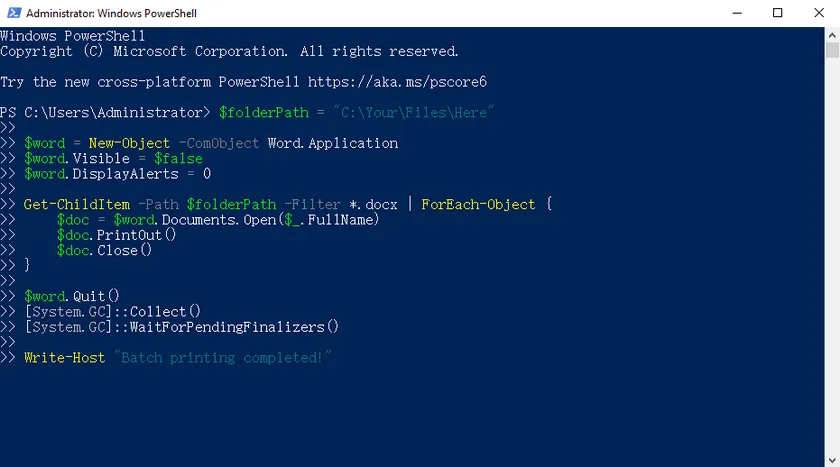
PowerShell 提供了一种快速、轻量、脚本化的方式,在后台打印多个 Word 文档——没有窗口、没有弹窗、也无需人工干预。它非常适合希望实现全自动打印的用户,还可以配合 Windows 任务计划程序实现定时打印任务。
操作步骤
- 从开始菜单打开 PowerShell(普通打印无需管理员权限)。
- 复制并粘贴下面的批量打印脚本。
- 将 $folderPath 的值修改为你的目标文件夹路径。
- 运行脚本。Word 会在后台静默运行,自动打印所有文档,并在完成后自动退出。
PowerShell 脚本
这种方法无需额外软件,支持所有 Word 格式,并且能够实现可靠的静默批量打印,适用于个人和办公场景。
方法 6:使用 C# 与 Spire.Doc 打印 Word 文档
当你需要一个完全自动化、高性能、且无需安装 Microsoft Office 的批量打印方案时,Spire.Doc for .NET 是非常理想的选择。它能够让你通过代码完全控制文档打印过程,特别适合 Web 应用、后台服务或文档管理系统。
为什么使用 Spire.Doc 进行批量打印?
Spire.Doc 是一个独立的 .NET Word 处理库,可以在不依赖 Word 的情况下读取、创建和操作 Word 文件。用于批量打印时,这意味着你可以在服务器上稳定地处理成千上万份文档,指定打印机、设置页码范围、启用双面打印等,全部通过简洁的 C# 代码完成。
在 .NET 项目中安装 Spire.Doc
使用 NuGet 包管理器安装:
1 | Install-Package Spire.Doc |
或者使用 .NET CLI:dotnet add package Spire.Doc
安装完成后即可使用,无需额外的 Office 许可证或安装步骤。
C# 示例:打印目录中的所有 Word 文件
下面是一个完整的控制台程序示例,它会读取指定文件夹中的所有 .docx 和 .doc 文件,并使用标准打印控制器进行静默打印(不会弹出打印对话框)。代码还演示了如何优雅地处理异常。
1 | using Spire.Doc; |
逻辑非常直接:获取目录中的所有文件,检查扩展名,将每个文件加载到 Spire.Doc 的 Document 对象中,获取其 PrintDocument,设置 StandardPrintController 以避免弹出 Windows 打印对话框,然后调用 Print()。循环会确保所有有效的 Word 文档按顺序依次打印。
PrintDocument.PrinterSettings 属性还提供了更细粒度的控制能力。你可以通过 PrinterName 指定具体打印机、设置打印份数、选择页码范围,或启用双面打印。更多内容可参考:如何在 C# 中打印 Word 文档
快速对比:哪种批量打印方法最适合你?
| 方法 | 是否需要 Word | 是否静默 / 无弹窗 | 适用场景 |
|---|---|---|---|
| 右键打印 | 是 | 可能会有中断提示 | 偶尔的一次性任务 |
| 拖放到打印机快捷方式 | 是 | 可能会有中断提示 | 日常快速使用 |
| 合并后打印 / 导出 PDF | 是 | 是(合并后) | 需要统一排序的打印输出 |
| VBA 宏 | 是 | 是(可配置) | 个人重复性文件夹打印 |
| PowerShell 脚本 | 是(COM 调用) | 是 | 定时任务或后台打印 |
| Spire.Doc + C# | 否 | 是,完全静默 | 服务器自动化与系统集成 |
总结
批量打印 Word 文档并不一定繁琐。你可以先从 Windows 自带的快捷方法开始;当需要重复执行时,可以使用 VBA 或 PowerShell 脚本;而当项目需要稳定、无 Office 依赖的企业级方案时,Spire.Doc 则是更专业的选择。
无论你采用哪种方式,节省下来的每几分钟,最终都会累积成可观的效率提升。现在就选一种方法,打开你的文件夹,让打印机替你完成重复劳动吧。
常见问题
可以不逐个打开文档就打印 Word 文件吗?
可以。方法 4、5 和 6 都可以在不显示 Word 界面的情况下完成打印。其中 PowerShell 和 Spire.Doc 会在后台静默打印,而 VBA 宏也可以隐藏 Word 窗口运行。
批量打印支持 .doc 和 .docx 文件吗?
支持。本文介绍的所有方法都适用于传统的 .doc 和现代的 .docx 格式。使用 Spire.Doc 时,库会自动读取这两种格式,无需额外转换。
如何在批量打印时指定某台打印机?
对于手动方法,你可以先将目标打印机设置为系统默认打印机。对于 PowerShell 和 C# + Spire.Doc 方案,则可以在代码中直接指定打印机名称,从而无需修改系统默认设置。