如何锁定 Excel 单元格?手动操作与 Python 自动化指南
如何锁定 Excel 单元格?手动操作与 Python 自动化指南
为了避免数据被意外修改,掌握 锁定 Excel 单元格的方法非常重要。无论是制作财务报表,还是设计多人协作的数据表格,锁定单元格都能帮助保护关键数据和计算公式,避免误操作影响文件内容。
本文将介绍几种实用的 Excel 单元格锁定方法,包括 Excel 自带的保护功能,以及使用 Python 代码批量锁定单元格。你可以根据实际需求,选择合适的方法保护工作表中的全部单元格、指定区域或公式单元格。
在 Excel 中手动锁定单元格
对于日常使用来说,Microsoft Excel 自带的功能锁定单元格是最简单直接的途径。只需在功能区中调整几个设置,就可以限制工作表的编辑权限。
需要注意的是,Excel 中的单元格锁定功能实际上分为两个步骤:先设置单元格的锁定属性,再启用工作表保护。只有完成这两个步骤,锁定设置才会生效。
1.锁定工作表中的所有单元格
默认情况下,Excel 工作表中的所有单元格都已经设置为锁定状态。不过,这项设置在启用工作表保护之前并不会生效。如果希望将整个工作表设置为只读,防止其他人修改其中的数据,可以直接启用工作表保护。具体操作如下:
- 第一步:打开 Excel 工作簿,切换到顶部功能区中的 审阅 选项卡。
- 第二步:点击 保护工作表 按钮。
- 第三步:在弹出的窗口中,可以根据需要设置密码,并确保勾选 保护工作表及锁定的单元格内容 选项。
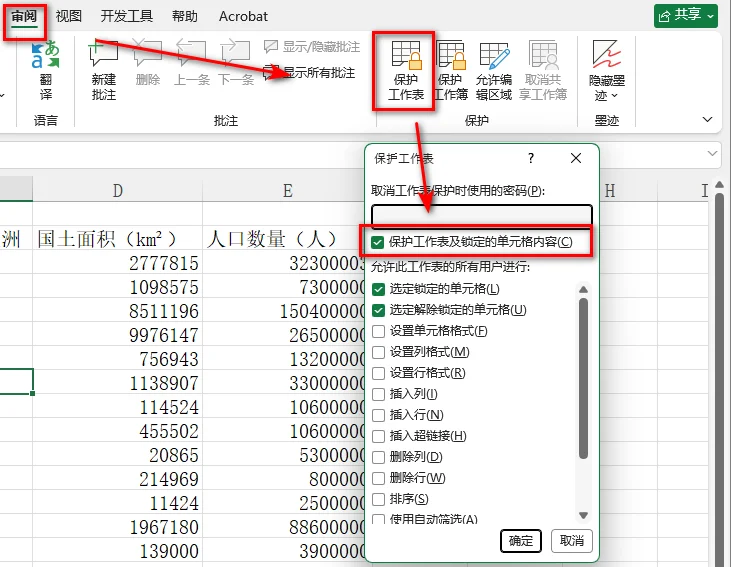
- 第四步:点击 确定,然后再次输入密码进行确认。
2.锁定 Excel 中的指定单元格
在实际工作中,我们通常不需要锁定整个工作表。例如,制作数据录入模板时,我们希望用户能够填写指定区域,但同时保护表头、固定数据和其它重要内容。
由于 Excel 默认将所有单元格设置为锁定状态,因此需要先取消整个工作表的锁定,再单独设置需要保护的单元格。具体步骤如下:
- 第一步:选中整个工作表。可以点击工作表左上角行号与列标交汇处的三角形按钮,也可以按 Ctrl + A 快捷键。
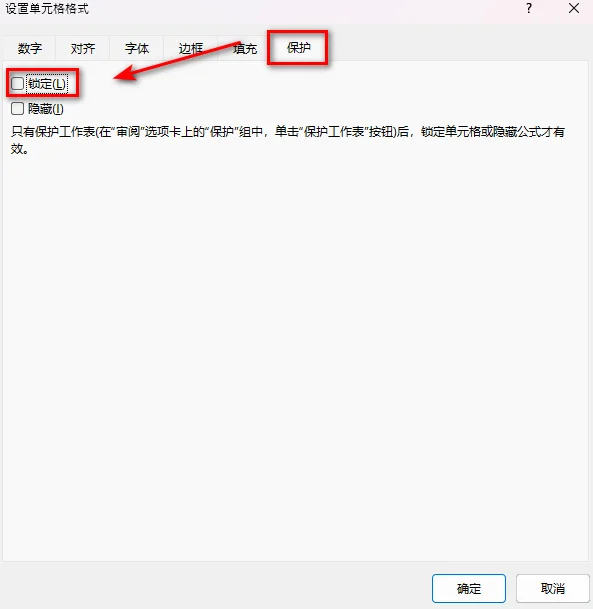
- 第二步:右键单击任意单元格,选择 设置单元格格式,切换到 保护 选项卡,取消勾选 锁定,然后点击确定。这样,工作表中的所有单元格都将变为可编辑状态。
- 第三步:选中需要保护的单元格或区域。
- 第四步:右键单击选中的区域,再次进入 设置单元格格式 > 保护,勾选 锁定 选项。
- 第五步:切换到 审阅 选项卡,点击 保护工作表,启用工作表保护。
完成后,只有之前设置为锁定状态的单元格无法被修改,其他单元格仍然可以正常编辑。这样既能保护重要数据,也不会影响用户填写表格。
3.锁定包含公式的单元格
在进行数据分析时,我们常使用 Excel 公式来处理和计算数据。如果公式被意外覆盖或删除,可能会导致整个工作表的计算结果出现错误。因此,在制作计算模板或共享工作簿时,最好将公式单元格单独锁定。但逐个查找包含公式的单元格比较麻烦,好在 Excel 提供了定位条件功能,可以一次性选中工作表中所有包含公式的单元格。具体操作如下:
第一步:选中整个工作表,进入 设置单元格格式 > 保护,取消勾选 锁定,使所有单元格处于可编辑状态。
第二步:切换到 开始 选项卡,在编辑功能组中点击 查找和选择,然后选择 定位条件。
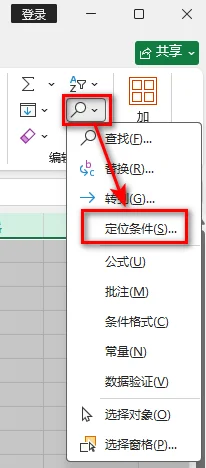
- 第三步:在弹出的窗口中选择 公式,然后点击 确定。Excel 会自动选中工作表中所有包含公式的单元格。
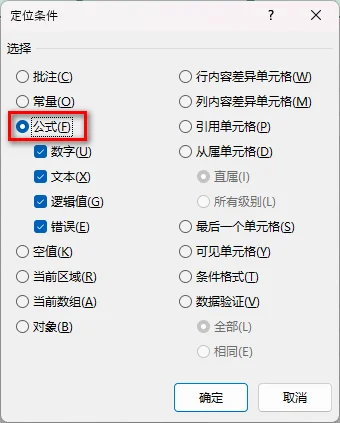
- 第四步:保持公式单元格的选中状态,右键单击其中任意一个单元格,选择 设置单元格格式,勾选 锁定 选项。
- 第五步:切换到 审阅 选项卡,点击 保护工作表,启用工作表保护。
这样一来,公式单元格就会受到保护,而普通数据单元格仍然可以编辑。既能避免计算公式被误修改,也方便其他用户继续录入和更新数据。
使用 Python 锁定所有 Excel 单元格
如果需要处理大量 Excel 文件,或者希望在自动化报表生成过程中统一设置单元格保护,手动操作明显效率较低。这时,我们可以借助 Python 和 Free Spire.XLS for Python 来完成该项任务的自动化和批量设置。Free Spire.XLS 支持通过简单的代码设置指定单元格、指定区域或整个已使用区域的锁定属性,再启用工作表保护,并且完全不依赖 Microsoft Excel。
在下方的代码示例中,我们借助 AllocatedRange 获取工作表中已使用的单元格区域,再通过 Style.Locked 设置单元格或区域的锁定属性。最后,调用 Protect() 方法启用工作表保护,使锁定设置生效。
1 | from spire.xls import * |
运行代码后,被锁定的文件在试图编辑时将会如图所示触发提示:
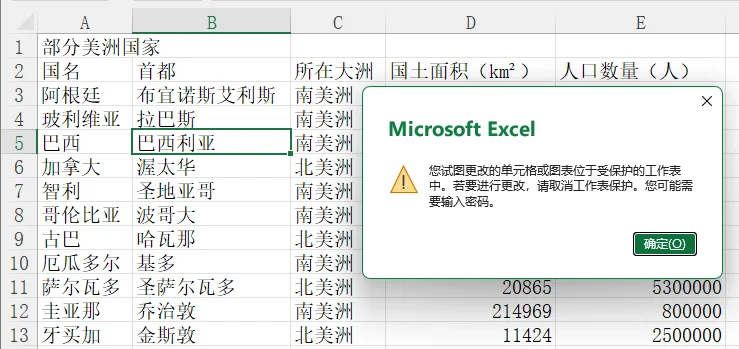
通过 Python 自动锁定带公式的单元格
Free Spire.XLS 不仅支持锁定指定单元格或区域,还可以根据单元格内容动态设置锁定属性。例如,借助 HasFormula 属性,可以判断单元格是否包含公式,自动识别并锁定工作表中的公式单元格。即使后续公式的位置或数量发生变化,也无需手动调整锁定区域,程序就能自动完成识别和设置。
下面的代码演示如何遍历工作表中的已分配区域,并根据单元格是否包含公式设置相应的锁定属性:包含公式的单元格将被锁定,普通数据单元格则保持可编辑状态。
1 | from spire.xls import * |
实用技巧
在使用 Excel 单元格锁定功能时,有一些操作细节和设置选项值得注意。无论是通过 Excel 界面手动设置,还是使用 Python 代码实现自动化保护,了解以下常见问题与实用技巧,都有助于更好地管理单元格权限,避免不必要的操作失误。
Excel 手动操作时需要注意的细节
- 两个必要步骤
仅在设置单元格格式中勾选锁定并不会限制编辑,还需要在审阅选项卡中启用保护工作表,锁定设置才会生效。
- 默认情况下所有单元格均为锁定状态
如果只想保护部分单元格,必须先选中整个工作表并取消锁定选项,然后再单独锁定目标区域。
- 单元格选择权限
在工作表保护设置中,如果允许用户选择锁定单元格,他们仍然可以单击这些单元格,只是无法修改其中的内容。因此,能够选中单元格不代表锁定功能失效。
使用 Python 时需要注意的细节
- 启用工作表保护
与 Excel 手动操作一样,Style.Locked = True 只是设置单元格的锁定属性。还需要调用 Worksheet.Protect() 方法,才能真正限制单元格编辑。
- 合理使用 AllocatedRange
通过 Worksheet.AllocatedRange 可以自动获取工作表中已分配的单元格区域,无需手动指定单元格范围,适合处理数据范围不固定的工作表。
密码与保护设置
- 妥善保存保护密码
设置工作表保护密码后,应将密码保存在安全的位置,以免后续无法正常修改受保护的工作表。需要注意,工作表保护主要用于防止误操作,并不等同于对整个 Excel 文件进行强加密。
- 锁定与隐藏公式是两种不同的设置
锁定单元格可以防止公式被修改,但公式本身仍然可以在编辑栏中查看。如果还希望隐藏公式,可以在设置单元格格式>保护中同时勾选隐藏,然后启用工作表保护。
总结
掌握 Excel 单元格锁定功能,可以有效避免重要数据和计算公式被意外修改。如果只是偶尔处理,直接使用 Excel 自带的保护功能就足够了;但如果需要批量处理文件,或者根据公式内容动态设置保护区域,那么推荐使用 Free Spire.XLS for Python 实现自动化操作,使 Excel 数据保护更加高效。