如何在 Excel 中筛选数据:文本、数字、日期与多条件筛选
如何在 Excel 中筛选数据:文本、数字、日期与多条件筛选
目录
- 如何快速在 Excel 中筛选数据
- 怎样选择合适的筛选方法
- 示例 Excel 数据
- 使用 Excel 自动筛选
- 使用 FILTER 函数提取符合条件的数据
- 使用高级筛选处理复杂条件
- 使用 Python 筛选 Excel 数据
- 如何清除筛选条件或关闭筛选
- Excel 筛选常见问题
- 总结
Excel 工作表中的数据较多时,逐行查找往往很费时。比如,你可能只想查看某个地区的订单、销售额超过指定金额的记录,或某个日期范围内的交易。
Excel 可以按这些条件筛选数据,并保留原有记录。你还可以用公式提取符合条件的记录,或用 Python 自动完成重复的筛选操作。
如何快速在 Excel 中筛选数据
- 选中数据区域内的任意单元格。
- 点击 数据 > 筛选,各列的表头会出现下拉箭头。
- 找到要筛选的列,点击表头的下拉箭头。
- 勾选要显示的值,或通过 文本筛选、数字筛选 或 日期筛选 设置条件。
- 点击 确定。
Excel 只显示符合条件的行。其余记录仍保留在工作表中,清除筛选条件后即可重新显示。
怎样选择合适的筛选方法
选择哪种方法,取决于你是想在当前工作表中查看筛选结果、单独提取符合条件的记录,还是自动执行筛选。
| 你的需求 | 推荐方法 | 主要优势 |
|---|---|---|
| 按指定值、文本、数字、日期查看记录 | 自动筛选 | 直接在当前工作表中快速筛选,随时可以清除条件 |
| 将符合条件的记录提取到另一区域 | FILTER 函数 | 引用的源数据发生变化时,结果会自动更新 |
| 组合多组筛选条件,或复制符合条件的记录 | 高级筛选 | 可灵活设置条件区域,也可指定筛选结果的存放位置 |
| 自动对 Excel 文件应用预设的筛选条件 | Python | 无需打开 Excel,即可重复执行相同的筛选操作 |
使用 Excel 网页版 时,也可以直接在浏览器中筛选工作表数据。
示例 Excel 数据
下文用同一份销售数据演示四种筛选方法。可以新建一个 Excel 工作簿,从 A1 开始录入下表的表头和 6 条订单记录。
| 订单编号 | 地区 | 商品 | 销售额 | 订单日期 |
|---|---|---|---|---|
| 1001 | 东部 | 笔记本电脑 | 7200 | 2026-01-05 |
| 1002 | 西部 | 显示器 | 4300 | 2026-01-11 |
| 1003 | 东部 | 键盘 | 900 | 2026-01-17 |
| 1004 | 北部 | 笔记本电脑 | 8100 | 2026-02-03 |
| 1005 | 南部 | 显示器 | 5200 | 2026-02-10 |
| 1006 | 东部 | 显示器 | 6400 | 2026-02-16 |
录入后的数据区域为 A1:E7,第 1 行是表头。请将销售额输入为数值,并确保 Excel 能将订单日期识别为日期。
使用 Excel 自动筛选
通过 Excel 的自动筛选功能,可以按具体值、文本、数字或日期筛选,也可以在多列上同时设置条件。
选中数据区域内的任意单元格,点击 数据 > 筛选。如果数据已经转换为 Excel 表格,表头通常会自带筛选箭头。
提示: 下列示例均从完整的数据开始。切换到下一个示例前,请先在当前数据区域内选中任意单元格,再点击 数据 > 清除,清除上一次设置的筛选条件。
按指定值筛选
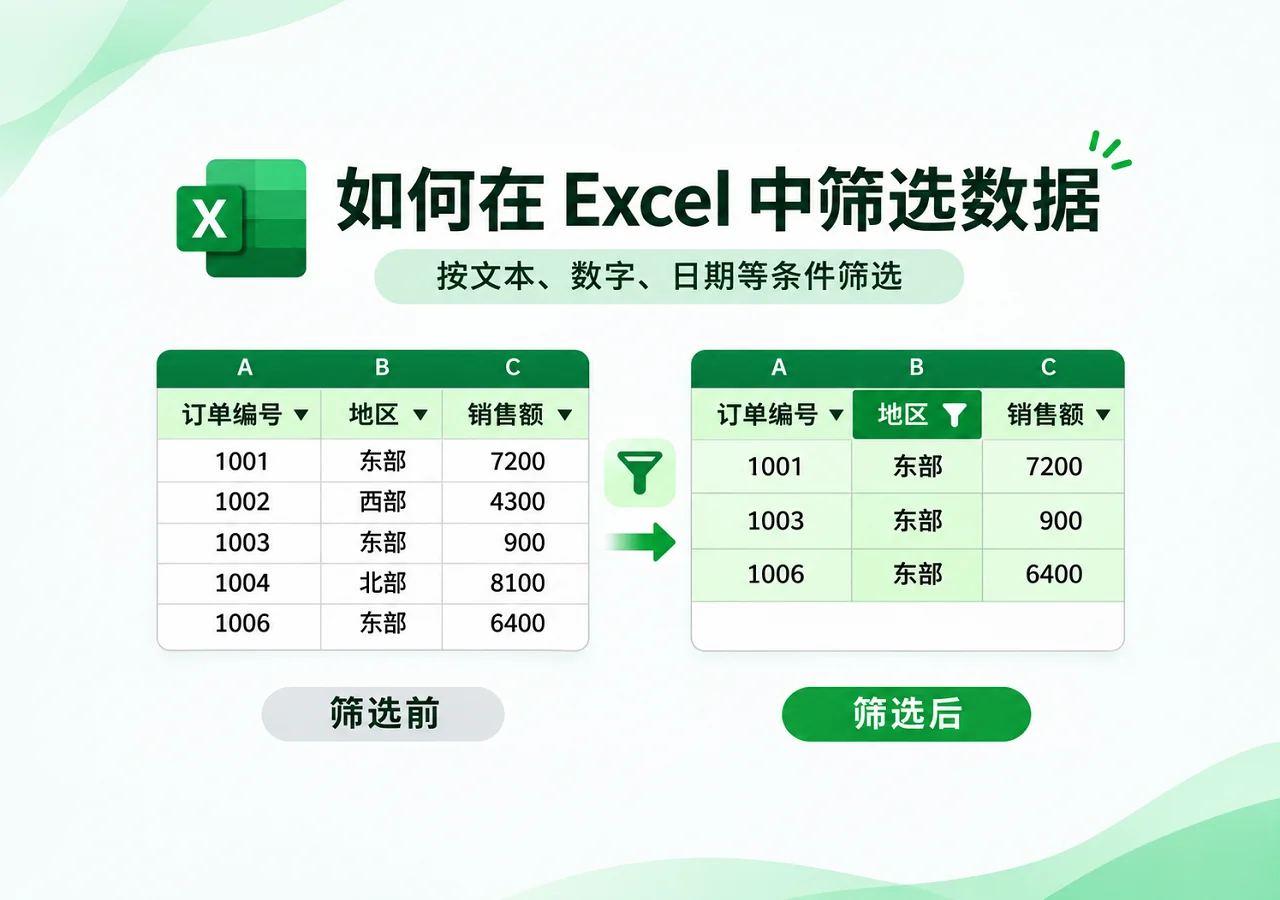
假设只想查看东部地区的订单。
- 点击 地区 列的筛选箭头。
- 取消勾选 (全选),再勾选 东部。
- 点击 确定。
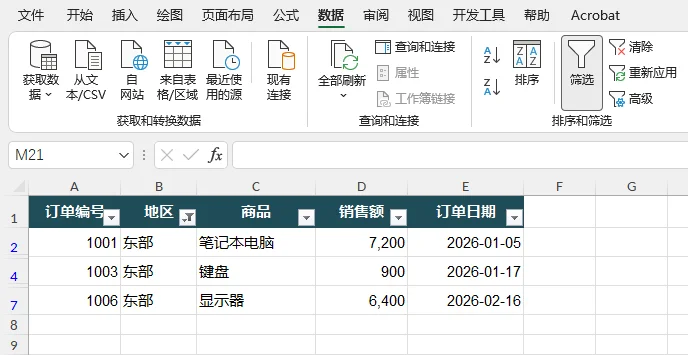
筛选后只显示订单 1001、1003 和 1006。也可以同时勾选 东部 和 西部,查看这两个地区的订单。如果列表中的值很多,可以用筛选菜单里的搜索框快速定位。
按文本筛选
如果要查找名称中包含“笔记本电脑”的商品,可以使用文本筛选。
- 点击 商品 列的筛选箭头。
- 选择 文本筛选 > 包含。
- 在弹出的对话框中输入
笔记本电脑,然后点击 确定。
符合条件的是订单 1001 和 1004。根据匹配方式,还可以选择 等于、开头是、结尾是 或 不包含。
按数字筛选
例如,要找出销售额超过 5,000 的订单,可以按以下步骤操作。
- 点击 销售额 列的筛选箭头。
- 选择 数字筛选 > 大于。
- 在弹出的对话框中输入
5000,然后点击 确定。
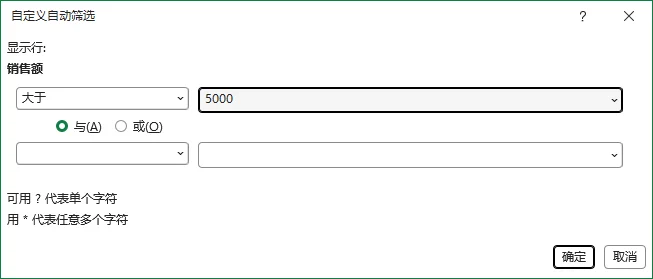
筛选结果共有 4 条,销售额分别为 7,200、8,100、5,200 和 6,400。数字筛选还可以查找指定区间内的数值、筛出高于平均值的记录,或按指定数量筛选最大的几项或最小的几项。
如果要在同一列设置两个比较条件,可以选择 数字筛选 > 自定义筛选,再在对话框中选择 与 或 或。例如,设置 大于 5000 与 小于 8000,会排除 5,000 和 8,000 这两个边界值。使用 介于 并输入相同的上下限时,则会包含这两个值。
按日期筛选
日期筛选适合查看某一天、某个月或某段时间内的记录。下面以筛选 2026 年 2 月的订单为例。
- 点击 订单日期 列的筛选箭头。
- 选择 日期筛选 > 介于。
- 在弹出的对话框中,将起始日期设为
2026/2/1,结束日期设为2026/2/28。 - 点击 确定。
筛选后会显示订单 1004、1005 和 1006。也可以直接选择 今天、本月 或 去年 等预设条件。
注意: 如果从其他系统导入的日期是以文本形式存储的,菜单中可能只提供文本筛选。这时需要先将文本转换为 Excel 日期值。仅调整单元格的显示格式,通常无法完成转换。
按多个条件筛选
如果要查找东部地区销售额超过 5,000 的订单,可以分别对 地区 和 销售额 列设置筛选条件。
- 打开 地区 列的筛选菜单,只勾选 东部,然后点击 确定。
- 打开 销售额 列的筛选菜单,选择 数字筛选 > 大于。
- 输入
5000,然后点击 确定。
筛选后只显示两条订单,分别是 1001(7,200)和 1006(6,400)。
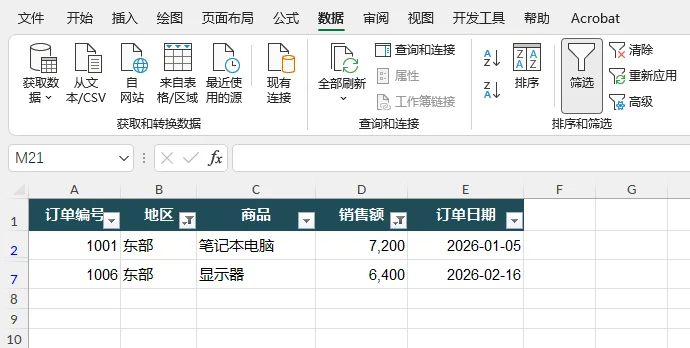
在不同列上设置筛选条件时,各列条件按“且”的关系组合。在这个例子中,每行必须同时满足地区为东部、销售额超过 5,000 这两个条件。
在同一列勾选多个值时,只要匹配其中一个值即可。例如,在 地区 列同时勾选 东部 和 西部,就会显示这两个地区的订单。如果要筛选“地区为东部或销售额超过 8,000”这类跨列的“或”条件,可以使用 FILTER 函数或高级筛选。
筛选完成后,还可以按销售额或日期排列记录,方便逐条查看。
按颜色或空白单元格筛选
按颜色筛选
如果你在 订单编号 列用黄色标记了优先处理的订单,可以只显示带有黄色填充的记录。
- 点击包含标记的列表头旁的筛选箭头。
- 选择 按颜色筛选。
- 选择要筛选的单元格颜色或字体颜色。
筛选空白单元格
如果要查找某个字段缺失的记录,可以打开该列的筛选菜单,取消勾选 (全选),再勾选 (空白) 并点击 确定。
要在示例工作簿中试用这两个功能,可以先给几个单元格添加填充色,或清空一条记录中的某个单元格。选定列中存在空白单元格时,菜单才会显示 (空白)。
在 Excel 网页版中筛选数据
在 Excel 网页版中打开工作簿后,选中数据区域内的任意单元格,点击 数据 > 筛选。然后打开列标题旁的筛选菜单,即可按具体值、文本、数字或日期筛选。
如果共享工作簿保存在 OneDrive 或 SharePoint 上,可以使用工作表视图,使当前的筛选操作只影响自己的视图。点击 视图 > 工作表视图 > 新建,再设置筛选条件。若想保留这套筛选设置,可在 工作表视图 菜单中选中 临时视图,输入名称,然后按 Enter 保存。
使用 FILTER 函数提取符合条件的数据
如果想在保留完整原表的同时,把符合条件的订单列在旁边,可以使用 FILTER 函数。它会返回一个动态数组,引用的数据变化后,结果也会跟着更新。
FILTER 函数适用于 Microsoft 365 版 Excel、Excel 2024、Excel 2021 和 Excel 网页版。Excel 2019 和 Excel 2016 可以使用下文的高级筛选来提取记录。
如果刚试过自动筛选,可以先清除筛选条件,方便对照完整的源数据和公式结果。
按单个条件提取记录
假设要提取东部地区的所有订单。在空白单元格 G2 中输入以下公式,再按 Enter。
1 | =FILTER(A2:E7,B2:B7="东部","无匹配记录") |
公式中的三个参数分别指定了要返回的数据范围、筛选条件和无匹配时的提示。
A2:E7是要提取的数据范围,不含表头。B2:B7="东部"用于判断每行的地区是否为东部。"无匹配记录"是没有订单符合条件时显示的文字。
Excel 会从 G2 开始,将 3 条匹配记录填入相邻单元格。如需添加表头,可以将 A1:E1 复制到 G1:K1。
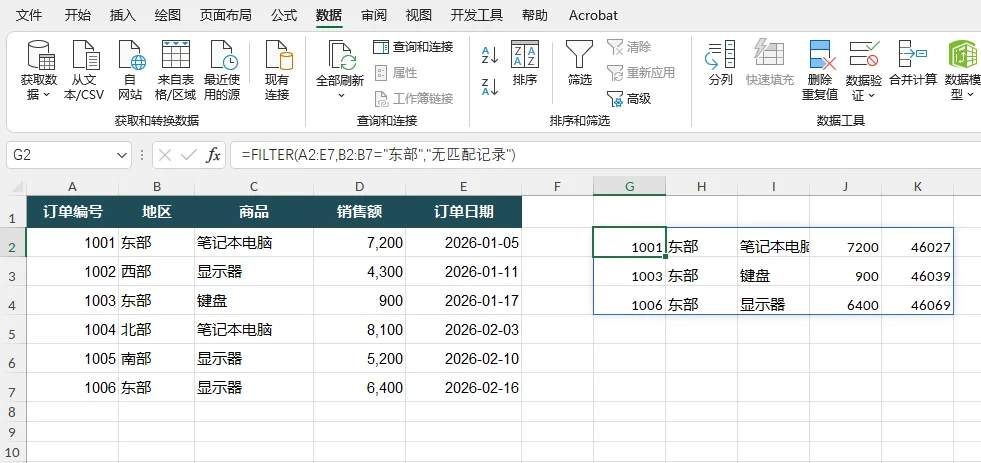
提示: FILTER 函数返回数据值,结果区域使用自身的单元格格式。如果提取出的日期显示为序列号,可以选中结果中的日期单元格,在 开始 选项卡的 数字 组中打开数字格式下拉列表,选择 短日期。如果结果区域已有内容,公式可能会返回 #溢出! 错误。
按多个条件提取记录
试用下面的公式时,可以直接替换 G2 中的公式,也可以选用另一处有足够空间的空白区域。
示例 1:同时满足两个条件
要提取东部地区销售额超过 5,000 的订单,可以用乘号 * 连接两个条件。
1 | =FILTER(A2:E7,(B2:B7="东部")*(D2:D7>5000),"无匹配记录") |
两项条件都成立的只有订单 1001 和 1006。
示例 2:满足任意一个条件
要提取所有东部地区的订单,以及其他地区销售额超过 8,000 的订单,可以用加号 + 连接两个条件。
1 | =FILTER(A2:E7,(B2:B7="东部")+(D2:D7>8000),"无匹配记录") |
公式会返回订单 1001、1003、1004 和 1006,每条记录至少满足一个条件。也可以把 "东部" 改成对某个单元格的引用。之后只需修改该单元格的值,就能更换筛选地区。
让筛选公式自动包含新增记录
上述公式引用的是固定范围 A2:E7。如果在第 7 行下方添加订单,需要扩大引用范围。对于经常追加数据的报表,可以将数据转换为 Excel 表格,再在公式中使用结构化引用。
在 Windows 版 Excel 中选中 A1:E7,按 Ctrl + T,确认已勾选 表包含标题,然后点击 确定。选中表格中的任意单元格,在 表设计 选项卡的 表名称 框中将表格命名为 销售数据。
在表格外的空白单元格中输入以下公式,并为返回结果留出足够空间。
1 | =FILTER(销售数据,销售数据[地区]="东部","无匹配记录") |
将新订单添加到 销售数据 表格后,结构化引用会随表格扩展,符合条件的新记录也会出现在结果中。
使用高级筛选处理复杂条件
高级筛选可以把多组条件写在工作表中,再将符合条件的记录复制到指定位置。本例在 Windows 版 Excel 中提取符合以下任一组条件的订单。
- 东部地区,且销售额超过 5,000。
- 北部地区,且销售额超过 8,000。
第 1 步:设置条件区域
在 G9:H11 中按下表设置条件区域。第一行的“地区”和“销售额”必须与源数据中的对应表头一致。
| 地区 | 销售额 |
|---|---|
| 东部 | >5000 |
| 北部 | >8000 |
写在同一行的条件必须同时满足。写在不同行的条件,只要符合其中一组即可。
第 2 步:应用高级筛选
在源数据区域
A1:E7中选中任意单元格。在 数据 选项卡的 排序和筛选 组中,点击 高级。
在 高级筛选 对话框中,选择 将筛选结果复制到其他位置。
按以下设置填写三个区域。
对话框字段 单元格引用 列表区域 $A$1:$E$7条件区域 $G$9:$H$11复制到 $J$9点击 确定。
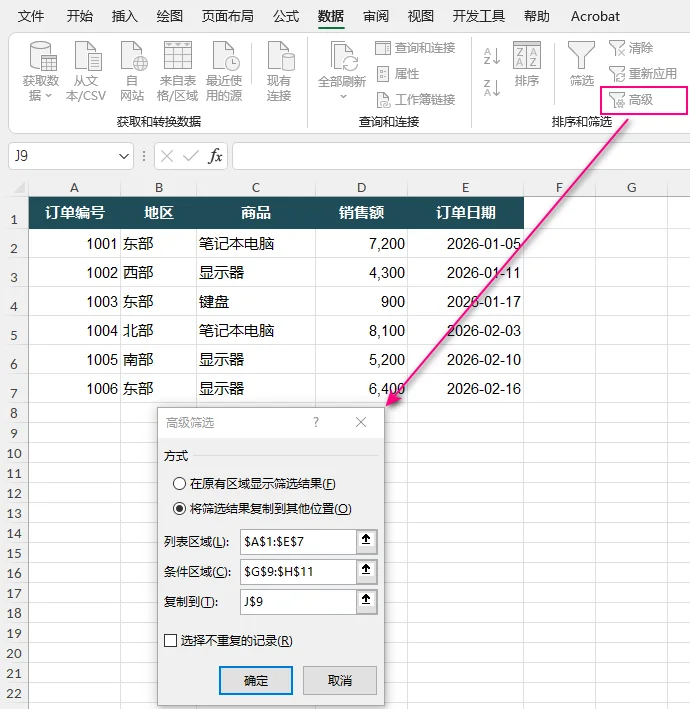
Excel 会将表头和订单 1001、1004、1006 复制到从 J9 开始的区域。如果只想在原表中查看符合条件的行,可选择 在原有区域显示筛选结果。还可以勾选 选择不重复的记录,让重复记录在结果中只出现一次。
源数据或条件修改后,需要再次执行高级筛选,才能更新已复制的结果。
使用 Python 筛选 Excel 数据
如果经常需要按相同条件筛选 Excel 报表,可以把规则写进 Python 脚本,省去逐个打开工作簿并手动筛选的步骤。
本例使用 Free Spire.XLS for Python 加载现有工作簿,对“地区”列应用自动筛选,再保存结果。运行脚本无需安装 Microsoft Excel。
第 1 步:安装 Free Spire.XLS
在终端中运行以下命令,安装 PyPI 上的免费版软件包。
1 | pip install spire.xls.free |
免费版对旧版 .xls 文件的工作表数量和行数有限制。这些限制不适用于本例使用的 .xlsx 文件。
第 2 步:在工作表中应用筛选条件
将前文录入的示例工作簿保存为 销售数据.xlsx,并确认数据位于第一个工作表的 A1:E7。将工作簿和 Python 脚本放在同一文件夹,再在该文件夹中运行脚本。
以下代码会筛选第一个工作表,只显示东部地区的订单,并将结果另存为 筛选后的销售数据.xlsx。
1 | from spire.xls import * |
筛选列的索引从 0 开始,因此第二列“地区”的索引是 1。CustomFilter() 用来设置条件,Filter() 用来应用条件。若要改用日期或颜色作为条件,可以参阅 Python 添加或删除 Excel 自动筛选的示例。
打开 筛选后的销售数据.xlsx 后,可以看到订单 1001、1003 和 1006。其他订单仍保存在工作簿中,清除筛选条件即可重新显示。
如何清除筛选条件或关闭筛选
- 一次清除筛选条件。 在数据区域内选中任意单元格,点击 数据 > 清除。筛选隐藏的记录会重新显示,表头保留筛选箭头。
- 只清除某一列的筛选条件。 打开该列的筛选菜单,选择 从“列名”中清除筛选。例如,要清除地区列的条件,可选择 从“地区”中清除筛选。
- 关闭普通数据区域的自动筛选。 在区域内选中任意单元格,再次点击 数据 > 筛选。表头上的筛选箭头会消失。
如需处理多个工作表,或想用程序完成操作,可以参阅如何清除或删除 Excel 中的筛选器。
Excel 筛选常见问题
为什么有些行没有参与筛选?
数据中间如果有整行或整列空白,Excel 可能只识别出一部分数据。启用筛选前,先选中包含表头的完整数据区域。数据经常新增时,也可以在 Windows 版 Excel 中按 Ctrl + T,将数据区域转换为 Excel 表格。
如果添加了记录,请确认新记录已纳入筛选区域。如果现有数据已经修改,但筛选结果还未更新,可以点击 数据 > 重新应用。
为什么菜单中没有数字筛选或日期筛选?
先检查该列的值是否存储为文本。如果销售额一列混有数值和以文本形式存储的数字,Excel 可能显示 文本筛选。将这类数据转换为正确的数值或日期后,再打开筛选菜单。直接套用数字或日期格式,通常不足以转换存储为文本的值。
为什么 FILTER 函数返回 #溢出! 错误?
检查公式的结果区域是否已有数据或合并单元格。可以清空挡住结果的单元格、取消合并,或将公式移到有足够空间的空白区域。如果源数据是 Excel 表格,请把 FILTER 公式放在表格外,让动态数组结果能够展开。
为什么清除筛选条件后,有些行仍然隐藏?
这些行可能是手动隐藏的。选中隐藏行上下两侧的行标题,右键点击选区,再选择 取消隐藏。
总结
如果只是想从原表中查看符合条件的记录,可以直接使用自动筛选。需要把结果放在另一区域时,FILTER 函数适合随源数据更新的结果,高级筛选适合用多组条件一次性提取记录。如果要对同类报表反复应用相同规则,可以用 Python 自动设置筛选条件并保存工作簿。
筛选前记得确认数据区域包含所有记录,并检查同一列的数据类型是否一致。导入的日期和数字尤其值得先核对。