如何在 Excel 中插入超链接:3 种简单方法
如何在 Excel 中插入超链接:3 种简单方法
添加超链接是 Excel 中常见的操作,可以用于跳转到网页、本地文件或工作簿中的其他位置。根据使用场景的不同,你可以通过链接功能手动添加超链接,也可以使用 HYPERLINK 函数批量生成链接;对于大量数据或重复性任务,则可以借助 Python 实现自动化处理。
本文将介绍这 3 种在 Excel 中插入超链接的方法,并涵盖 Windows 和 Mac 快捷键、网页链接、本地文件、内部工作表链接以及批量处理等常见场景。
目录
- 使用链接功能手动在 Excel 中插入超链接
- 使用 HYPERLINK 函数在 Excel 中插入超链接
- 使用 Free Spire.XLS for Python 批量插入 Excel 超链接
- Excel 超链接管理技巧
- 常见问题
使用链接功能手动在 Excel 中插入超链接
在 Excel 中添加超链接最直接的方法,就是使用内置的链接功能。这种方法适合只需要添加少量超链接的情况。通过该功能,你可以将单元格链接到网页、本地文件或工作簿中的其他位置。
按照以下步骤即可手动插入超链接:
- 步骤 1: 选中要添加超链接的单元格。
- 步骤 2: 点击顶部功能区中的插入选项卡,然后点击链接。也可以右键单击单元格,在右键菜单中选择链接。
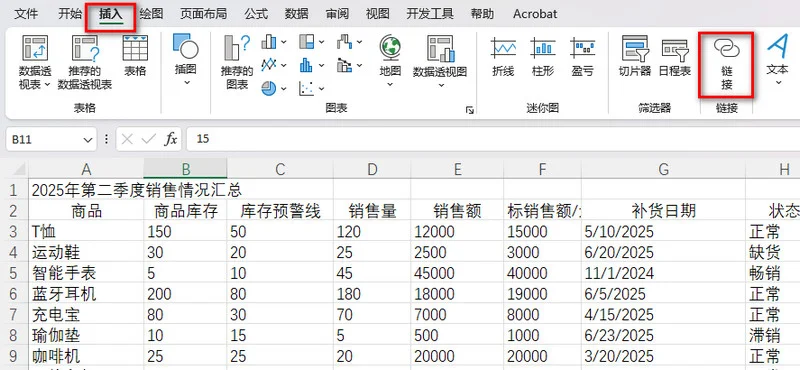
- 步骤 3: 在弹出的对话框中,从左侧选择链接目标,例如现有文件或网页。
- 步骤 4: 在地址栏中输入网页 URL 或文件路径。
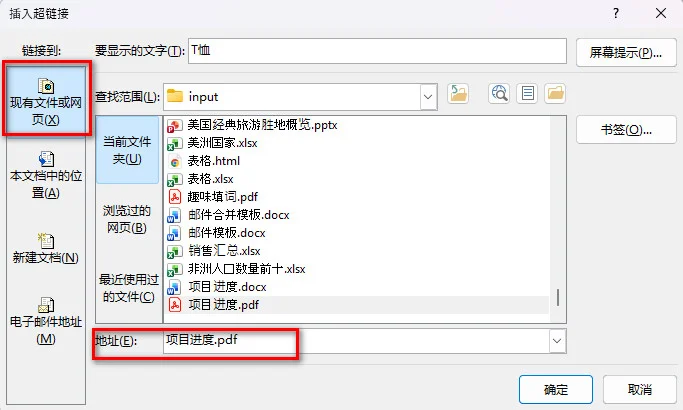
- 步骤 5: 点击确定应用超链接。
使用快捷键在 Excel 中插入超链接
如果经常添加超链接,可以使用快捷键直接打开链接对话框,无需每次都通过插入选项卡进行操作。
- Windows: 选中目标单元格后按 Ctrl + K。
- Mac: 选中目标单元格后按 Cmd + K。
使用快捷键后会打开相同的链接对话框,你可以在其中输入 URL、选择本地文件,或链接到工作簿中的其他位置。对于 Windows 和 Mac 用户来说,这是一种更加快捷的 Excel 超链接插入方式。
使用 HYPERLINK 函数在 Excel 中插入超链接
如果需要根据已有数据批量创建超链接,Excel 的 HYPERLINK 函数是一个便捷的选择。它可以同时指定链接目标和锚文本,并根据工作表中的 URL 数据生成多个超链接。
基本语法如下:
1 | =HYPERLINK(link_location, [friendly_name]) |
其中,link_location 表示超链接的目标位置,可以指定网页 URL、文件路径或工作簿中的位置;friendly_name 是可选参数,用于指定单元格中显示的文本。
使用 HYPERLINK 函数创建超链接的详细步骤
- 步骤 1: 选中要显示超链接的单元格。
- 步骤 2: 输入包含链接地址和锚文本的 HYPERLINK 公式。例如:
1 | =HYPERLINK("https://www.e-iceblue.cn/","访问网站") |
- 步骤 3: 按 Enter 键。Excel 会将访问网站显示为可点击的超链接。
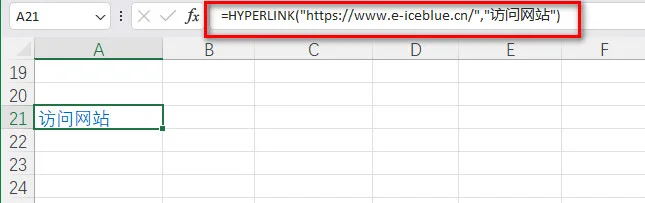
- 步骤 4: 向下拖动公式,即可将其应用到其他行,从而自动创建多个超链接。
这种方法非常适合用来制作链接列表、导航表、资源目录以及包含大量 URL 的 Excel 报表。
提示 如果 URL 和显示文本分别存储在不同单元格中,可以直接引用对应单元格。例如,URL 位于 A2,显示文本位于 B2,可以输入:
1 | =HYPERLINK(A2,B2) |
使用 Free Spire.XLS for Python 批量插入 Excel 超链接
前面介绍的手动插入和 HYPERLINK 函数适合处理日常的超链接需求。如果需要处理数百个链接,在多个 Excel 文件中重复添加超链接,或者需要添加不同类型的链接,手动操作不仅效率低,还容易出错。此时,可以使用 Python 自动批量添加超链接。
借助 Free Spire.XLS for Python,我们只需简单的代码即可动态创建和设置 Excel 超链接。此外,使用该库时,无需在计算机或服务器上安装 Microsoft Excel,即可自动完成超链接生成。
步骤 1:安装库
打开终端或命令提示符,运行以下命令:
1 | pip install Spire.Xls.Free |
步骤 2:运行 Python 脚本
下面的 Python 示例演示了如何批量在 Excel 中插入超链接,包括网页链接、电子邮件链接、外部文件链接以及工作表内部链接:
1 | from spire.xls import * |
下面是生成的 Excel 文件及其中超链接的效果预览:

为什么使用 Python 添加 Excel 超链接?
- 批量处理: 同时为 Excel 文件中的多个单元格添加超链接。
- 动态生成报表: 在生成财务报表或数据导出文件时,可以动态创建可交互的链接。
提示: 如果需要将文件直接嵌入 Excel 工作簿,方便在离线状态下查看,可以参考如何在 Excel 中插入对象:嵌入与链接文件。
Excel 超链接管理技巧
在 Excel 中添加超链接并不复杂,但随着工作表内容不断增加,掌握一些管理技巧可以让操作更加高效。
如何编辑或删除超链接
- 编辑: 右键单击包含超链接的单元格,选择编辑超链接即可修改链接目标。
- 删除: 右键单击单元格并选择删除超链接。删除后,单元格中的文本仍会保留,但可点击的链接将被移除。
如何链接到同一工作簿中的其他工作表
如果希望通过超链接快速跳转到同一工作簿中的其他位置,可以按照以下步骤操作:
- 步骤 1: 按 Ctrl + K。
- 步骤 2: 在左侧菜单中点击本文档中的位置。
- 步骤 3: 从列表中选择目标工作表,也可以在顶部输入具体的单元格引用,例如
B5。 - 步骤 4: 点击确定。
常见问题
Windows 和 Mac 中插入 Excel 超链接的快捷键是什么?
Windows 中默认使用 Ctrl + K,macOS 中使用 Cmd + K。
如何一次删除 Excel 中的多个超链接?
选中包含超链接的多个单元格,右键单击选中区域,然后选择删除超链接即可。
不安装 Microsoft Office 可以在 Excel 文件中添加超链接吗?
可以。借助 Free Spire.XLS for Python 等 Python 库,可以在不安装 Microsoft Office 或 Excel 的情况下,以编程方式插入和修改 Excel 超链接。
总结
掌握如何在 Excel 中插入超链接,可以让电子表格更加直观、易用。少量链接可以通过链接功能手动添加,需要根据已有数据生成链接时可以使用 HYPERLINK 函数,而大量链接或重复性任务则适合使用 Python 进行自动化处理。根据实际需求选择合适的方法,更高效地创建和管理 Excel 超链接。