如何将 Word 转换为 HTML?4 种方法轻松搞定
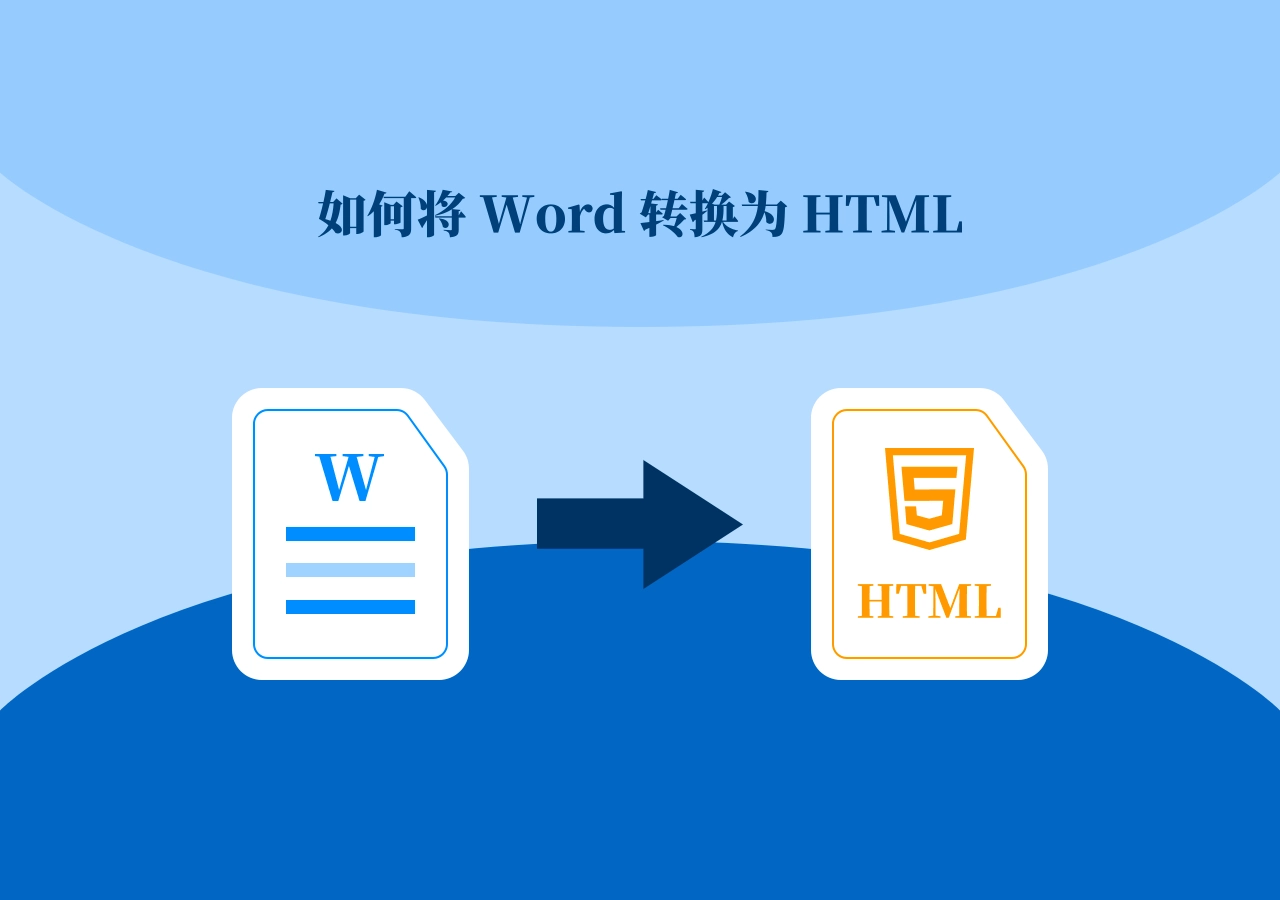
如何将 Word 转换为 HTML?4 种方法轻松搞定
在日常办公中,Word 文档(.docx 和 .doc)是最常用的文件格式,无论是业务报告、项目文档还是文章稿件,都离不开它。然而,直接将 Word 内容复制到网页上,往往会出现表格错位、文本排版混乱或图片丢失等问题。
将 Word 转换为 HTML 不仅可以保证文本、表格、图片和格式在各种浏览器和设备上正确显示,还方便在网站、CMS 系统或邮件模板中使用。本文将介绍四种常用的 Word 转 HTML 方法,帮助你轻松生成可用的网页 HTML。
- 方法一、使用 Microsoft Word 将 Word 文档保存为 HTML(简单快捷)
- 方法二、复制 Word 内容并粘贴到 HTML 编辑器(生成纯净 HTML)
- 方法三、使用在线 Word 转 HTML 工具(即开即用)
- 方法四、使用 C# 批量将 Word 转换为 HTML(自动化处理)
为什么要将 Word 转换为 HTML?
将 Word 文档转换为 HTML 可以带来多方面优势:
- 网页兼容性: HTML 文件可在所有主流浏览器中正常显示。
- 格式保留: HTML 能完整保留标题、段落、表格、列表、图片和超链接,使内容结构清晰、易读。
- 响应式设计: HTML 内容可自动适配桌面、平板和移动设备,保证在不同屏幕上呈现良好。
- CMS 集成: WordPress、Joomla 等内容管理系统需要 HTML 来保持内容格式一致。
- SEO 优化: 语义化 HTML 标签、标题、Meta 描述和超链接有助于搜索引擎识别和收录内容。
常见应用场景:
- 将报告、手册或操作指南发布到网页上
- 将博客草稿或文章转换为适合 CMS 使用的 HTML 内容
- 制作格式统一的邮件模板
- 将文档或内容集成到基于网页的应用程序中
方法一、使用 Microsoft Word 将 Word 文档保存为 HTML(简单快捷)
微软 Word 内置的另存为功能是将 Word 文档转换为 HTML 的最简单方法。它无需任何额外工具,并且非常适合处理单个文档。
操作步骤:
在 Microsoft Word 中打开要转换的文档。
点击 文件 > 另存为。
选择保存路径。
在 保存类型 下拉菜单中选择:
网页 (.htm, .html):保留大部分格式,但会包含大量 Word 特有的冗余标签。
筛选过的网页 (.htm, .html)(推荐):生成更精简的 HTML,去除不必要的 Microsoft Office 标签。

点击 保存,Word 会生成 HTML 文件和一个存放图片、样式的关联文件夹。
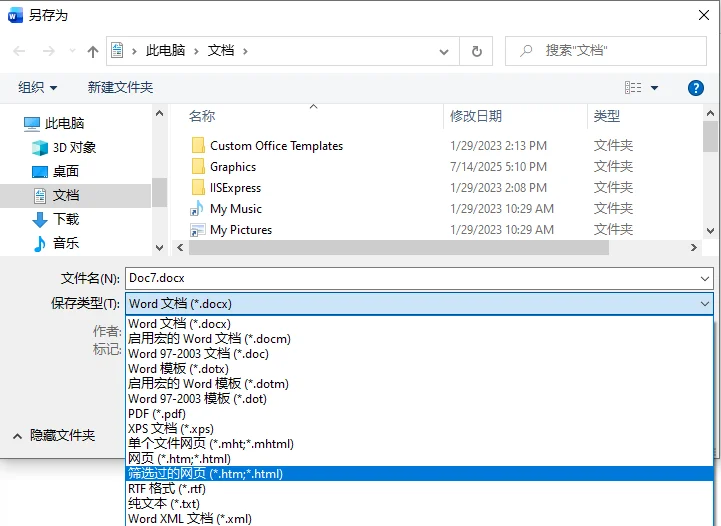
适用场景: 快速生成单个 HTML 文件,保留排版和图片,但生成的 HTML 代码相对臃肿。
方法二、复制 Word 内容并粘贴到 HTML 编辑器(生成纯净 HTML)
如果追求纯净的 HTML 代码,或者只需要转换部分内容,可将 Word 内容粘贴到 HTML 编辑器(如 Word2CleanHTML。
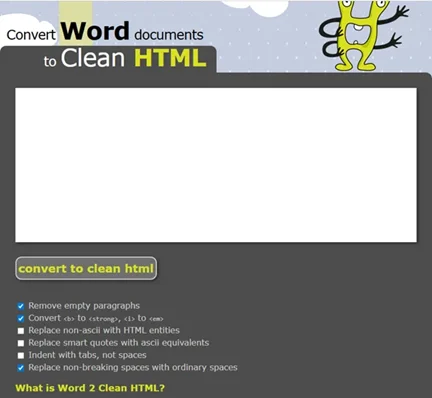
操作步骤:
- 打开 Word 文档,选中要转换的内容。
- 按 Ctrl + C(Windows)/ Cmd + C(Mac) 复制。
- 打开 Word2CleanHTML 编辑器,按 Ctrl + V / Cmd + V 粘贴内容。
- 点击 convert to clean html 按钮,生成干净的 HTML 代码。
- 复制代码并保存为 .html 文件。
注意: 此方法主要处理文本和基础排版,图片需手动上传并使用 <img> 标签引用。
适用场景: 部分内容转换、精细控制格式或希望 HTML 代码干净、可维护。
方法三、使用在线 Word 转 HTML 工具(即开即用)
如果您没有安装 Word 软件,或者喜欢基于网页的解决方案,免费的在线转换工具可以快速将 Word 文档转换为 HTML,操作简单、无需安装任何软件。
常用的在线 Word 转 HTML 工具:
- Convertio: 支持多种文档格式转换,包括将 Word 转换为 HTML,操作简单方便。
- FreeConvert: 受欢迎的在线工具,支持将 DOC/DOCX 文件转换为 HTML,用户界面友好。
在线转换步骤:
打开在线 Word 转 HTML 工具(例如 Convertio。
上传你的 Word 文档。
点击 转换 按钮,等待转换完成。
下载生成的 HTML 文件。
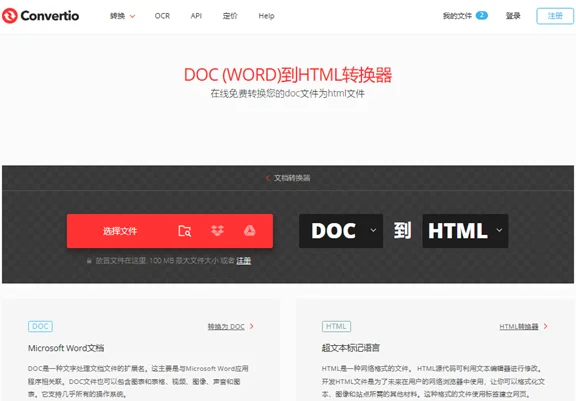
安全提示:在线工具可能将文件存储在第三方服务器上,敏感文档建议使用本地方案以保障信息安全。
适用场景:快速转换非敏感文件。
方法四、使用 C# 批量将 Word 转换为 HTML(自动化处理)
对于开发者或需要处理大量 Word 文件的团队,可通过 C# 脚本批量自动将 DOC/DOCX 转换为 HTML。这种方法非常适用于重复任务、大型项目及与自动化工作流集成。
环境要求
- C# 开发环境(如 Visual Studio 或其他 IDE)。
- Spire.Doc for .NET:支持 Word 文件操作和格式转换的 .NET 库,包括 Word 转 HTML和PDF 等功能。
安装Spire.Doc
在开始前,需通过 NuGet 安装 Spire.Doc for .NET,或从官网下载 DLL 文件并手动添加引用:
1 | Install-Package Spire.Doc |
示例代码
库安装完成后,将以下代码添加到 C# 项目中,实现批量将 Word 文件转换为 HTML 文件:
1 | using Spire.Doc; |
这段代码会遍历指定文件夹中的所有 Word 文件,并将每个文件保存为同名的 HTML 文件(扩展名为 .html)。
代码自定义设置
处理 .doc 文件:
如果需要处理旧版 .doc 文件,只需修改文件扩展名过滤器即可:
1
string[] wordFiles = Directory.GetFiles(folderPath, "*.doc");
自定义 HTML 导出设置:
可使用 HtmlExportOptions 属性控制导出样式、图片、页眉页脚等内容:
1
2
3
4
5
6
7
8
9
10
11
12
13
14
15
16
17
18
19
HtmlExportOptions htmlExportOptions = doc.HtmlExportOptions;
// 导出文档样式
htmlExportOptions.IsExportDocumentStyles = true;
// 将图片嵌入 HTML
htmlExportOptions.ImageEmbedded = true;
// 设置 CSS 样式表类型(内部、外部或行内)
htmlExportOptions.CssStyleSheetType = CssStyleSheetType.Internal;
// 包含页眉和页脚
htmlExportOptions.HasHeadersFooters = true;
// 表单字段导出为文本或保留输入框
htmlExportOptions.IsTextInputFormFieldAsText = false;
// 保存为 HTML 文件
doc.SaveToFile("AdvancedWordToHtmlConversion.html", FileFormat.Html);
适用场景: 适合需要自动化处理大量 Word 文件,将其批量转换为 HTML 的开发者、团队或企业。
如何选择正确的 Word 转 HTML 方法?
选择合适的 Word 转 HTML 方法,需要根据你的需求、项目规模以及技术水平来判断。下表列出了各方法的主要特点,方便你快速对比:
| 转换方法 | 易用性 | 批量支持 | 安全性 | 技术门槛 |
|---|---|---|---|---|
| Word 另存为 | 极高 | 否 | 高 | 低 |
| 复制粘贴至 HTML 编辑器 | 高 | 否 | 中 | 低 |
| 在线转换工具 | 极高 | 部分支持 | 低 | 低 |
| C# 自动化处理 | 中 | 是 | 高 | 高 |
方法选择建议:
- 单文件、快速转换 → Word 另存为
- 追求纯净、语义化的 HTML → 复制粘贴至 HTML 编辑器
- 移动端或在线操作 → 在线转换工具
- 大批量处理或自动化集成 → C# 自动化处理
Word 转 HTML 实用技巧与常见问题排查
实用技巧:
- 先排版后转换: 在 Word 中尽量使用自带的”样式”(如标题 1、标题 2),这会让生成的 HTML 结构更加清晰。
- 检查图片路径: 转换后,确保 HTML 代码中的图片链接指向正确的文件夹位置。
- SEO 清理: 建议删除生成的冗余 CSS,并添加 alt 属性以增强搜索引擎友好度。
常见问题排查:
- 代码太乱: 使用 Word 的”筛选过的网页”模式,或用 HTML 压缩工具二次清理。
- 图片不显示: 确保 HTML 文件和存放图片的文件夹(通常以 _files 结尾)处于同一目录下。
- 表格变形: 复杂的嵌套表格可能需要手动在 CSS 中设置 width: 100% 以适应移动端。
常见问答
Q1:可以一次性转换多个 Word 文件为 HTML 吗?
A1: 可以,但手动操作效率很低。建议使用 C# 自动化脚本,通过代码扫描文件夹即可将所有 DOC 或 DOCX 文件一键批量转换为 HTML,节省大量时间。
Q2:哪种方法生成的 HTML 代码最干净?
A2: 将 Word 内容粘贴到 HTML 编辑器(如 Word2CleanHTML)生成的代码最为精简。或者在 Word 中使用”另存为 → 网页,筛选过的”,可有效去除多余的 Microsoft 标签,生成更符合 Web 标准的语义化 HTML。
Q3:在线 Word 转 HTML 工具对机密文档安全吗?
A3: 对于涉及商业机密、财务数据或个人隐私的文档,不建议使用公共在线转换工具,因为文件需要上传至第三方服务器。此类文档应使用本地方案,如 Word 本地转换、离线 HTML 编辑器或 C# 自动化处理。
Q4:转换后的 HTML 页面在手机上能正常显示吗?
A4: 基本内容可以显示,但 Word 原生排版基于固定纸张尺寸,生成的 HTML 通常不具备响应式特性。若需在移动端获得良好体验,建议手动添加少量 CSS 进行布局调整。