将 PDF 转换为 300 DPI 的 TIFF(包含多页输出)
将 PDF 转换为 300 DPI 的 TIFF(包含多页输出)
将 PDF 转换为 TIFF 图像 是打印、归档和 OCR 工作流程中的常见需求。虽然许多工具可以从 PDF 导出 TIFF,但要获得 300 DPI 的多页 TIFF(打印和高质量扫描的标准) 并不总是那么直接。
在本指南中,我们将介绍四种实用方法,从无需编程的解决方案到自动化的 Python 工作流。每种方法都针对不同需求设计,帮助你根据工作流程和技术水平选择最合适的方案。
方法概览:
- 方法 1:使用 Adobe Acrobat Pro 将 PDF 转换为 TIFF
- 方法 2:使用 CloudConvert 在线将 PDF 转换为 TIFF
- 方法 3:使用 Preview(Mac)将 PDF 转换为多页 TIFF
- 方法 4:使用 Python(Spire.PDF)将 PDF 转换为多页 TIFF
为什么 300 DPI 和多页 TIFF 很重要
300 DPI 可确保图像足够清晰,适用于:
- 高质量打印
- OCR(光学字符识别)精度
- 归档或法律文档
多页 TIFF 文件适用于:
- 将多页文档存储在一个文件中
- 与扫描仪、传真系统以及医疗或法律影像软件兼容
- 选择合适的方法取决于你更看重易用性、图像质量还是自动化
方法 1:使用 Adobe Acrobat Pro 将 PDF 转换为 TIFF
Adobe Acrobat Pro 是一款广泛使用的商业工具,可以快速将 PDF 页面导出为 TIFF 图像。你可以将分辨率设置为 300 DPI,从而获得适用于打印或 OCR 的高质量输出。
不过,Acrobat 会将 每一页导出为单独的 TIFF 文件 ,因此不直接支持多页 TIFF。如果你已经拥有 Acrobat 并希望快速获得高质量导出,这是一个理想选择,但可能需要额外步骤来合并页面。
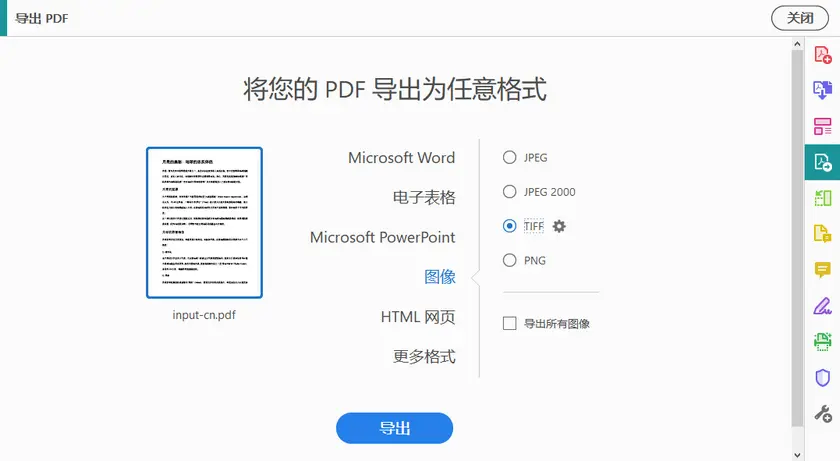
使用 Adobe 导出 PDF 为 TIFF 的步骤
- 启动 Adobe Acrobat Pro 并打开你的 PDF 文件。
- 转到工具 并选择 导出 PDF 。
- 选择图像,然后选择 TIFF 作为输出格式。
- 点击 TIFF 旁边的齿轮图标 ,将分辨率设置为300 像素 / 厘米。
- 点击 Export(导出) ,选择保存位置,并保存 TIFF 图像。
注意:
- Acrobat 会 每页导出一个 TIFF 文件 。
- 如果需要多页 TIFF,需要之后合并这些 TIFF 文件(参见方法 2 中的解决方案)。
方法 2:使用 CloudConvert 在线将 PDF 转换为 TIFF
CloudConvert 是一个多功能在线转换工具,允许你将 DPI 设置为 300,以获得高质量输出。它可通过浏览器访问,无需安装,并支持所有主流平台。
该工具会将 每一页导出为单独的 TIFF 图像 ,因此如果你需要一个多页 TIFF 文件,需要在之后进行合并。尽管如此,对于希望轻松实现高分辨率转换的用户来说,它仍然是一个非常好的选择。
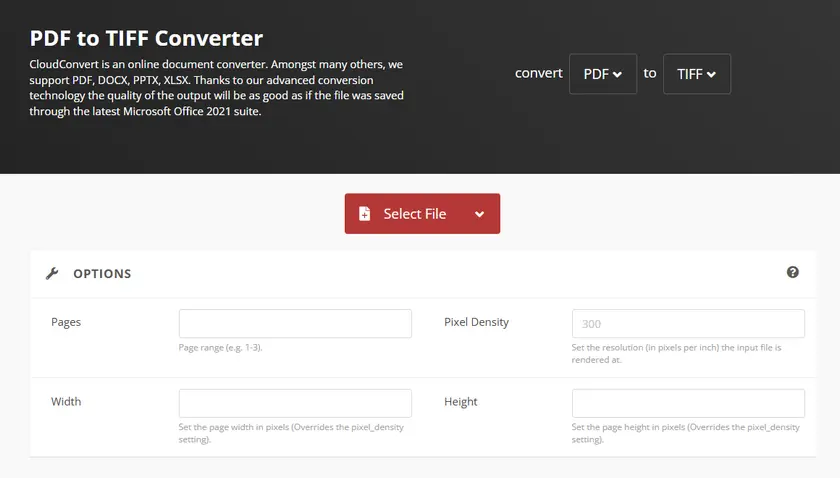
在线将 PDF 转换为 TIFF 的步骤
- 在浏览器中打开 CloudConvert 的 PDF 转 TIFF 转换器。
- 点击 选择文件 上传你的 PDF。
- 在 选项 中将 像素密度 (Pixels Density) 设置为 300。
- 点击 转换 ,完成后下载 TIFF 文件。
注意:
- 每一页都会导出为单独的 TIFF 图像。
合并为多页 TIFF(可选)
如果你需要一个多页 TIFF:
- Windows :使用 IrfanView
- 打开 IrfanView,然后选择 File → Thumbnails。
- 在缩略图窗口中,导航到存放 TIFF 图像的文件夹。
- 选择要合并的图像(Shift/Ctrl + 点击)。
- 右键任意选中的图像 → 选择 “Start Multipage-TIF dialog with selected files”。
- 在对话框中设置输出文件夹和文件名 → 点击 Create TIF Image 。
- 在线方式 :使用任意免费的 TIFF 合并工具
该步骤可在无需编程的情况下,同时获得 300 DPI 质量和多页 TIFF。
方法 3:使用 Preview(Mac)将 PDF 转换为多页 TIFF
Mac 用户可以使用内置的 Preview(预览) 应用,它支持直接将 PDF 导出为 多页 TIFF 。你可以将分辨率设置为 300 pixels/inch ,以确保打印级质量输出。
该方法简单可靠,无需额外工具或安装。对于希望一步完成 DPI 设置和多页输出的用户来说,Preview 非常方便。

使用 Preview 将 PDF 转换为 TIFF 的步骤
- 使用 Preview 打开 PDF 文件。
- 点击顶部菜单中的 文件 ,选择 导出 。
- 在 格式 下拉菜单中选择 TIFF 。
- 指定输出文件名并选择保存位置。
- 将 分辨率 设置为300 像素/英寸。
- 点击 保存 完成转换。
这是一个适用于 Mac 用户的一步解决方案,兼顾易用性与对 DPI 和多页输出的完全控制。
方法 4:使用 Python(Spire.PDF)将 PDF 转换为多页 TIFF
使用 Python 配合 Spire.PDF,可以以任意 DPI 自动将 PDF 转换为多页 TIFF,非常适合批量处理或重复性任务。该流程使用 PIL(Python 图像库)将所有 PDF 页面合成为一个多页 TIFF 文件 。
这种方法可以完全控制分辨率、输出格式和自动化流程,非常适合开发者或需要处理大量文件的用户。下面是一个可直接使用的代码示例:
安装所需库
在运行代码之前,请安装必要的 Python 包:
1 | pip install spire.pdf pillow |
- Spire.PDF for Python:用于加载、读取和转换 PDF 文件。它提供方法以指定 DPI 将每一页渲染为图像。
- Pillow (PIL):Python 图像处理库,用于处理和保存图像,包括将多页合并为一个 TIFF。
使用 Python 将 PDF 转换为 TIFF 的代码
1 | from spire.pdf.common import * |
工作原理:
- 使用 Spire.PDF 将 PDF 加载到 PdfDocument 对象中。
- 遍历 PDF 的每一页,并将其转换为 300 DPI 的图像流。
- 使用 PIL 打开图像流,为每一页创建一个 PIL Image 对象。
- 将所有图像存储在列表中,并使用 PIL 将其保存为一个多页 TIFF 文件。
这种方法可以实现完全控制 DPI ,直接生成多页 TIFF,非常适合自动化和批量处理工作流。
输出:

延伸阅读:使用 Python 将 PDF 转换为 TIFF 以及 TIFF 转换为 PDF
PDF 转 TIFF 方法对比
| 方法 | 平台 | 多页 TIFF | 300 DPI | 易用性 | 自动化 / 批量支持 | 成本 | 合并难度 |
|---|---|---|---|---|---|---|---|
| Adobe Acrobat Pro | Windows / Mac | ✘(每页一个) | ✔ | ★★★★☆ | ✘ | 付费 | 中等(需要额外步骤) |
| CloudConvert | Web / 任意平台 | ✘(每页一个) | ✔ | ★★★★★ | ✘ | 免费 / 付费 | 简单(IrfanView 或在线工具) |
| Preview(Mac) | Mac | ✔ | ✔ | ★★★★★ | ✘ | 免费(内置) | 内置(一步完成) |
| Python + Spire.PDF | Windows / Mac / Linux | ✔ | ✔ | ★★★☆☆ | ✔ | 付费(Spire.PDF 库) | 内置(一步完成) |
结论
当你选择合适的方法时,将 PDF 转换为 300 DPI 的多页 TIFF 可以变得非常简单。Mac 上的 Preview 提供了一步到位的解决方案,而 Adobe Acrobat Pro 和 在线转换工具(如 CloudConvert) 则提供高质量的 300 DPI 输出,但会生成每页一个文件,需要额外的合并步骤。
对于需要自动化或批量处理的用户,Python + Spire.PDF 提供了对分辨率和多页输出的完全控制,非常适合大规模工作流。通过了解每种方法的优缺点,你可以稳定地生成符合专业和归档标准的高质量 TIFF 文件。
常见问题
Q1:如何将多个单页 TIFF 合并为一个多页 TIFF?
使用 IrfanView(Windows)或任意在线 TIFF 合并工具。
Q2:300 pixels/inch 和 300 DPI 是一样的吗?
是的。在 PDF 转图像时,300 PPI 实际上等同于 300 DPI,可确保打印和 OCR 的高质量输出。
Q3:Python 可以直接生成多页 TIFF 吗?
可以。使用 Python 配合 Spire.PDF,可以一步生成 300 DPI 的多页 TIFF,非常适合批量处理。
Q4:为什么转换后的 TIFF 文件很大?
300 DPI 的 TIFF 文件较大,是因为它以较少压缩的方式存储高分辨率图像数据。若需减小文件体积,可以使用 LZW 或 ZIP 压缩(如果支持),或在不需要高分辨率时降低 DPI。