如何删除 Excel 中的表格:5 种实用方法
如何删除 Excel 中的表格:5 种实用方法
Excel 表格能够帮助我们快速整理、筛选和分析数据,但并不是所有工作表都需要一直保留表格结构。例如,当您想恢复为普通单元格区域、去除表格样式、导出原始数据,或者不再需要结构化引用等表格功能时,就可能需要将表格移除。
本文将介绍 5 种常见的删除 Excel 表格的方法。您可以根据是否需要保留数据和格式,选择更合适的方式。
- 删除 Excel 表格后会发生什么?
- 方法一、将 Excel 表格转换为常规单元格区域
- 方法二、清除 Excel 表格格式
- 方法三、彻底清除 Excel 表格及其数据
- 方法四、使用 VBA 批量移除 Excel 表格
- 方法五、使用 Python 自动删除 Excel 表格
- 删除 Excel 表格的实用建议
- 总结
- 常见问题解答
删除 Excel 表格后会发生什么?
在 Excel 中,“删除表格”可能代表不同的操作。选择的方法不同,最终保留的数据、格式和表格功能也会有所不同:
- 转换为常规单元格区域: 保留表格中的数据和现有格式,但移除筛选按钮、结构化引用等表格功能。
- 清除表格格式: 保留数据,但去除单元格中的颜色、边框、字体等格式。
- 彻底清除表格: 移除表格中的数据和格式,不再保留原有内容。
因此,在操作之前,最好先明确您是只想去掉“表格结构”,还是连同格式或数据一起清除。
方法一、将 Excel 表格转换为常规单元格区域
如果您希望取消 Excel 表格功能,但仍保留其中的数据和现有格式,将表格转换为常规单元格区域通常是最合适的方法。转换后,单元格内容不会丢失,表格样式也会作为普通单元格格式保留下来。
Excel 提供了两种常用操作方式:通过功能区转换,或使用右键菜单。
方式 1、通过 Excel 功能区转换为区域
按照以下步骤操作:
选中表格中的任意单元格: 单击需要移除的表格中的任意单元格,例如 A1,无需选中整个表格。
打开“表设计”选项卡: 选中表格中的单元格后,Excel 功能区会显示 表设计 选项卡。
点击“转换为区域”: 在 工具 组中点击 转换为区域。

确认转换: 在弹出的确认对话框中点击 是。
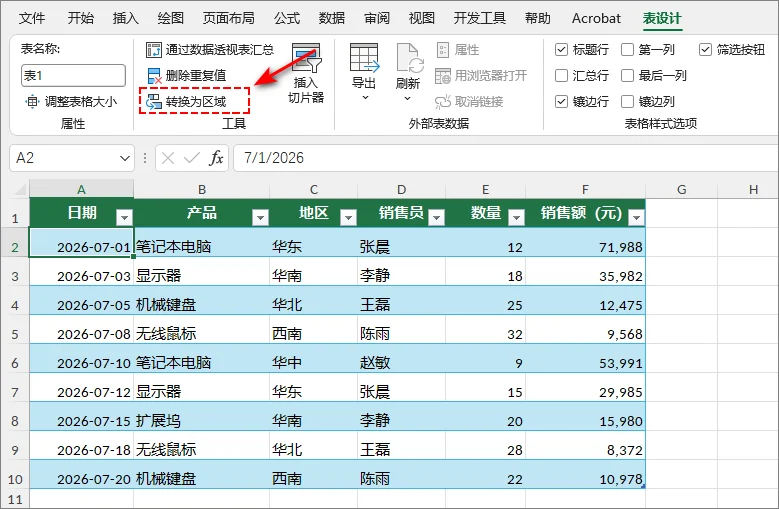
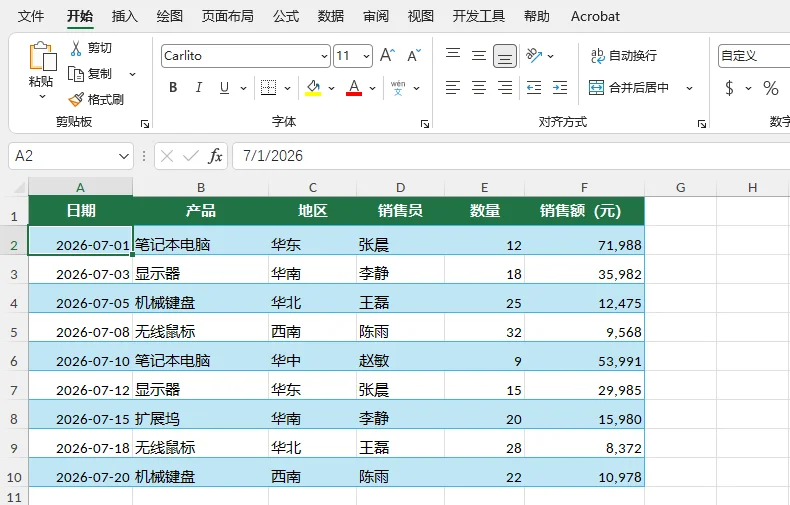
完成后,表格结构会被移除,原有数据和表格样式仍会保留,但筛选按钮、自动扩展和结构化引用等表格功能将不再可用。
方式 2、通过右键菜单转换为区域
如果您习惯使用右键菜单,也可以更快捷地完成转换:
单击表格中的任意单元格。
右键单击所选单元格。
在右键菜单中找到并选择 表格。
点击 转换为区域。
在确认对话框中点击 是。
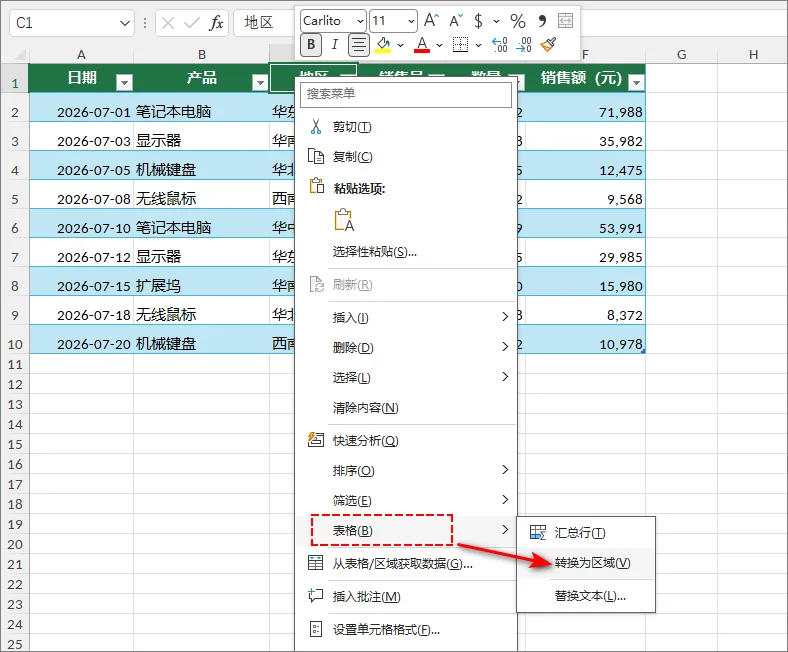
这种方式与通过 表设计 → 转换为区域 得到的结果相同,只是操作路径不同。
方法二、清除 Excel 表格格式
如果您不仅想取消表格结构,还希望去除原有的颜色、边框、字体等格式,可以先将表格转换为常规单元格区域,再清除该区域的单元格格式。
操作步骤:
先按照上文的方法,将 Excel 表格转换为常规单元格区域。
选中原表格对应的全部单元格,包括标题行。
在 Excel 功能区中打开 开始 选项卡。
在 编辑 组中点击 清除。
在下拉菜单中选择 清除格式。
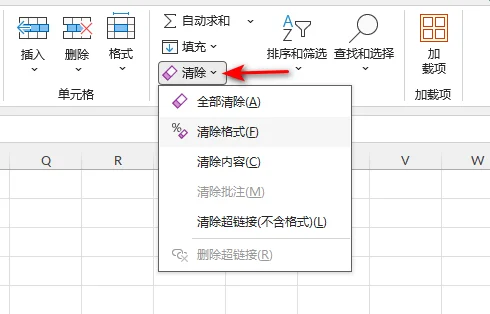
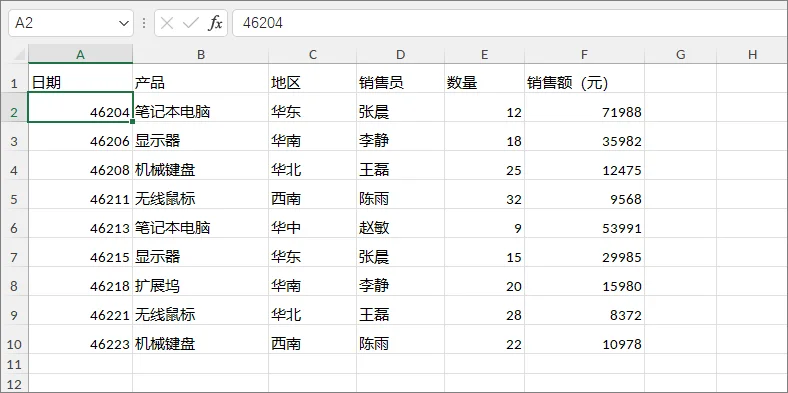
执行后,单元格中的数据仍会保留,但原有的字体、颜色、边框等格式会被清除,区域将恢复为接近默认单元格样式的状态。
提示: “清除格式”会移除所选单元格中的现有格式,而不仅仅是表格样式。如果其中包含您手动设置的数字格式、字体或边框,也会一并被清除。
方法三、彻底清除 Excel 表格及其数据
如果表格中的数据也不再需要,可以将表格转换为常规单元格区域后,再清除整个区域的内容和格式。
操作步骤:
- 先将表格转换为常规单元格区域。
- 选中转换后的整个数据区域。
- 打开 开始 选项卡,在 编辑 组中点击 清除。
- 选择 全部清除。
这样可以清除所选区域中的数据、格式、批注等内容,使这些单元格恢复为空白状态。
注意: 如果只是选中 Excel 表格后直接执行“清除”,表格对象本身可能仍然存在。因此,如果目标是同时移除表格结构和数据,建议先执行“转换为区域”,再清除区域内容。
方法四、使用 VBA 批量移除 Excel 表格
如果一个 Excel 工作簿中包含多个表格,逐个手动转换会比较耗时。此时,可以通过 VBA(Visual Basic for Applications)一次性将工作簿中的所有表格转换为常规单元格区域。
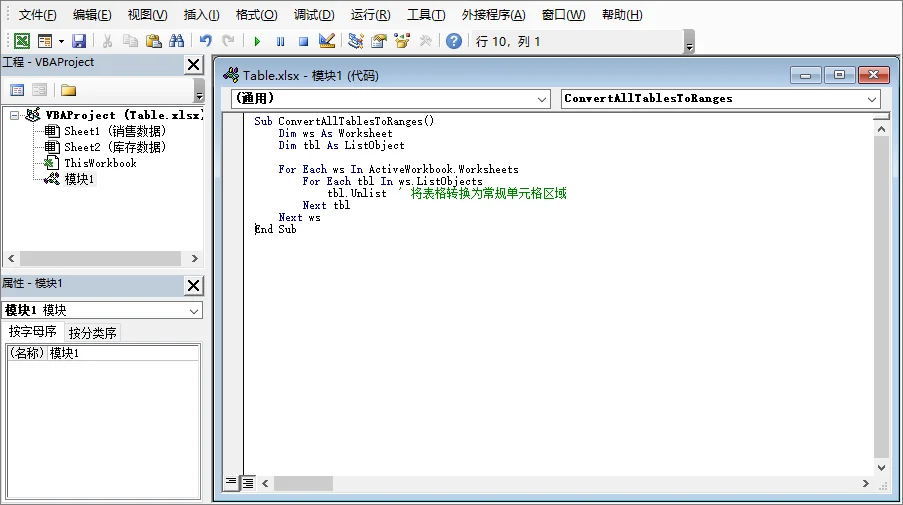
下面的 VBA 代码会遍历当前工作簿中的所有工作表,并将其中的所有 Excel 表格转换为常规单元格区域,同时保留原有数据。
操作步骤:
按 Alt + F11 打开 VBA 编辑器。
点击 插入 → 模块。
将以下代码复制到模块中:
1
2
3
4
5
6
7
8
9
10
Sub ConvertAllTablesToRanges()
Dim ws As Worksheet
Dim tbl As ListObject
For Each ws In ActiveWorkbook.Worksheets
For Each tbl In ws.ListObjects
tbl.Unlist ' 将表格转换为常规单元格区域
Next tbl
Next ws
End Sub按 F5 运行宏。
代码中的 ListObject.Unlist 方法用于将 Excel 表格转换为常规单元格区域。转换后,数据和现有格式会保留,但表格功能会被移除。
有关 Unlist 方法的详细说明,可参考 Microsoft 官方文档: Excel ListObject.Unlist 方法。
方法五、使用 Python 自动删除 Excel 表格
如果需要在数据处理、自动化报表或后端程序中批量处理 Excel 文件,可以使用 Python 自动删除工作簿中的表格。下面以 Spire.XLS for Python 为例进行演示。
该库可以在无需安装 Microsoft Excel 的情况下创建、读取和修改 Excel 文件,并支持单元格、公式、工作表、图表、图片及格式等常见 Excel 内容的处理,也可以将 Excel 转换为 PDF。
操作步骤:
从 PyPI 安装 Spire.XLS for Python:
1
pip install Spire.XLS
安装完成后,可以使用以下代码删除工作簿中的所有表格:
1
2
3
4
5
6
7
8
9
10
11
12
13
14
15
16
17
from spire.xls import *
# 加载 Excel 工作簿
workbook = Workbook()
workbook.LoadFromFile("CreateTable.xlsx")
# 遍历所有工作表
for ws_index in range(len(workbook.Worksheets)):
sheet = workbook.Worksheets[ws_index]
# 从后往前遍历表格,避免删除后索引发生变化
for tbl_index in range(len(sheet.ListObjects) - 1, -1, -1):
sheet.ListObjects.RemoveAt(tbl_index)
# 保存结果文件
workbook.SaveToFile("DeleteAllTables.xlsx", ExcelVersion.Version2016)
workbook.Dispose()
这段代码会遍历工作簿中的所有工作表,并删除其中的全部表格,同时保留原有单元格数据,便于后续继续处理或分析。
继续阅读相关教程:Python 添加和删除 Excel 中的表格。
删除 Excel 表格的实用建议
在删除或转换 Excel 表格之前,可以注意以下几点:
- 提前备份工作簿: 在运行 VBA 或 Python 脚本之前保留原始文件,避免误操作造成数据丢失。
- 检查公式引用: 将表格转换为常规单元格区域后,建议检查相关公式是否仍按预期工作。
- 根据需要重新启用筛选: 转换为常规单元格区域后,原表格的筛选按钮会消失。如仍需筛选数据,可手动启用常规单元格区域筛选。
- 谨慎使用“清除格式”: 该操作会移除所选单元格中的全部格式,包括手动设置的格式。
- 固定区域可考虑使用名称: 如果只需要固定单元格引用,而不需要表格的自动扩展等功能,可以根据实际情况使用命名区域。
总结
删除 Excel 表格时,首先要明确希望保留哪些内容:
- 如果只想取消表格功能,同时保留数据和格式,可以选择转换为常规单元格区域。
- 如果还想去掉原有样式,可以在转换后使用清除格式。
- 如果数据也不再需要,可以转换为区域后执行全部清除。
- 如果需要一次处理多个表格或多个文件,则可以使用 VBA 或 Python 进行自动化操作。
选择合适的方法,可以在避免误删数据的同时,更高效地整理和维护 Excel 工作簿。
常见问题解答
Q1:如何将 Excel 表格转换为常规单元格区域,同时保留数据?
A1: 选中表格中的任意单元格,然后点击 表设计 → 转换为区域;也可以右键单击表格中的单元格,选择 表格 → 转换为区域。确认后,数据和现有格式会保留,但表格功能会被移除。
Q2:如何只删除 Excel 表格的格式?
A2: 先将表格转换为常规单元格区域,然后选中对应单元格,点击 开始 → 清除 → 清除格式。这样可以保留数据并移除所选单元格中的格式。
Q3:可以一次删除 Excel 中的多个表格吗?
A3: 可以。对于单个工作簿中的多个表格,可以使用 VBA 遍历所有 ListObject 并调用 Unlist 方法,将它们批量转换为常规单元格区域。
Q4:可以使用 Python 删除 Excel 表格吗?
A4: 可以。使用支持 Excel 表格操作的 Python 库,可以遍历工作表中的表格集合并将其删除,适合自动化和批量处理场景。