如何有效减小 Excel 文件的大小:6 种实用方案
如何有效减小 Excel 文件的大小:6 种实用方案
你有没有遇到过这样的情况:给客户发送 Excel 文件时,却因为附件太大而无法发送;或者打开一个 Excel 表格后,足足卡顿一分钟才能开始编辑?为了不让这些问题影响日常工作,我们有必要减小 Excel 文件大小。通过优化文件结构、压缩图片以及清理无用内容,可以有效减小文件体积,同时改善 Excel 的打开和编辑速度。
本文将介绍 6 种实用的方法,帮助你快速缩小 Excel 文件体积,并提供详细的操作步骤。
手动减小 Excel 文件大小
首先,我们可以检查 Excel 文件中是否存在不必要的内容。很多时候,文件体积不断增大,是因为工作表中积累了大量多余的格式和数据。
清除多余的格式
Excel 文件变得臃肿的一个常见原因是存在大量多余的格式。例如,你可能曾经将整列格式一直设置到工作表底部,但实际上只有前 100 行包含数据。
解决方法: 选中实际数据范围之外、包含多余格式的空白单元格、行或列,然后进入 开始 选项卡,点击 清除 → 全部清除,删除这些单元格中的格式、样式以及其它残留内容。
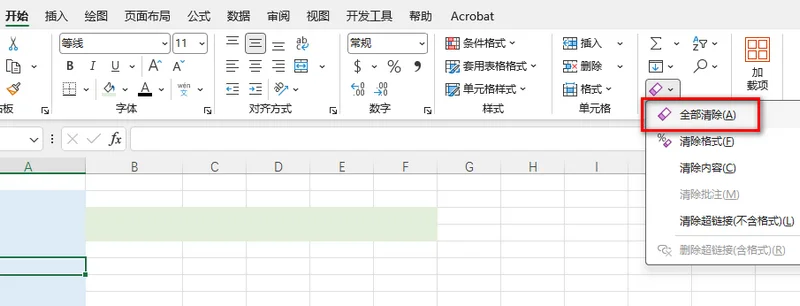
如果希望彻底删除不再使用的行或列,可以点击行号或列标选中整行或整列,然后右键选择 删除。
将文件保存为二进制格式
如果希望在不删除数据的情况下快速减小 Excel 文件大小,可以尝试将文件保存为二进制工作簿(.xlsb)。与常规的 .xlsx 文件相比,.xlsb 文件通常占用更少的存储空间。在数据量较大的情况下,转换为二进制格式还可以改善 Excel 的读取和写入性能。
解决方法: 打开 Excel 文件,依次点击 文件 → 另存为,然后在文件类型中选择 Excel 二进制工作簿(*.xlsb)。
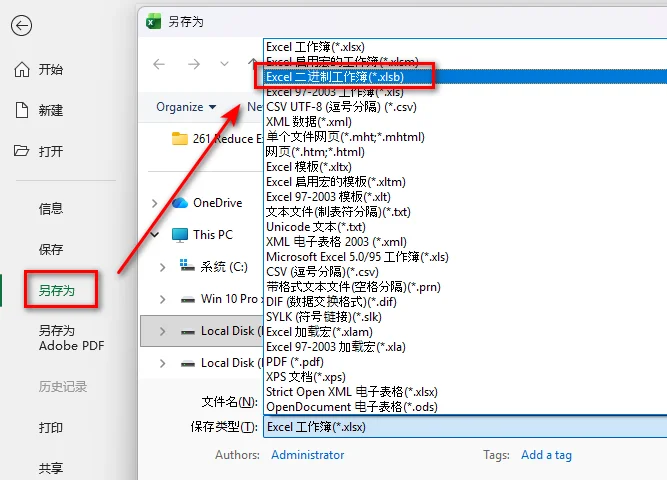
但是,不建议直接将文件扩展名从 .xlsx 修改为 .xlsb。仅修改扩展名并不会真正转换文件格式,还可能导致文件无法正常打开。
通过处理图片减小 Excel 文件大小
如果 Excel 工作簿中包含大量 Logo、截图或产品图片,那么它们很可能就是导致文件过大的主要原因。因此,压缩工作簿中的图片也是减小 Excel 文件大小的有效方法。
解决方法: 在工作表中选中任意一张图片,然后进入 图片格式 选项卡,点击 压缩图片。
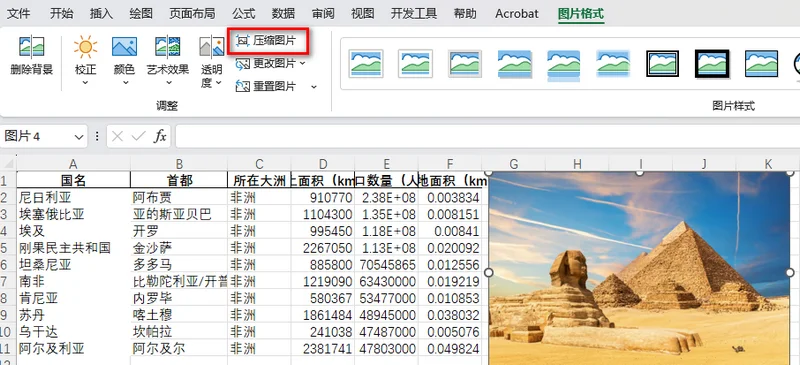
小提示: 如果希望一次压缩工作簿中的所有图片,可以取消勾选 仅应用于此图片,然后选择 电子邮件(96 ppi) 作为目标分辨率。
如果对图片清晰度的要求不高,这种方法可以快速降低图片占用的空间,从而减小整个 Excel 文件的大小。
使用 Python 一次性减小 Excel 文件大小
如果只是处理一个 Excel 文件,上面介绍的几种手动操作通常就够了。但对于需要批量处理大量 Excel 文件的开发者或企业来说,逐个打开文件进行优化效率并不高。
这时,可以使用 Free Spire.XLS for Python 对 Excel 工作簿进行自动化处理,无需安装或打开 Microsoft Excel,即可通过 Python 对工作簿中的图片、格式以及多余的行列进行处理。
将多种优化方法组合起来
前面介绍的几种方法并不需要单独使用。实际处理 Excel 文件时,可以根据工作簿的具体情况,将图片压缩、格式清理以及空白行列删除等操作组合到同一个自动化流程中。
下面的示例将这几种操作整合到一个 Python 脚本中,对工作簿进行统一优化:
- 压缩图片: 遍历工作表中的图片,并使用
ExcelPicture.Compress()方法对图片进行压缩,从而在尽量保持图片清晰度的同时减少文件占用空间。 - 清理多余的单元格格式: 使用
Clear(ExcelClearOptions.ClearFormat)方法清除指定区域中的格式,可以删除不必要的单元格样式,减少工作簿中的冗余内容,同时保留原有数据。 - 清理空白行和列: 某些看似空白的行或列实际上仍然包含格式等信息,可能导致 Excel 扩大工作表的有效使用范围。可以使用
Worksheet.DeleteRow()和Worksheet.DeleteColumn()删除这些不需要的行和列,从而进一步减小 Excel 文件大小。
下面的代码演示了如何结合这三种方法,使用 Free Spire.XLS for Python 自动优化 Excel 文件:
1 | from spire.xls import * |
使用上述代码减小 Excel 文件大小前后的效果对比如下:
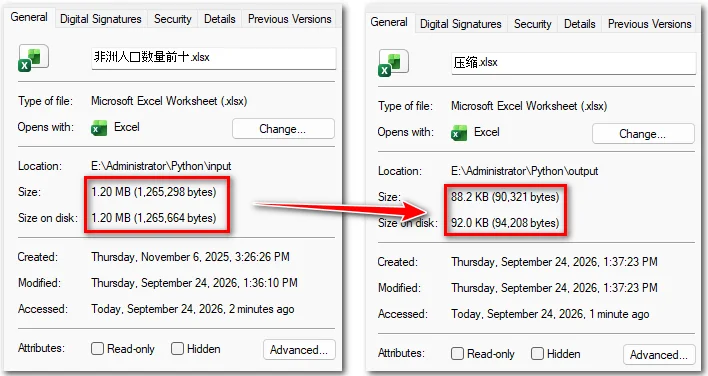
针对大型数据集减小 Excel 文件大小
如果 Excel 文件过大主要是因为包含大量数据,而不是图片或格式问题,那么就需要从数据的存储方式入手。
使用数据模型
如果工作表中包含数百万行数据,可以考虑将这些数据导入 Excel 数据模型,而不是全部保存在普通工作表中。
Excel 数据模型使用 VertiPaq 压缩引擎对数据进行压缩,适合处理包含大量行的数据,并可以减少将海量原始数据直接存储在工作表中的需求。
操作步骤:
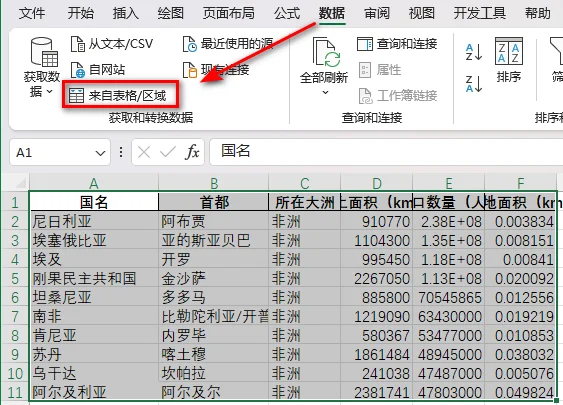
- 第一步:选中需要导入数据模型的数据区域,然后进入 数据 选项卡,点击 “从表格/区域”。
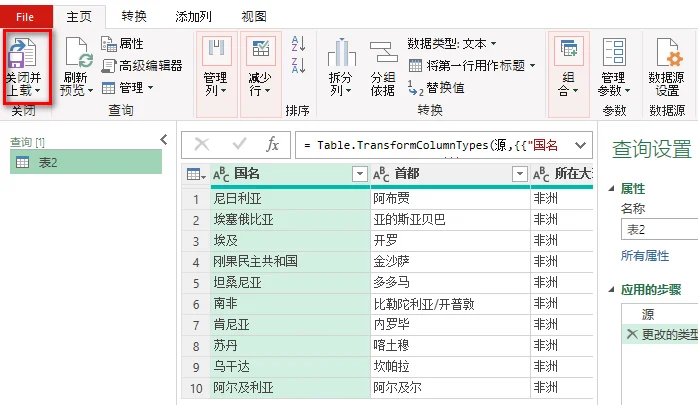
- 第二步:在打开的 Power Query 编辑器中确认数据范围无误,然后点击 关闭并上载至…。
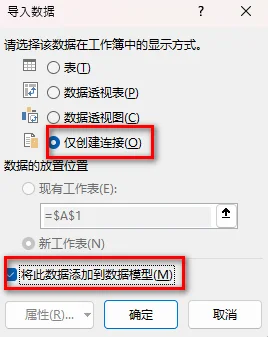
- 第三步:在“导入数据”窗口中选择 仅创建连接,并勾选 将此数据添加到数据模型,然后点击 确定。
- 第四步:数据加载到数据模型后,可以使用 Power Pivot 创建关系、计算字段和数据透视表,而不必将所有原始数据都保存在普通工作表中。
删除隐藏的工作表和对象
有些 Excel 文件经过多次编辑后,可能会残留已经不再使用的隐藏工作表或对象。这些内容虽然在正常使用时不容易注意到,但会增加文件的体积。
你可以使用 Excel 的检查文档功能查找这些隐藏内容。打开 文件 → 信息 → 检查问题,然后根据检查结果删除不需要的隐藏内容。
总结
减小 Excel 文件大小不仅可以方便文件传输,还能在一定程度上改善工作簿的打开和编辑体验。对于偶尔处理的 Excel 文件,可以优先尝试保存为二进制格式、清理多余格式以及压缩图片等方法。这些操作简单直接,适合快速减小文件体积。如果需要批量处理大量 Excel 文件,则可以使用 Free Spire.XLS for Python 将这些操作自动化。例如,通过程序压缩图片、清理冗余格式以及删除多余的空白行和列,可以更高效地优化工作簿。
结合手动优化和程序化处理,可以根据不同的文件类型选择合适的方法,让 Excel 工作簿更加轻量,也更便于日常使用和分享。