如何查看 PDF 页面尺寸:4 种免费实用方法
如何查看 PDF 页面尺寸:4 种免费实用方法
在日常办公、平面设计或印刷准备中,检查 PDF 页面尺寸是一项高频操作。页面尺寸错误可能导致内容被裁切、版式错乱,甚至造成正式文件提交被系统自动退回。
不同场景对检查方式有不同需求——有时只需快速查看单个文件,有时需要批量处理上百份文档。本文将介绍 4 种免费、无需付费软件的 PDF 页面尺寸检查方法,帮助轻松应对各种情况。
- 为什么需要关注 PDF 页面尺寸
- 使用 Adobe Acrobat Reader(最便捷)
- 浏览器直接查看(无需额外软件)
- 在线工具(跨平台、免安装)
- C# 代码自动化处理(适合批量场景)
- 标准 PDF 页面尺寸速查表
- 常见问题解答
为什么需要关注 PDF 页面尺寸
PDF 页面尺寸并非可有可无的元数据,它在以下场景中尤为关键:
- 专业印刷输出:印刷设备严格依赖精确的页面规格,尺寸不符会导致内容被裁切、页边距异常,甚至整单拒印。
- 官方文件提交:许多申请表、合同或申报材料对纸张尺寸有明确要求(如 Letter 或 A4),尺寸错误可能直接导致退回。
- 版式设计与排版:设计师需要确保图文元素在页面边界内完整呈现,避免内容溢出或留白不足。
- 多页文档一致性:PDF 允许各页使用不同尺寸,检查并统一页面规格有助于提升文档的专业性和阅读体验。
⚠️ 注意: 请勿将页面尺寸与文件大小混淆,二者是独立概念。
- 页面尺寸 = 物理宽度和高度(例如 8.5”×11”、210×297 mm)。
- 文件大小 = 磁盘上的存储空间(例如 2.5 MB)。
使用 Adobe Acrobat Reader(最便捷)
Adobe Acrobat Reader 是一款流行的免费 PDF 阅读器。它能提供精确的页面尺寸测量,适用于所有 PDF 文件,包括自定义或非标准尺寸的文档。
操作步骤:
- 使用 Adobe Acrobat Reader 打开目标 PDF 文件。
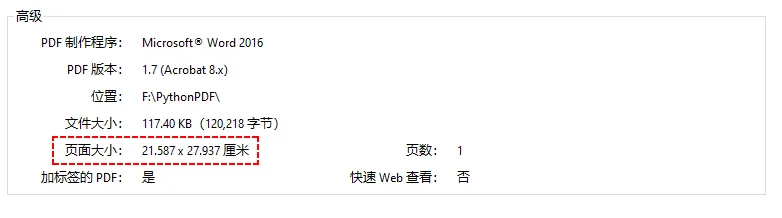
- 转到 文件 > 属性(或直接使用键盘快捷键 Ctrl+D(Windows))。
- 在 文档属性 对话框中,单击 描述 选项卡。
- 向下滚动找到 页面大小 字段,即可看到精确尺寸。
浏览器直接查看(无需额外软件)
如果没有安装 PDF 阅读器,使用 Chrome 或 Edge 等现代浏览器也能快速查看页面尺寸,无需安装任何插件。
操作步骤:
- 在 Chrome(或 Edge)浏览器中打开 PDF 文件。
- 单击右上角的三个垂直点(菜单图标)。
- 在下拉菜单中选择 “文档属性”。
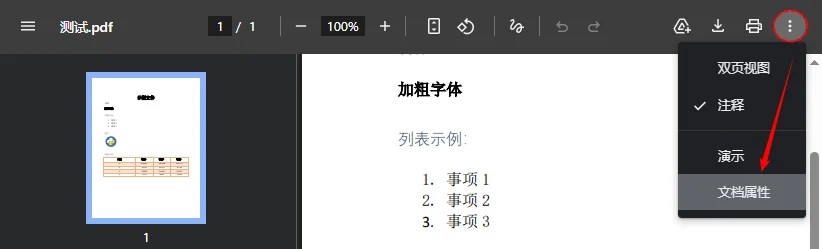
- 在弹出的面板中查看页面大小和方向(纵向/横向)。
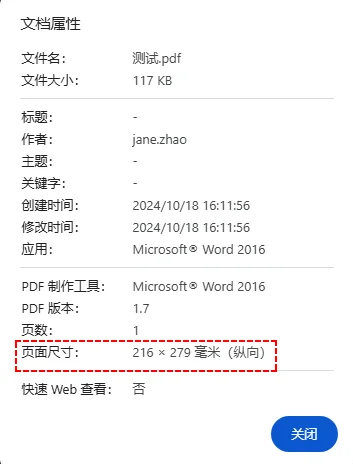
❌ 局限性: 对于包含多种页面尺寸的 PDF,浏览器通常只显示“视情况而定”,无法列出每页具体尺寸。
在线工具(跨平台、免安装)
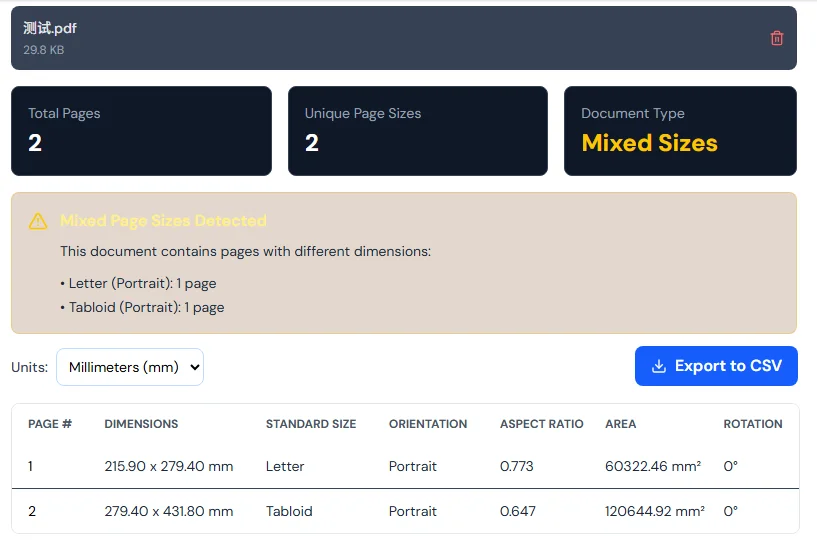
如果不想安装任何桌面软件,或者需要在不同设备(Windows、Mac、Linux、手机)上快速检查,在线工具是最灵活的选择。这类工具通常能自动扫描所有页面,并清晰标注是否存在混合尺寸。
操作步骤:
- 打开一个可信的在线 PDF 页面尺寸检测工具(例如 SwiftPDFLab 的页面尺寸分析器)
- 通过拖拽或点击上传 PDF 文件。
- 工具会自动分析并返回以下信息:
- 总页数
- 每页尺寸(支持英寸、毫米、点等单位切换)
- 页面方向(纵向/横向)
- 标准尺寸归类(如 A4、Letter、Legal)
- 是否存在混合页面尺寸
- 可选: 将页面信息导出为 CSV 文件以备存档。
隐私提醒: 切勿将含有敏感信息(如合同、身份证件、财务数据)的 PDF 上传至公共在线平台,以防信息泄露。
C# 代码自动化处理(适合批量场景)
当您需要处理大量 PDF 文件,或将页面尺寸检测集成到现有工作流中时,使用 .NET 库(如 Free Spire.PDF)是最高效的方案。
为什么选择这种方式?
- 可一键扫描所有页面,即时获取每页尺寸。
- 支持以点、英寸、厘米、像素多种单位输出。
- 无需图形界面,适合在服务器端运行。
- 基础功能免费,无水印(单文档最多处理 10 页)
示例代码:获取 PDF 各页尺寸
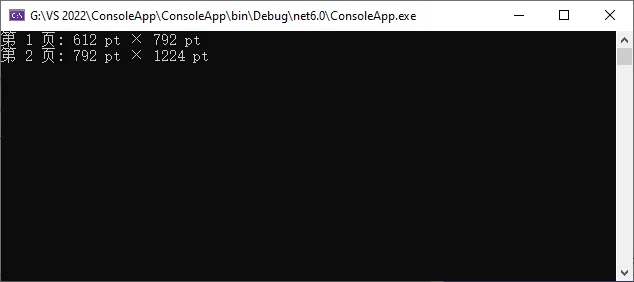
PDF 内部以点(point)存储尺寸(1 点 = 1/72 英寸)。以下代码加载 PDF 并打印每页宽高:
1 | using System; |
输出:
单位转换:将点转换为英寸、厘米或像素
点(Points)是技术单位,不够直观。可使用 PdfUnitConvertor 进行单位换算:
1 | PdfUnitConvertor unitCvtr = new PdfUnitConvertor(); |
标准 PDF 页面尺寸速查表
检查完 PDF 页面尺寸后,使用此表识别标准格式或验证是否符合提交要求。
| 纸张尺寸 | 宽度 × 高度 (mm) | 宽度 × 高度 (英寸) | 宽度 × 高度 (点) | 常见用途 |
|---|---|---|---|---|
| A4 | 210 × 297 mm | 8.27 × 11.69 in | 595 × 842 pt | 信函、报告、表格(国际通用) |
| US Letter | 216 × 279 mm | 8.5 × 11 in | 612 × 792 pt | 商务信函、简历(美加常用) |
| A3 | 297 × 420 mm | 11.69 × 16.54 in | 842 × 1191 pt | 图表、海报、小型报纸版面 |
| A5 | 148 × 210 mm | 5.83 × 8.27 in | 420 × 595 pt | 笔记本内页、传单、手册 |
| Legal | 216 × 356 mm | 8.5 × 14 in | 612 × 1008 pt | 法律文书(美国) |
| Tabloid / Ledger | 279 × 432 mm | 11 × 17 in | 792 × 1224 pt | 宣传册、内部通讯、报纸小版 |
如何处理自定义尺寸?
若尺寸与上表均不匹配,则属于自定义页面尺寸,常见于:
- 屏幕截图另存为 PDF(尺寸等于屏幕分辨率)
- CAD 图纸或建筑平面图导出
- 扫描后裁剪边距产生的非标尺寸
总结
掌握 PDF 页面尺寸的检查方法,是文档处理工作中的一项基础技能。本文提供的四种方案覆盖了绝大多数使用场景:
- Adobe Acrobat Reader:单文件查看,结果精准,推荐首选。
- 浏览器(Chrome/Edge):无需安装软件,适合临时快速查看。
- 在线工具:免安装、跨平台,适合多页或混合尺寸检测。
- C# 编程:适合批量处理、自动化集成,效率最高。
建议在打印或提交重要文档前,务必先核对页面尺寸,避免因格式问题影响工作进度。
常见问题解答
Q1:一个 PDF 里可以包含不同尺寸的页面吗?
可以。PDF 格式支持在同一文档中混合不同尺寸和方向的页面,例如一页纵向 A4 文字页,后接一页横向 A3 图表。建议在处理前检查全部页面,确保一致性。
Q2:如何快速判断 PDF 是否包含混合页面尺寸?
- 手动查看(适合页数少):用 Adobe Acrobat Reader 逐页查看属性,但页数多时不实用。
- 在线工具:上传至页面尺寸检查器,结果会列出所有页面尺寸。
- C# 脚本:运行前文代码,逐页输出尺寸并比对第一页。
Q3:英寸、毫米、点之间如何换算?
- 点 → 英寸:点数 ÷ 72(如 612 pt ÷ 72 = 8.5 in)
- 英寸 → 点:英寸数 × 72(如 8.5 in × 72 = 612 pt)
- 英寸 → 毫米:英寸数 × 25.4(如 8.5 in × 25.4 = 215.9 mm)
- 毫米 → 英寸:毫米数 ÷ 25.4(如 210 mm ÷ 25.4 ≈ 8.27 in)
快速记忆:1 英寸 = 72 点 = 25.4 毫米
Q4:能否批量检查多个 PDF 的页面尺寸?
可以。 编写简单的 C# 脚本遍历指定文件夹中的所有 PDF 文件,逐一加载并提取首页或全部页面的尺寸。示例如下:
1 | string[] files = Directory.GetFiles(@"C:\PDFs\", "*.pdf"); |