如何从 Excel 中删除宏?4 种安全且可靠的方法
如何从 Excel 中删除宏?4 种安全且可靠的方法
Excel 宏是基于 VBA 的自动化脚本,可帮助批量处理数据和执行复杂操作,从而提升办公效率。但宏也可能带来安全风险、兼容性问题或增加维护成本。对于特定文件和使用场景,删除宏往往是更安全、合理的选择。
本文将系统性地介绍 4 种安全且可靠的删除 Excel 宏的方法,涵盖手动操作和程序化自动处理,适用于个人用户、企业环境以及批量处理场景。
为什么要删除 Excel 中的宏?
尽管宏在自动化办公中具有重要价值,但在某些场景下,删除宏往往更符合实际需求:
- 安全与合规: 防止来源不明的宏执行恶意代码,并满足行业审计要求。
- 兼容性与可移植性: 宏可能在不同 Excel 版本或操作系统中无法正常运行。
- 维护与性能: 长期遗留宏可能增加维护成本,并降低大数据处理性能。
- 防止误操作: 删除或禁用宏可避免用户误触发自动化逻辑。
如何从 Excel 中删除宏?
根据不同需求,您可以选择手动删除、禁用、保存为无宏格式,或用自动化脚本批量清理宏。下面将详细介绍这四种方法及其适用场景。
方法一、通过 Excel 开发工具选项卡手动删除宏
当工作簿中仅包含少量宏,且需要精确控制删除范围时,手动删除是最直观、可控性最高的方式。
操作步骤:
打开包含宏的 Excel 工作簿
启用 开发工具 选项卡(如未启用):
- 依次点击:文件 → 选项 → 自定义功能区
- 在 「主选项卡」 列表中,勾选 开发工具
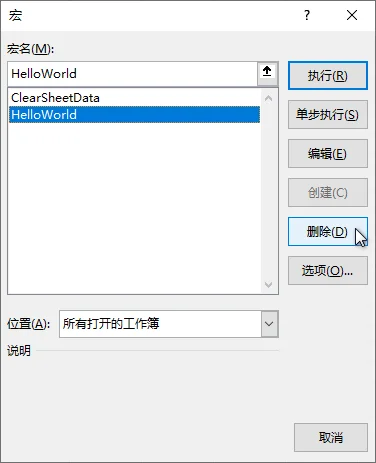
在菜单栏「开发工具」选项卡中点击 宏

在宏列表中选择目标宏,点击 删除
重复操作以删除其他宏
保存工作簿

优点:
- 操作直观,可精确删除指定宏
- 无需额外工具或编程基础
缺点:
- 不适合宏数量较多或文件规模较大的情况
- 操作效率较低,且存在人为误操作风险
方法二、通过 Excel 信任中心禁用宏
在某些场景下,可能需要临时或永久禁止宏的运行,但希望保留宏代码本身。此时,可通过 Excel 的信任中心进行统一控制。
操作步骤:
打开包含宏的 Excel 工作簿
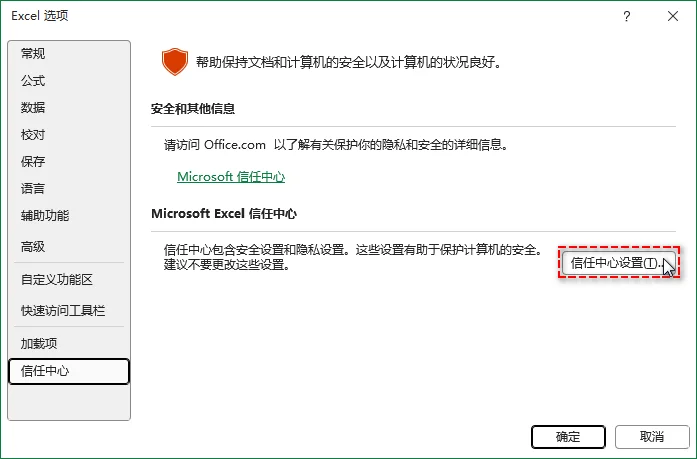
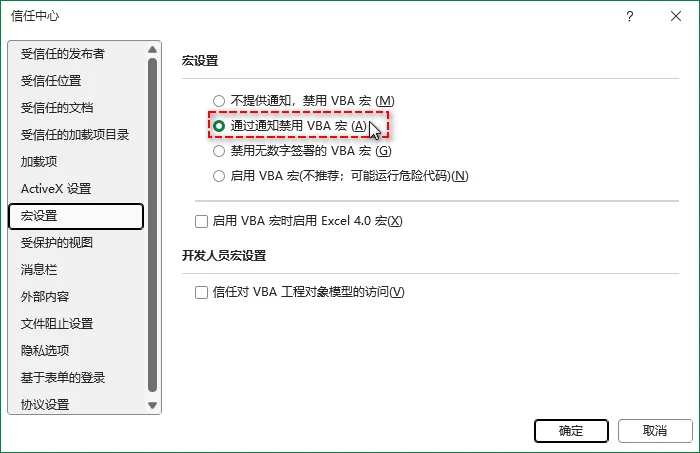
进入 文件 → 选项 → 信任中心
点击 信任中心设置
选择 宏设置
根据需求选择:
不提供通知,禁用 VBA 宏(最高安全级别)
通过通知禁用 VBA 宏(推荐)
确认并保存设置
优点:
- 不破坏原有宏代码
- 适合临时性或安全防护场景
缺点:
- 宏仍然存在于文件中
- 不适合对外分发或长期存档文件
方法三、通过保存为无宏格式彻底删除宏
如果明确不再需要任何宏功能,将文件保存为不支持宏的 .xlsx 格式是最简单、最彻底的解决方案。
操作步骤:
打开包含宏的 Excel 工作簿
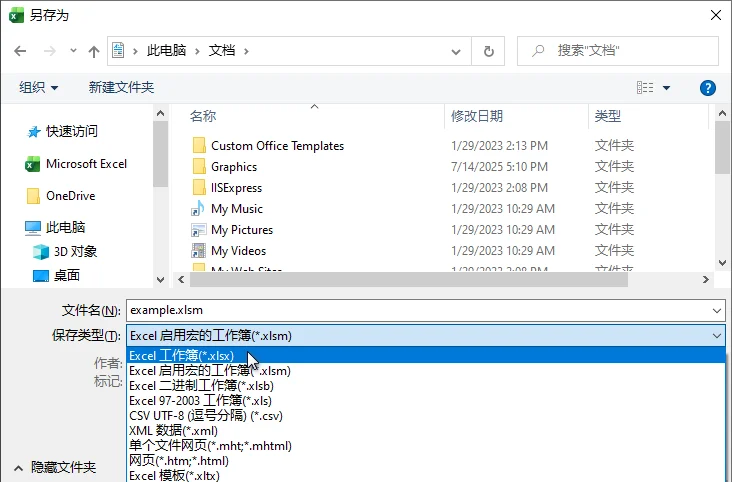
点击 文件 → 另存为
在”保存类型“下拉列表中选择 Excel 工作簿(*.xlsx)
保存文件
优点:
- 操作简单,一步完成
- 确保文件不再包含任何可执行宏代码
缺点:
- 操作不可逆
- 所有宏将被永久删除
方法四、使用 Python 自动化批量删除宏
在企业级场景中,常需要对大量 Excel 文件进行统一处理。此时,使用 Python 脚本进行批量自动化操作通常是效率更高、可维护性更强的方案。下文以 Spire.XLS for Python 库为例进行演示。
为什么选择 Spire.XLS for Python?
Spire.XLS for Python 是一款专业的 Excel 文件处理库,支持在无需安装 Microsoft Excel 的情况下:
- 创建、读取和修改 Excel 文件
- 将Excel转换为PDF、CSV、TXT等多种格式
- 检测和删除 VBA 宏
- 支持 .xls、.xlsx、.xlsm 等多种格式
Python 批量删除 Excel 宏代码示例
1 | from spire.xls import * |
提示: 此示例代码默认处理 .xlsm 格式的文件。如需处理其他包含宏的格式(如 .xls 或 .xlsb),请相应调整文件扩展名判断条件。
操作步骤:
从 PyPI 安装 Spire.XLS for Python:
1
pip install spire.xls
将包含宏的所有 Excel 工作簿放在指定文件夹下
运行代码实现自动化批量删除文件夹中所有 Excel 文件中的宏
优点:
- 支持批量处理
- 无需 Excel 客户端
- 高效可控,适合企业和服务器环境
缺点:
- 需要具备基础的 Python 编程能力
- 需额外安装第三方库
删除 Excel 宏的实用建议
- 删除前先备份文件: 在删除任何宏之前,务必保存一份原始文件,以防误删后无法恢复。
- 仅在确认不再需要宏时再进行永久删除: 如果宏仍可能被使用,可先选择禁用,而不是立即彻底删除。
- 仅启用来自可信来源的宏: 为防止恶意代码风险,避免启用来源不明或未经验证的宏。
- 定期清理无用的宏代码: 及时删除不再使用的宏,有助于保持工作簿简洁并提升维护效率。
总结
删除 Excel 宏可以提升文件的安全性、兼容性和维护效率。应根据实际需求,选择适合的方法:
- 手动删除宏: 适合单个文件或只需移除少量宏的情况。
- 禁用宏: 适合暂时不想删除宏,但需要阻止其运行,例如多人共享文件时。
- 保存为无宏格式: 适合需要清理所有宏并生成干净文件的场景,如对外发送或归档存档。
- Python 自动化批量处理: 适合同时处理大量文件,或企业团队统一管理宏的情况。
采用正确的方法,不仅能降低安全风险,还能让 Excel 文件在团队协作和跨系统使用中更可靠、更易管理。
常见问题解答
Q1:从 Excel 中删除宏后还能恢复吗?
A1: 不能。一旦宏被删除,或工作簿被保存为无宏格式(如 .xlsx),相关的 VBA 宏代码将被永久移除,无法恢复。如有需要,请在操作前备份原始文件。
Q2:是否可以只删除指定的宏?
A2: 可以。您可以通过 Excel 的「开发工具」选项卡,手动选择并删除指定的宏,而不影响其他内容。
Q3:可以只禁用宏而不删除吗?
A3: 可以。通过 Excel 的「信任中心」设置,可以禁用宏的运行,但宏代码仍保留在工作簿中。
Q4:如何批量删除多个 Excel 表格中的宏?
A4: 可以使用 Python 结合 Spire.XLS for Python 库,通过自动化脚本实现批量删除多个 Excel 文件中的宏。
延伸阅读