将 TXT 文本转换为 Word 文档:3 种免费实用方法
将 TXT 文本转换为 Word 文档:3 种免费实用方法
TXT 文件凭借简洁性和全设备兼容性成为日常记录的常用格式,但它们缺乏字体、表格、图片等专业格式化功能,无法满足报告、论文、商业文档等正式场景的需求。其实,TXT 转 Word无需复杂操作,只需选对方法,几分钟就能完成转换,还能最大程度保留原始内容完整性。
本文整理了3种最实用的免费转换方案,涵盖离线工具、在线转换器和自动化编程场景,无论你是普通用户还是开发人员,都能找到适配的方法,轻松提升文档专业性。
- 方法1:Microsoft Word 离线转换(格式最精准)
- 方法2:免费在线转换器(无需安装,即开即用)
- 方法3:C# 编程批量转换(开发人员高效方案)
- TXT 到 Word 的成功转换技巧(避坑必看)
- 常见问题速解
- 高频疑问解答
方法1:Microsoft Word 离线转换(格式最精准)
作为最常用的文字处理软件,Microsoft Word 自带文本文件直接转换功能,无需第三方工具,且能100%还原纯文本内容,适合已安装 Word 的用户。
将 TXT 文件转换为 Word 的操作步骤:
- 打开 Microsoft Word,点击顶部菜单栏 “文件” → “打开”;
- 在文件浏览器中,找到存放 TXT 文件的文件夹;
- 点击 “文件类型” 下拉框,选择 “文本文件(*.txt)”,快速筛选目标文件;
- 选中 TXT 文件后点击 “打开”,根据文件内容选择合适的编码方式(默认推荐UTF-8);
- 内容加载完成后,再次点击 “文件” → “另存为”;
- 选择保存路径,在“保存类型”中选择 “Word文档(*.docx)”(推荐)或 “Word 97-2003文档(*.doc)”,点击 “保存” 即可。
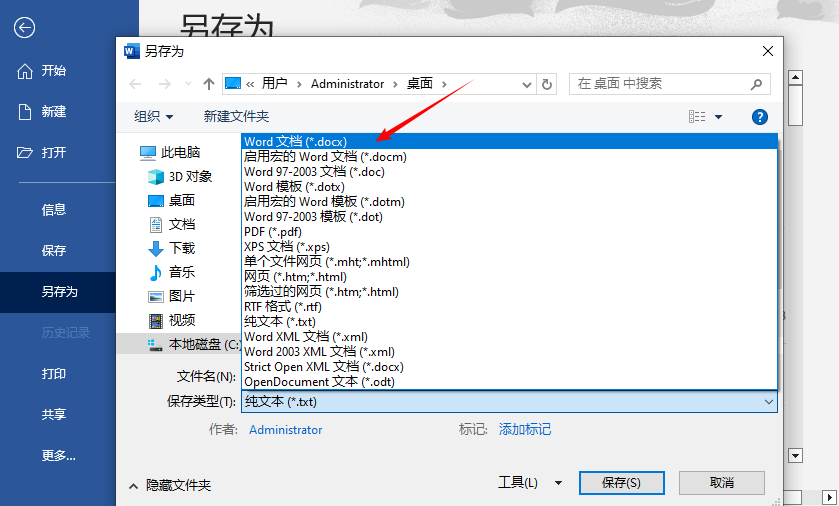
⚠️ 关键提示:若 TXT 文件包含特殊字符,务必将文本导入向导中的 “编码” 选项设置为 “UTF-8”,避免字符乱码或丢失。
方法2:免费在线转换器(无需安装,即开即用)
如果未安装 Microsoft Word,在线转换器是一个很好的替代方案。支持在 Windows、Mac、手机、平板等所有带浏览器的设备上使用,且无需下载软件,上传文件即可完成转换。
3款优质免费转换器推荐:
- [CLOUDXDOCS]:无广告、无水印,转换速度快;
- FreeConvert:界面简洁直观,操作逻辑清晰,适合新手用户;
- Convertio:支持批量转换,可同时处理多个 TXT 文件,输出格式涵盖 doc/docx。
通用在线转换步骤:
- 打开所选转换器官网;
- 上传 TXT 文件(支持拖放上传或浏览选择本地文件);
- 在输出格式中选择 “DOC” 或 “DOCX” 作为输出格式;
- 点击 “转换” 或 “开始” 按钮,等待几秒至数十秒(取决于文件大小);
- 转换完成后,点击 “下载” 获取 Word 文件。
使用 CLOUDXDOCS 转换的示例:
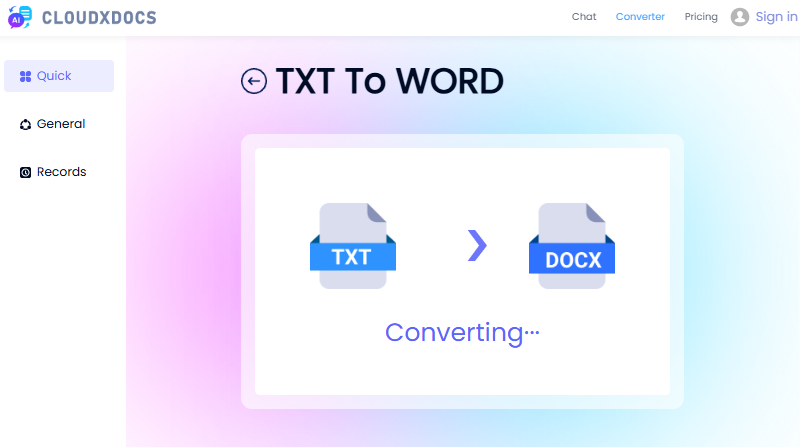
安全提醒:涉及隐私数据、商业机密等敏感文档,建议优先选择离线转换方式,避免文件在第三方服务器存储带来的泄露风险。
方法3:C# 编程批量转换(开发人员高效方案)
对于需要批量转换数百个 TXT 文件,或需将转换功能集成到 .NET 应用中的开发人员,使用 Free Spire.Doc for .NET 库是最优选择—无需依赖 Microsoft Office,支持自动化、可扩展性强。
工具介绍:Free Spire.Doc for .NET
Free Spire.Doc是一款免费的 .NET 组件库,支持在 C#/VB.NET 中快速实现 Word 文档(DOC/DOCX)的创建、编辑与转换,兼容跨平台开发,适合 web 应用、桌面程序等场景的自动化转换需求。
通过 C# 将 TXT 文本转换为 Word 的步骤:
- 通过 NuGet 安装组件:
在 Visual Studio 中打开 “程序包管理器控制台”,输入以下命令安装:
1 | Install-Package FreeSpire.Doc |
- C# 转换代码:
1 | using Spire.Doc; |
此代码先加载了一个 TXT 文件,然后通过 SaveToFile() 方法将其保存为 DOCX 格式。此外,Free Spire.Doc 还支持通过 C# 将 Word 文件转换回 TXT 文件。
TXT 到 Word 的成功转换技巧(避坑必看)
- 备份原始文件:转换前务必保存 TXT 文件副本,避免转换出错导致内容丢失;
- 处理换行符问题:TXT 文件常存在手动换行符,转换后可通过 Word “替换” 功能(Ctrl+H)批量删除多余空行;
- 注意文件大小限制:免费在线转换器通常有 50-100MB 限制,大文件建议用Word;
- 验证特殊字符:含非英文字符、符号的文件,转换后需检查是否乱码,确保编码设置正确;
常见问题速解
| 遇到的问题 | 快速解决方案 |
|---|---|
| 转换后格式丢失 | TXT 本身无格式数据,转换后在 Word 中重新应用样式即可 |
| 特殊字符显示异常 | 导入时选择 “UTF-8编码“,重新转换一次 |
| 文件无法上传/转换 | 检查文件是否损坏、加密,或是否超过平台大小限制 |
| 转换后文件过大 | 选择 DOCX 格式保存,删除无用空行,压缩后续添加的图片 |
高频疑问解答
问题1:TXT 转 Word 需要付费吗?
答:本文推荐的所有方法(Word、在线工具、Google Docs、C# 组件)均无需支付费用,可直接使用。
问题2:转换后能保留原有的排版吗?
答:TXT文件仅存储纯文本,无字体、行距等排版信息,转换后需在 Word 中重新设置格式;但原始文本的换行、分段可完整保留。
问题3:如何批量转换多个 TXT 文本文件?
答:两种高效方式:① 用 Convertio 等支持批量转换的在线工具;② 用 C# 脚本遍历文件夹,通过 Directory.GetFiles(@"C:\Documents\", "*.txt") 批量处理所有 TXT 文件。
问题4:DOC 和 DOCX 格式该选哪个?
答:优先选 DOCX 格式。DOC 是 Word 97-2003 的旧格式,兼容性差;DOCX 是基于 XML 的新格式,文件更小、安全性更高,且支持更多功能,仅需兼容超旧软件时才选 DOC 格式。
推荐阅读
- 如何将 RTF 转换为 Word(三种方法)
- 将 HTML 转换为文本(3种高效解决方案)
- 用 Java 实现 TXT 文本与 Word 互转:完整教程
- C#/VB.NET 将 TXT 文本文件转换为 PDF