移除 PDF 权限设置:5 种方法解锁受限 PDF(在线 / 离线 / 代码)
移除 PDF 权限设置:5 种方法解锁受限 PDF(在线 / 离线 / 代码)
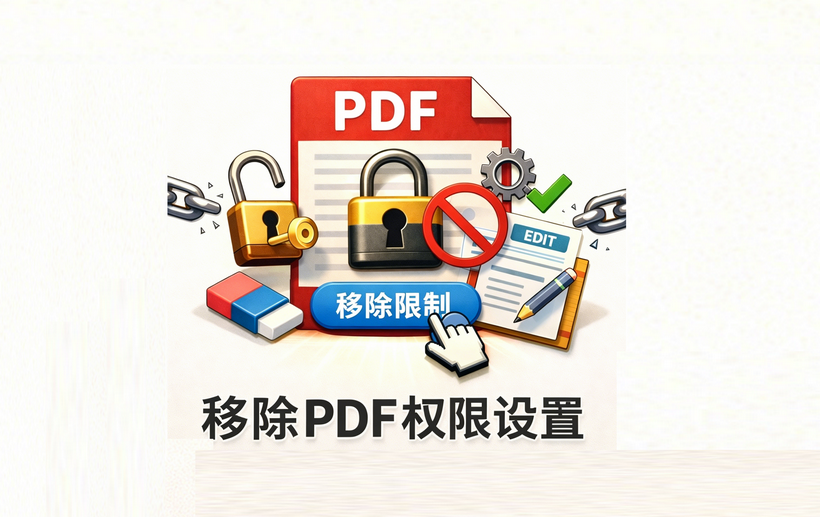
你是否遇到过下载的 PDF 无法编辑、复制文本甚至打印?这很可能是因为该 PDF 设置了权限限制(通常标注为“已保护”或“受限制”)。当这些限制影响你的操作时,你需要一种可靠的方法来移除 PDF 文件的权限,以便自由处理文档。
本文整理了 5 种可靠的PDF 权限移除方法,涵盖免费在线工具、浏览器小技巧,专业桌面软件以及编程批量处理方案。
- 什么是 PDF 权限?
- 方法一:打印为 PDF(免费零软件)
- 方法二:使用 Adobe Acrobat Pro(专业官方)
- 方法三:使用在线 PDF 权限移除工具(一键跨设备)
- 方法四:使用 QPDF 命令行工具(开源离线批量)
- 方法五:使用 Free Spire.PDF 库(C# 编程)
- PDF 权限移除方法对比
- 常见问题解答(FAQ)
什么是 PDF 权限?
PDF 权限(所有者密码 / 文档限制)是用于管控文档操作的安全设置。与文档打开密码(完全禁止查看文档)不同,权限密码仅限制行为、不禁止查看,常见限制包括:
- 禁止打印、编辑、修改内容
- 禁止复制文本 / 图片
- 禁止添加注释、填写表单
设置权限的常见原因:
- 保护机密的商业文档(如财务报表、法律合同)
- 防止官方文档被篡改
- 管控专有内容的分发范围
- 限制未授权用户填写表单
但当你需要协作处理文档或提取信息时,这些限制会变得非常棘手——而本指南正是为解决这一问题而生。
⚠️ 重要提示:仅可对自己拥有、或获得官方授权的 PDF 移除权限,未经许可操作可能违反版权与数据保护法规。
方法一:打印为 PDF(免费零软件)
“打印为 PDF” 是最常用的绕过 PDF 权限的免费方法。该方法无需安装额外软件,且适用于大多数桌面设备(Windows/Mac)。
原理说明
“打印为 PDF” 功能会生成一个全新的文件,该文件不会继承原文档的任何限制。但需注意,此过程中可能丢失超链接、可填写表单字段、书签和数字签名等交互式元素。
关键前提:原 PDF 文件必须允许打印。如果文件设置了“禁止打印”限制,打印选项会呈灰色不可用状态,此方法将失效。
打印为 PDF 的操作步骤:
- 在阅读器(Microsoft Edge、Chrome)中打开受限制的 PDF 文件。
- 点击右上角的打印图标(或使用快捷键 Ctrl + P / Cmd + P)。
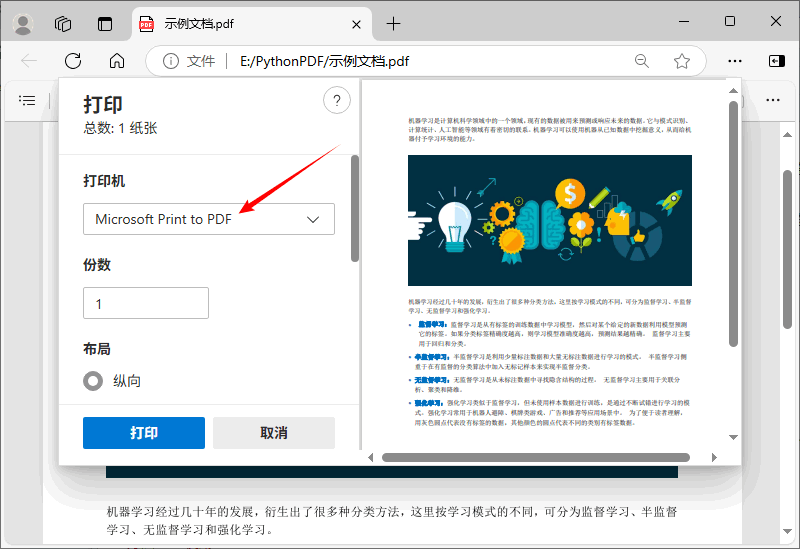
- 在打印对话框中,点击 “打印机” 下拉菜单。
- 选择 “Microsoft Print to PDF” 作为打印机。
- 点击 “打印”,并选择新 PDF 文件的保存位置。
- 生成的新文件将无任何权限限制(但可能丢失部分元素)。
方法二:使用 Adobe Acrobat Pro(专业官方)
如果你订阅了 Adobe Acrobat Pro DC 或标准版,这是处理敏感文件最稳妥的方法。Adobe Acrobat 是 PDF 管理领域的行业标准,能让你快速、简便地移除权限。
✅ 适用场景:专业人士、日常 PDF 编辑、处理敏感文件(离线处理)。
Adobe 操作步骤:
- 在 Adobe Acrobat Pro 中打开受限制的 PDF 文件。
- 点击 “文件” > “属性”,并选择 “安全性” 选项卡。
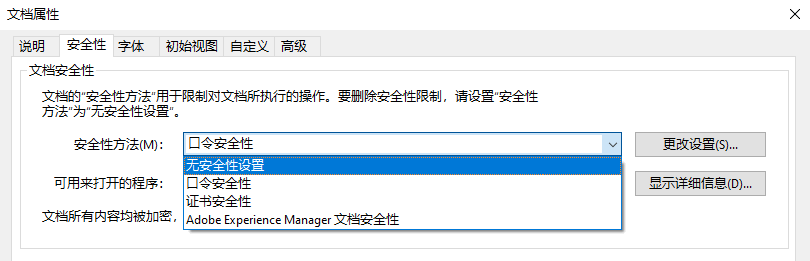
- 点击 “安全性方法” 下拉菜单。
- 将设置从 “口令安全性” 改为 “无安全性设置”。
- 此时会弹出对话框,要求输入权限密码。输入密码后点击确定。
- 再次点击确定保存更改。现在你可以自由编辑和复制文档内容了。
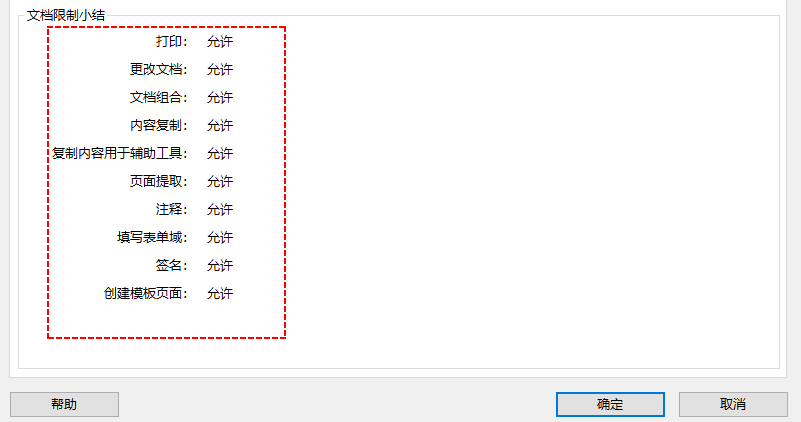
注意:如果你不知道权限密码,Adobe Acrobat Pro 不允许移除限制,可以使用以下替代方法之一。
方法三:使用在线 PDF 权限移除工具(一键跨设备)
免费的在线 PDF 权限移除工具可直接移除权限限制,且适用于所有设备(Windows、Mac、iPhone、Android)。
重要安全提示:
切勿上传敏感、机密或受法律保护的文档。对于非敏感文件,推荐以下工具:
- Smallpdf(PDF 解密)– 界面简洁,无需安装,直接在浏览器中使用。
- ILovePDF – 免费账户支持批量处理。
- Soda PDF – 提供在线版和桌面版。
在线解锁 PDF 权限的步骤:
- 打开 PDF 解锁工具网站。
- 上传受限 PDF 文件(拖放文件或点击 “选择文件”)。
- 等待工具自动移除限制。
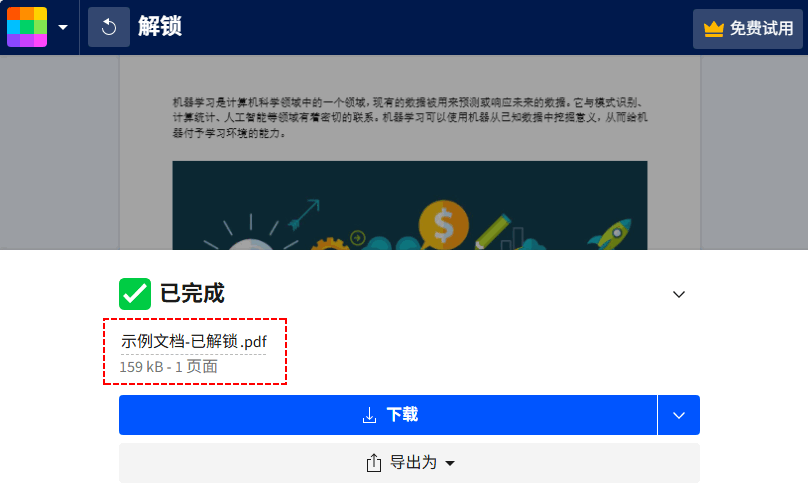
- 下载解锁后的 PDF 文件。你现在可以编辑、打印或复制其内容。
大多数在线 PDF 解锁工具无需你知晓权限密码,它们会重新生成一份不包含任何权限限制的新 PDF 文件。
SmallPDF 示例:
相关阅读推荐:从受保护的 PDF 中复制文本:5 种免费方法
方法四:使用 QPDF 命令行工具(开源离线批量)
如果你熟悉命令行界面(CLI),QPDF 这类工具能让你快速高效地移除 PDF 权限。QPDF 是开源跨平台的工具,且完全离线运行,适合技术用户、批量处理敏感文件。
QPDF 操作步骤:
- 下载 QPDF,并安装到你的系统中(Windows、Mac、Linux 均可)。
- 打开命令提示符(Windows)或终端(Mac/Linux)。
- 导航到 PDF 文件所在的文件夹。
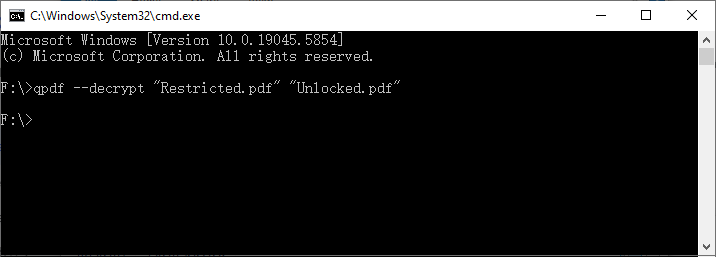
- 输入解密命令(将文件名替换为你的实际文件名):
1 | qpdf --decrypt "Restricted.pdf" "Unlocked.pdf" |
- 按下回车键。QPDF 会移除所有权限,并保存解锁后的文件。
为什么选择 QPDF?
最大的优势在于:它完全离线运行,敏感文件不会离开你的设备。你甚至可以编写脚本,一键解锁整个文件夹中的所有 PDF 文件。而且与 “打印为 PDF” 方法不同,即便原文件禁止打印,QPDF 依然有效。
方法五:使用 Free Spire.PDF 库(C# 编程)
对于 .NET 开发者或使用 C# 应用程序的人员而言,Free Spire.PDF for .NET 是一款免费类库,可通过编程方式快速移除 PDF 权限。该库支持离线运行,且兼容标准的 PDF 加密机制。
通过 NuGet 安装: Install-Package FreeSpire.PDF
移除 PDF 权限的 C# 代码
以下代码通过所有者密码(权限密码)加载 PDF 文件,然后调用 Decrypt() 方法移除所有加密和权限限制。
1 | using Spire.Pdf; |
方法核心优势
- 完全可编程:可将解锁逻辑直接集成到现有 .NET 应用程序中。
- 批量处理:仅需几行代码,即可解锁数百个受限制的 PDF 文件。
- 保留所有 PDF 元素:保留超链接、可填写表单、书签、数字签名和格式。
- 跨平台支持:兼容 .NET Framework(4.8+)/ .NET Standard(2.0),可在 Windows、Linux 和 macOS 系统上运行。
提示:如果你只需调整现有权限(而非完全移除),Free Spire.PDF 库支持直接更改 PDF 安全权限。
PDF 权限移除方法对比
可通过以下速查表选择最适合自己需求的方法。该表列出了每种方法的成本、操作难度、适用场景和密码要求:
| 方法 | 成本 | 操作难度 | 适用场景 | 是否需要密码 |
|---|---|---|---|---|
| 打印为 PDF 法 | 100% 免费 | 极低 | 普通文件快速解锁 | 否 |
| Adobe Acrobat Pro | 付费(订阅制) | 低 | 专业 / 敏感文件 | 是 |
| 免费在线工具 | 通常免费 | 极低 | 非敏感文件单次处理 | 有时需要 |
| QPDF(命令行) | 100% 免费 | 中等 | 批量 / 敏感文件 | 否 |
| Free Spire.PDF for .NET | 免费(有限制) | 中等(需掌握 C#) | 开发者集成到 .NET 应用中 | 是 |
常见问题解答(FAQ)
Q1:移除 PDF 文件的权限是否合法?
答:如果你拥有该 PDF 的所有权,或获得所有者的明确授权,则合法。移除非本人所有、无修改权限的 PDF 限制,可能违反版权法等相关条例。
Q2:移除权限会影响 PDF 的质量吗?
答:不会。大多数工具(Adobe Acrobat、QPDF、Smallpdf、Free Spire.PDF)移除权限时不会更改内容、格式或分辨率。唯一例外是 “打印为 PDF” 方法,该方法可能丢失交互式元素,或导致轻微的格式偏差。
Q3:能否一次性移除多个 PDF 的权限?
答:可以。Adobe Acrobat Pro(批量处理功能)、QPDF(通过脚本)和 Free Spire.PDF(通过循环)均支持批量操作。在线工具通常仅付费套餐支持批量处理。
Q4:我不知道权限密码,还能移除限制吗?
答:多数情况下可以。“打印为 PDF”、在线解锁工具和 QPDF 无需所有者密码即可移除限制(原理是重新生成文件)。但对于部分高级加密的 PDF,可能仍需密码。
总结
移除 PDF 权限的方式需根据自身需求选择:处理非敏感文件且追求便捷时,可使用 Smallpdf 等在线工具或 “打印为 PDF” 方法;处理敏感文件或专业场景下,Adobe Acrobat Pro 或 QPDF 等离线工具是最佳选择;开发者可通过 Free Spire.PDF for .NET 将解锁逻辑集成到应用中。使用本文提供的方法,你可以解锁任意 PDF 并自由访问其内容。切记仅移除自己拥有或获得修改授权的 PDF 权限,且始终优先选择能保护数据安全的工具(尤其是处理敏感文件时)。
拓展阅读
- 如何保存单个 PDF 页面( Windows、Mac 及 Python)
- 如何将 PDF 转换为可编辑 Word 文档 - 4种免费工具
- 如何压缩 PDF 文档?3 种方法高效减小文件体积
- Python 加密或解密 PDF 文档
- Java 加密或解密 PDF 文档