如何隐藏 Excel 工作表:完整指南(手动、VBA & Python方法)
如何隐藏 Excel 工作表:完整指南(手动、VBA & Python方法)
随着 Excel 工作簿内容增加,管理工作表可能变得复杂。过多的工作表不仅会占用导航空间,也可能让用户困惑,甚至暴露敏感数据。隐藏 Excel 工作表是保持工作簿整洁、清晰、可控的有效方法。
本文将系统介绍隐藏 Excel 工作表的实用方法,包括手动隐藏、使用 VBA 实现超级隐藏、工作簿级隐藏,以及使用 Python 批量自动隐藏等。
为什么要隐藏 Excel 工作表
隐藏工作表不仅仅是为了界面整洁,它在数据保护和工作效率方面同样重要。通过隐藏不必要的表格,可以让用户更专注于关键数据,同时降低误操作风险。
主要好处包括:
简化导航
隐藏不相关或中间计算的工作表,让用户更容易找到需要的数据和报表。
保护敏感信息
将内部计算、原始数据或辅助表隐藏,防止被误操作或查看。
避免意外修改
减少用户误改公式、引用或后台逻辑的风险。
提升工作效率
为仪表板和共享文件提供清晰、有针对性的布局,让操作更高效。
如何隐藏 Excel 工作表
根据不同需求,Excel 提供了多种隐藏方法,下面将对它们逐一进行介绍。
隐藏单个工作表
当只需暂时移除某个表而不影响其他工作表时,可选择以下三种方法之一隐藏单个工作表。
通过右键隐藏
使用右键是日常工作中最常用、最快捷的隐藏工作表的方法。
操作步骤:
选择要隐藏的工作表标签。
右键点击标签,选择 隐藏。

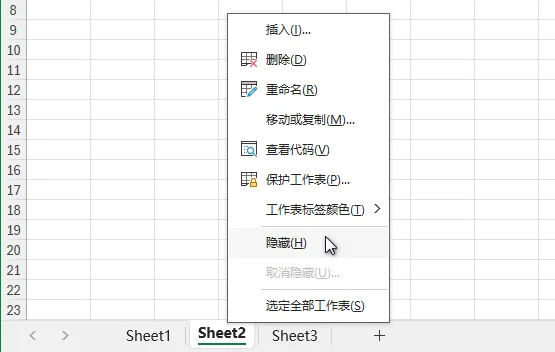
已隐藏工作表的标签会立即从标签栏消失,但用户可以通过右键任意可见表标签选择 取消隐藏 将其恢复显示。
通过功能区隐藏
如果习惯通过菜单操作,或希望更直观地完成隐藏工作表,可通过 Excel 功能区实现。
操作步骤:
选择要隐藏的工作表标签。
点击 开始 选项卡。
在 单元格 组合下,点击 格式 → 隐藏与取消隐藏 → 隐藏工作表。
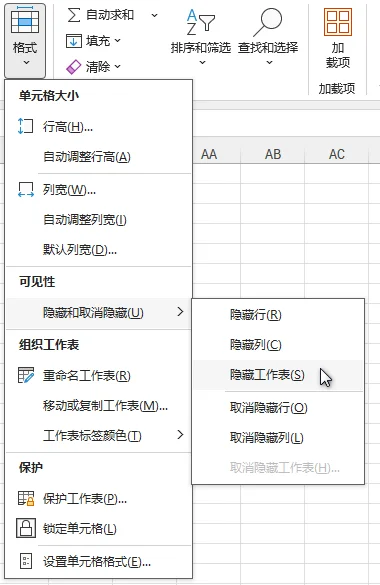
该方法的效果与通过右键隐藏相同,但更适合在教学或规范化操作中使用。
使用快捷键隐藏
对于习惯键盘操作的用户,Excel 提供了快捷键,支持直接隐藏当前活动工作表。
操作步骤:
选择要隐藏的工作表标签。
按顺序按下以下键:Alt → H → O → U → S。

注意: 该方法只会隐藏当前活动工作表,使用前,请确认已选中正确的目标工作表。
一次性隐藏多个工作表
在处理大型 Excel 工作簿时,可以一次性隐藏多个表格。
操作步骤:
- 选择要隐藏的工作表标签:
- 对于连续工作表: 点击第一个标签,按住 Shift,然后点击最后一个标签。
- 对于非连续工作表: 按住 Ctrl,逐个点击标签。
- 右键点击任意选中标签,选择 隐藏。
提示: Excel 不允许将所有工作表全部隐藏,至少要保留一个可见工作表。
使用 VBA 创建超级隐藏表
当普通隐藏无法满足需求时,可用 VBA 将工作表设置为 超级隐藏,这类表不会出现在 取消隐藏 对话框中,只能通过 VBA 或代码恢复显示。
操作步骤:
按 Alt + F11 打开 VBA 编辑器。
在 工程 窗口中选中要隐藏的工作表。
在 属性 窗口中,将 Visible 属性设置为 xlSheetVeryHidden。
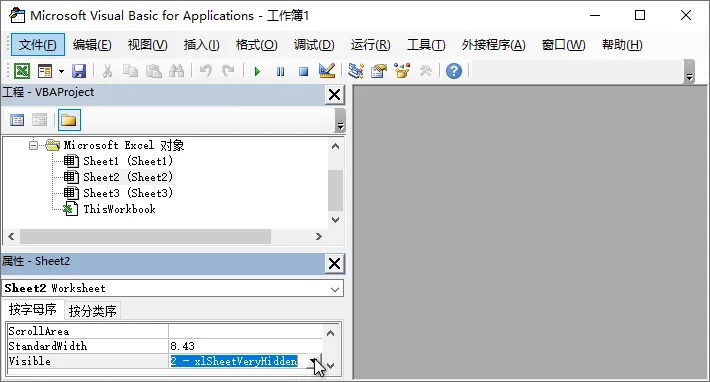
说明: 超级隐藏工作表仍可被公式和宏引用。要恢复显示,需重新打开 VBA 编辑器,在属性窗口中将该工作表的 Visible 属性改回 xlSheetVisible。
隐藏整个工作簿窗口
在某些特殊情况下,您可能希望隐藏整个工作簿窗口,但保持工作簿在后台处于运行状态。
操作步骤:
打开要隐藏的工作簿。
点击 视图 选项卡。
在 窗口 组合下, 点击 隐藏。

提示: 隐藏的工作簿可通过 视图 > 取消隐藏 恢复显示。
使用 Python 批量隐藏工作表
如果需要在多个 Excel 文件中隐藏工作表,手动操作既费时又容易出错。使用 Python 和 Spire.XLS for Python 库,您可以高效地管理工作表,并批量控制表格可见性。

批量隐藏工作表的步骤:
安装 Spire.XLS for Python
1
pip install spire.xls
撰写 Python 代码实现批量隐藏
以下代码示例展示了如何遍历文件夹下的每个Excel文件,并隐藏其中除指定工作表外的所有表格:
1
2
3
4
5
6
7
8
9
10
11
12
13
14
15
16
17
18
19
20
21
22
from spire.xls import *
import os
# 指定输入和输出文件夹
input_folder = "input_excels"
output_folder = "output_excels"
# 遍历输入文件夹下所有 Excel 文件
for file_name in os.listdir(input_folder):
if file_name.endswith((".xlsx", ".xls")):
workbook = Workbook()
workbook.LoadFromFile(os.path.join(input_folder, file_name))
# 遍历每个文件的所有工作表
for sheet in workbook.Worksheets:
# 隐藏除指定工作表外的所有表
if sheet.Name not in ["销售", "汇总"]:
sheet.Visibility = WorksheetVisibility.Hidden
# 保存修改结果
workbook.SaveToFile(os.path.join(output_folder, file_name), ExcelVersion.Version2013)
workbook.Dispose()
提示: 若希望用户无法通过 Excel 界面取消隐藏工作表,可使用 WorksheetVisibility.StrongHidden 实现超级隐藏。
总结
在 Excel 中隐藏工作表不仅可以让工作簿更清晰有序,还能有效保护敏感数据,减少用户误操作的风险。选择合适的隐藏方式,应根据具体需求、操作频率以及工作簿的规模来决定:
- 快速、临时隐藏单个工作表: 手动操作即可。
- 如果不希望用户通过界面取消隐藏工作表: 可以使用 VBA 实现超级隐藏。
- 如需限制用户操作表格但保持工作簿在后台运行: 隐藏整个工作簿窗口。
- 多文件批量隐藏:使用 Python 自动化处理最为高效。
如需了解更多实用、深入的 Excel 使用技巧,可查看我们的免费教程资源。
常见问题解答
Q1: Excel 中 普通隐藏工作表与超级隐藏工作表的区别是什么?
A1: 普通隐藏的工作表可以通过 Excel 界面取消隐藏,而超级隐藏的工作表只能通过 VBA 或代码恢复显示。
Q2: 如何显示普通隐藏的工作表?
A2: 使用 Excel 的 取消隐藏 功能即可。
Q3: 可以在不关闭工作簿的情况下隐藏整个窗口吗?
A3: 可以。进入 视图 选项卡,在 窗口 分组中点击 隐藏,即可在保持工作簿打开的同时隐藏整个工作簿窗口。
Q4: 如何批量隐藏多个 Excel 文件中的工作表?
A4: 使用 Python 与 Spire.XLS for Python 库,可以对多个 Excel 文件的工作表进行批量隐藏。
延伸阅读