如何从 Word 文档中提取图片?分享五种免费高效方法
如何从 Word 文档中提取图片?分享五种免费高效方法
从 Word DOC/DOCX 文档中提取图片是学生、营销人员、设计师和办公人员最常见的日常任务之一。无论是需要复用图片做演示、修图创作、在社交媒体上分享视觉素材,还是备份高清素材,掌握高效的从 Word 文档中提取图片的方法能节省数小时的重复工作。
本文整理了 5 种免费、易操作的 Word 图片提取方法,覆盖单张提取、批量导出、在线处理、编程自动化等场景,从零基础到开发者都能适配,步骤清晰一学就会。
- 为什么要提取 Word 图片?
- 方法一:右键“另存为图片”
- 方法二:另存为网页
- 方法三:ZIP 文件技巧
- 方法四:免费在线 Word 图片提取工具
- 方法五:免费编程提取方案
- 5 种方法快速对比表
- 关于 Word 图片提取的常见问题解答
为什么要提取 Word 图片?
直接提取而非截图,核心优势在于保留图片原始画质,同时满足多种实际需求:
- 内容复用:将文档配图转为公众号封面、PPT 素材、社交媒体图文,无需重新设计;
- 素材备份:把高清原图与文档分离保存,避免文档反复编辑导致图片压缩失真;
- 专业编辑:在专业软件中精细化修图,摆脱 Word 的简易编辑限制;
- 减小文件体积:移除文档中嵌入的大尺寸图片,降低文件大小,方便邮件发送、云盘存储。
方法一:右键“另存为图片”
✅ 适用场景:仅需提取 1-3 张图片,已打开 Word 文档,零基础操作
“另存为图片”是从 Word 中提取图片的最直观方法。该方法无需任何技术知识,几秒即可完成操作。
具体步骤:
- 在 Microsoft Word 中打开目标 Word 文档;
- 右键单击想要保存的图片,选择 “另存为图片”;
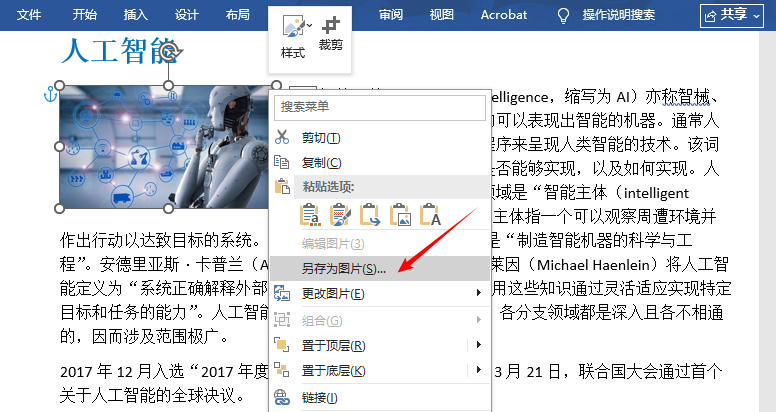
- 在弹出的对话框中:
- 选择目标保存文件夹;
- 重命名文件(可选);
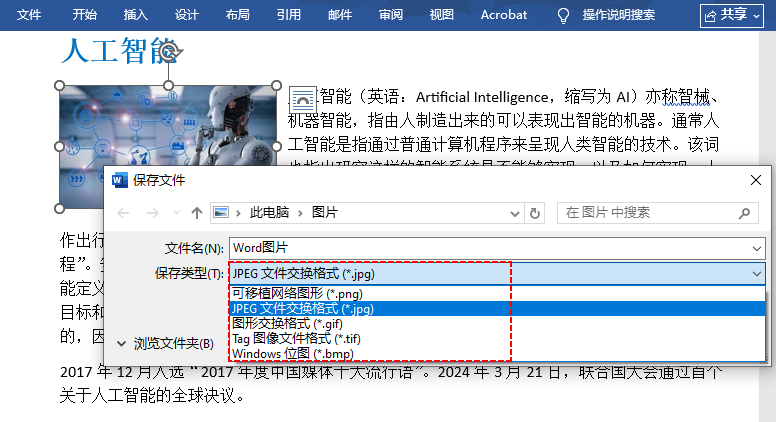
- 选择偏好的格式(需要透明背景选PNG、照片选JPG、简单图形选GIF);
- 点击 “保存”。
优缺点
✔️ 免费、一键操作、Microsoft Word 原生功能
❌ 仅支持单张提取,批量操作效率极低
扩展技巧:Word 文档十分常见,如果也需要从 PDF 中提取图片。可查看 PDF 图片提取完整指南。
方法二:另存为网页
✅ 适用场景:需要批量导出所有图片,只想用 Word 自带功能,兼顾 DOC/DOCX 格式
Microsoft Word 内置了一个强大的隐藏功能:将文档另存为网页时,会自动将所有嵌入的图片导出到一个专用文件夹中。这是提取 Word .doc 或 .docx 文件中图片的最古老且最可靠的方法之一。
具体步骤:
- 打开 Word 文档;
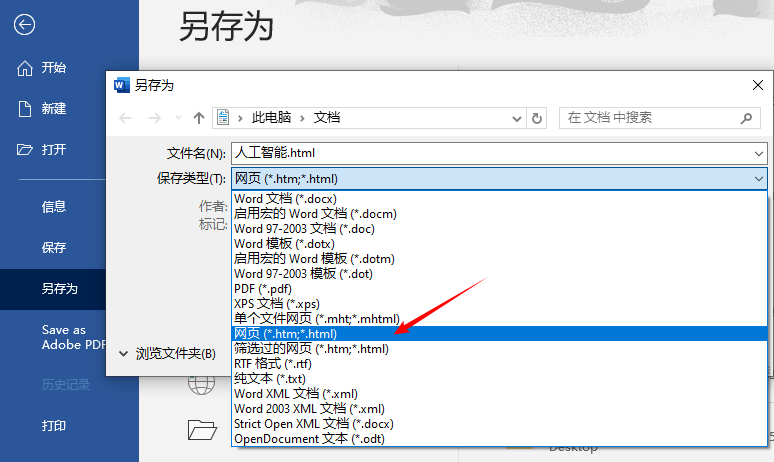
- 点击 “文件” → “另存为”,选择本地保存路径;
- 在 “保存类型” 下拉菜单中,选择 “*网页(.htm; *.html)**”;
⚠️ 注意:请勿选择 “单个文件网页” — 该选项会将所有内容打包为一个文件,无法提取图片
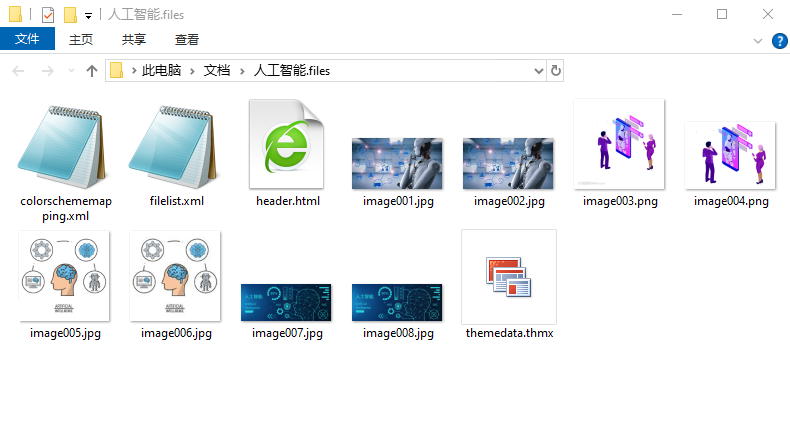
- 点击 “保存”,前往保存路径,会看到两个文件:
- HTML 网页文件;
- 名为 “[文档名]_files” 的文件夹;
- 打开该文件夹,即可获取所有提取出的图片(保留 PNG/JPG 等原始格式)。
优缺点
✔️ Word 原生、批量提取、支持 DOC/DOCX、画质保留较好
❌ 生成多余的 HTML 文件,文档中重复使用的图片会生成副本
方法三:ZIP 文件技巧
✅ 适用场景:需要批量提取 DOCX 文件中的所有高清原图,不想打开 Word,纯系统操作
新版 Word 文档(.docx 格式)本质上是压缩的 ZIP 归档文件。这意味着你无需打开 Microsoft Word,就能直接从 Docx 文件中提取图片。
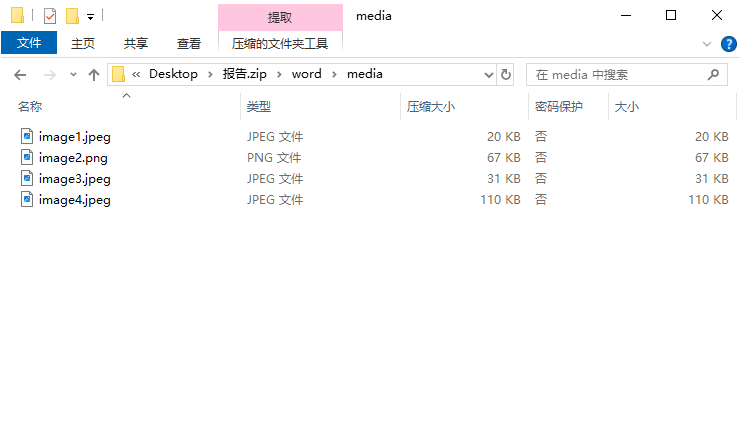
📌 核心原理:Office 2007 及以后的 DOCX 文件开始采用Open XML格式,本质是压缩的 ZIP 包,图片均存放在包内的 “word/media” 文件夹中
具体步骤:
- 找到目标 DOCX 文件并创建副本(保护原文档,避免误操作);
- 右键单击复制后的文件,选择 “重命名”;
- 将文件扩展名从 “.docx” 修改为 “.zip”(例如:
报告.docx→报告.zip); - 按回车键确认扩展名修改。若弹出警告提示,点击 “确认”;
- 双击打开该 ZIP 文件(Windows 文件资源管理器即可);
- 导航至文件夹路径:“word” → “media”;
- 将图片复制到指定文件夹,完成提取。
优缺点
✔️ 100%免费、批量提取、保留原始高清画质、操作简单
❌ 仅支持 DOCX 格式,不兼容旧版 DOC
方法四:免费在线 Word 图片提取工具
✅ 适用场景:电脑未装 Word、使用 Mac / 手机 / 平板,或需要快速处理,兼顾 DOC/DOCX 格式
像 Docxkit 或 Groupdocs 这类专用在线工具支持提取 DOC 和 DOCX 两种格式文件中的所有图片并生成可下载的 ZIP 文件 — 无需任何技术操作。
具体步骤:
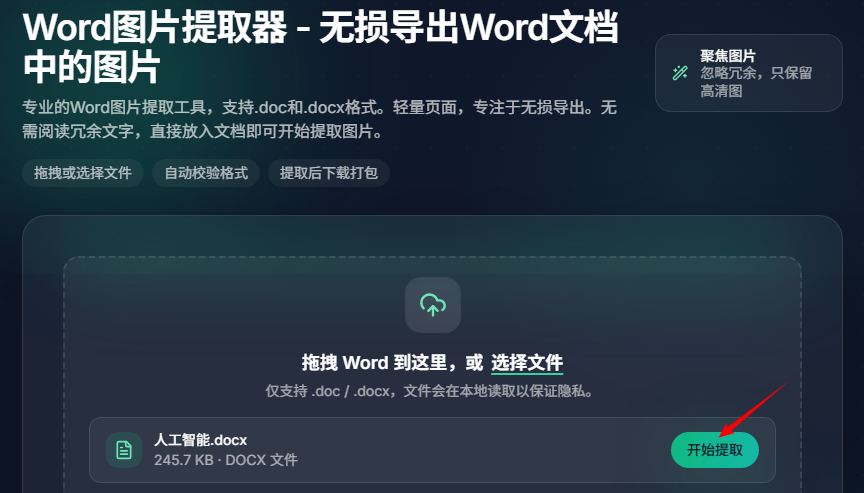
- 访问工具官网(例如:Docxkit Word 图片提取器);
- 点击 “选择文件” 上传 Word 文档;
- 点击 “开始提取”;
- 提取完成后,图片会以 ZIP 包形式自动下载到本地,解压即可使用。
优缺点
✔️ 无需安装、跨平台、支持 DOC/DOCX、操作零门槛
❌ 需要联网,免费版有文件大小限制
重要提醒:切勿上传敏感 / 机密文档(如合同、内部资料),避免信息泄露。若处理私密文件,建议使用离线方法。
方法五:免费编程提取方案
✅ 适用场景:需要批量提取 Word 中的图片,或需集成到自动化工作流中的高频使用场景
对于企业和开发者而言,Free Spire.Doc for .NET 是一款功能强大的类库,支持在 C# 中通过编程方式从 Word 文档中提取图片,并自定义输出格式。
提取 Word 图片的 C# 示例代码:
1 | using Spire.Doc; |
该代码加载 Word 文档后,按层级遍历文档内容:文档 → 节 → 段落 → 文档对象,仅筛选图片类型的对象,然后将其保存为单独的 PNG 文件。
核心能力:
- 格式支持:DOC、DOCX、DOT、DOTX、DOCM、RTF 等
- 输出格式:可将提取的图片保存为 PNG、JPG、BMP、EMF、GIF、TIFF 等格式
- 批量处理:单个脚本即可批量处理多个文档
- 选择性提取:从指定的节或段落中提取图片
优缺点
✔️ 全量自动化、支持批量处理、格式全覆盖、可自定义提取
❌ 需要基础 C# 编程知识,免费版有一定限制
5 种方法快速对比表
通过下表快速选择适合自身使用场景的方法:
| 提取方法 | 适用场景 | 批量提取 | 所需工具 / 环境 | 支持 DOCX/DOC |
|---|---|---|---|---|
| 右键另存为图片 | 单张图片快速提取 | ❌ | 仅需 Microsoft Word | 两者均支持 |
| 另存为网页 | Word 原生批量提取 | ✔️ | 仅需 Microsoft Word | 两者均支持 |
| ZIP 文件技巧 | DOCX 高清批量提取 | ✔️ | 无(仅需操作系统) | 仅支持 DOCX |
| 在线工具提取 | 跨平台、无安装快速处理 | ✔️ | 仅需网页浏览器 | 两者均支持 |
| 编程自动提取 | 开发者批量自动化 / 定制提取 | ✔️ | .NET 环境 + Free Spire.Doc 类库 | 两者均支持 |
关于 Word 图片提取的常见问题解答
Q1:能否从受密码保护的 Word 文档中提取图片?
必须先解锁 / 移除文档密码,解锁后可使用上述任意方法提取。
Q2:如何从 Word 中提取高清图片?
对 .docx 文件使用 ZIP 文件技巧;对于 .doc 文件,“另存为网页” 方法通常比右键保存能保留更好的画质。
Q3:可从 Word 中提取哪些格式的图片?
支持绝大多数主流格式,包括:
- JPEG/JPG(照片)
- PNG(带透明背景的图形)
- GIF(动画、简单图形)
- BMP(位图)
- TIFF(高清图片)
- EMF/WMF(矢量图形)
- SVG(可缩放矢量图形)
Q4:能否一次性从多个 Word 文档中提取图片?
可以。使用 Spire.Doc 等专业工具编写脚本可处理整个文件夹中的文档;部分在线工具也支持批量处理多个 Word 文档。
文章总结
这 5 种方法覆盖了从零基础到开发者、从单张到批量、从离线到在线的所有 Word 图片提取需求,核心选择原则如下:
- 单张提取:直接用方法 1,最快最省事;
- 离线批量提取(DOCX):方法 3(ZIP 技巧),免费高清无工具;
- 离线批量提取(DOC/DOCX):方法 2(另存为网页),Word 原生无依赖;
- 跨平台 / 无 Word:方法 4(在线工具),零安装易操作(避用敏感文件);
- 大量文档 / 自动化:方法 5(编程提取),一次写脚本,永久自动化。
掌握这些方法,再也不用为 Word 里的图片反复截图、重制,轻松提取高清原图,大幅提升办公 / 创作效率。
拓展阅读
- 如何将 Word 文档转换为 TXT 格式:5 种高效方法
- 如何将 Word 转换为 HTML?4 种方法轻松搞定
- Python 提取 Word 文档中的文本和图片
- Java 从 Word 文档中提取文本和图片