如何将 Word 文档转换为 TXT 格式:5 种高效方法
如何将 Word 文档转换为 TXT 格式:5 种高效方法
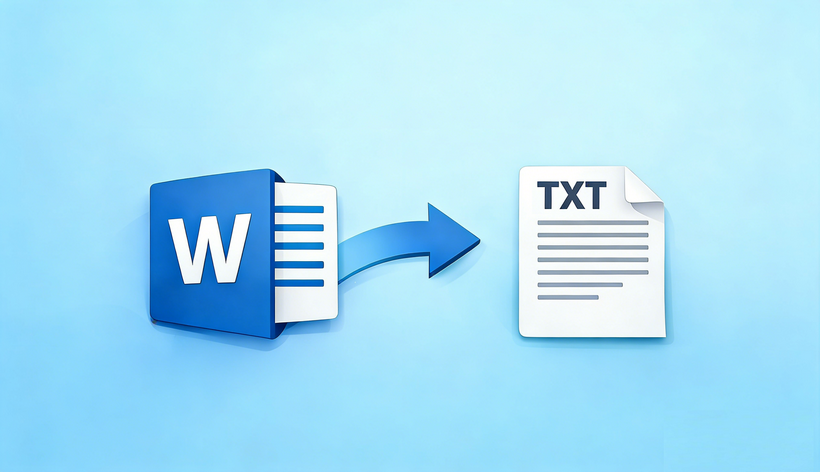
将 Word(DOC/DOCX)转换为 TXT 纯文本格式,是办公、学习和开发中高频的基础操作。TXT 文件轻量无冗余、跨平台通用,且能直接提取纯文本数据,完美适配数据解析、跨系统共享、软件集成等场景。
本文整理了5种实操性极强的 Word 文档转 TXT 文本的方法,涵盖手动复制粘贴、免费在线转换器、批量处理、以及编程自动化。 无论你是想快速剥离 Word 的格式、提取文本用于分析,还是确保文件能在老旧系统中兼容使用,都能快速实现需求。
内容概览:
- Word 与 TXT 的核心差异
- 方法一:使用 Word 自带“另存为”功能
- 方法二:记事本复制粘贴法
- 方法三:免费在线 Word 转 TXT 转换器
- 方法四:使用 Windows PowerShell 批量转换
- 方法五:使用 Python 与 Free Spire.Doc 实现转换
- Word 转 TXT 常见问题及解决办法
- 高频问题解答(FAQ)
Word 与 TXT 的核心差异
要熟练掌握 Word Doc 或 Docx 转 TXT 的流程,首先需了解源格式与目标格式的本质区别。以下是快速对比:
| Word 文档(.doc / .docx) | 纯文本文件(.txt) |
|---|---|
| 支持字体、颜色、粗体/斜体、间距等格式 | 无任何格式,仅保留原始文本 |
| 可包含图片、表格、图表、宏等元素 | 不支持任何媒体、交互和表格元素 |
| 文件体积较大(因包含嵌入式数据) | 文件体积极其轻量,仅存储文字字符 |
| 微软专有格式 | 通用开放格式(可被任意设备/软件读取) |
| 存在与老旧系统不兼容的风险 | 几乎兼容所有操作系统/软件(Windows、Mac、Linux、移动端) |
转换核心价值:剥离 Word 的格式冗余,提取纯文本数据,让内容在任意系统和软件中都能正常读取、处理。
方法一:使用 Word 自带“另存为”功能
Microsoft Word 内置的 “另存为” 功能是转换单个 Word 文档为 TXT 格式最简单的方式。该方法适用于 DOC 和 DOCX 格式文件,还能自定义编码避免乱码,适合已安装 MS Word 的用户。
操作步骤:
- 在 Microsoft Word 中打开目标文档;
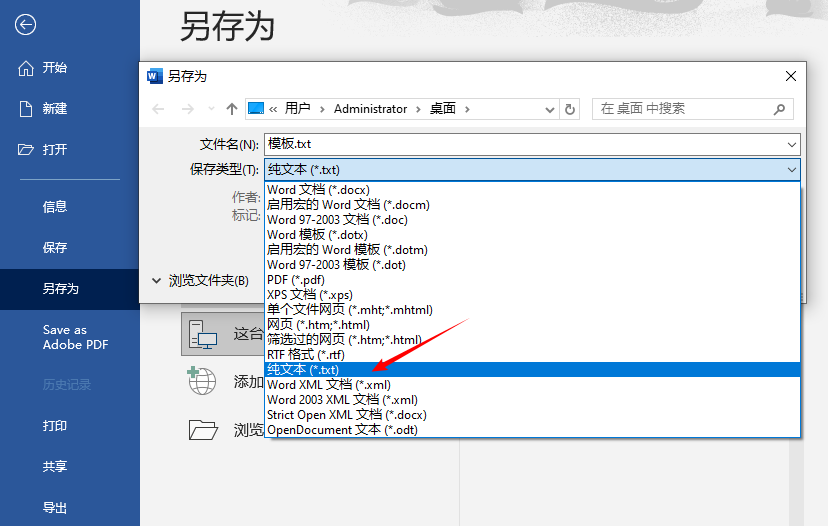
- 点击左上角 “文件” 选项卡 → 选择 “另存为”;
- 选择 TXT 文件的保存位置(如桌面);
- 在 “保存类型” 下拉菜单中,选择 “纯文本(*.txt)”;
- 点击 “保存”,弹出 “文件转换” 对话框,建议选择 UTF-8 编码(支持非英文文字、表情、特殊符号,其余设置保持默认);
- 前往保存位置,用文本编辑器(记事本、VS Code)打开 TXT 文件验证转换结果。
实用贴士: 若需保留基础文档结构,可将 Word 转换为 RTF 富文本格式,而非 TXT 格式。
方法二:记事本复制粘贴法
该方法适合仅需要提取文档中部分内容的场景,零工具依赖,使用系统自带的文本/文字处理软件即可完成,操作秒会。
操作步骤:
- 打开 Word 文档,选中需要转换的文本(按 “Ctrl + A” 可选中全部内容);
- 按 “Ctrl+C” 复制文本;
- 打开系统自带的记事本(Windows 开始菜单直接搜索);
- 按 “Ctrl+V” 将文本粘贴到记事本;
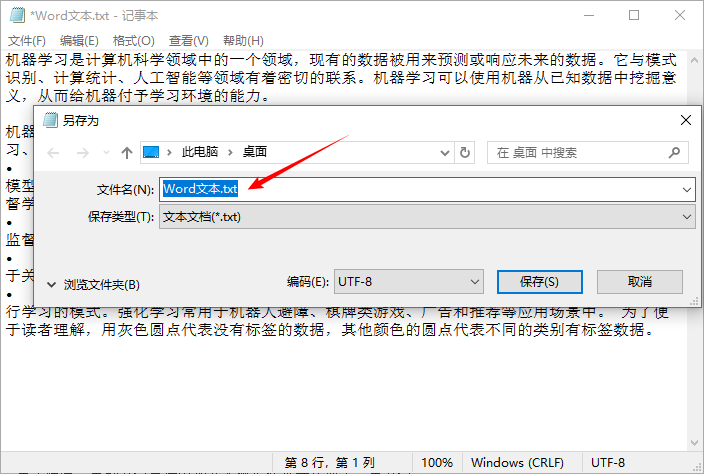
- 点击 “文件” → “保存/另存为”;
- 命名文件并确保扩展名是 “.txt” → 点击 “保存”。
注意事项:该方法适合快速提取文本,但处理大型文档时需谨慎(可能出现轻微换行问题)。
方法三:免费在线 Word 转 TXT 转换器
使用在线转换器,无需下载任何软件即可实现在线将 Word 转为 TXT 文本。适合偶尔转换文件的用户,跨设备可用(电脑、平板、手机等)。
操作步骤:
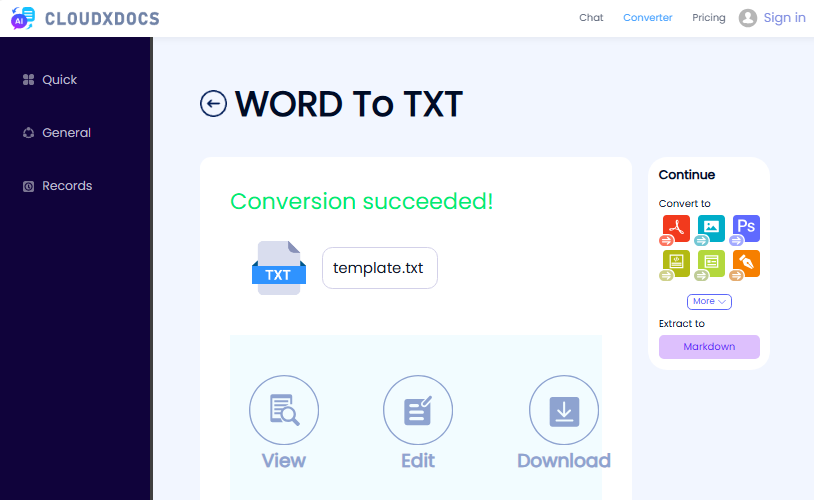
- 选择信誉良好的在线转换器(推荐 CLOUDXDOCS 在线转换器);
- 进入转换器的 Word 转 TXT 页面,上传文档(支持 DOC、DOCX、DOT、DOCM 格式);
- 等待系统自动转换(通常几秒到十几秒);
- 转换完成后点击 “下载”,将 TXT 文件保存到设备中。
安全提醒:避免将个人、财务或机密法律文档上传至免费在线工具。此类文件建议使用桌面端转换方法。
虽然将 Word 转换为 TXT 会剥离格式以提升兼容性和数据提取效率,但后续若需将纯文本还原为带格式的文档,可参考如何将 TXT 转换为 Word 的教程重建文档结构。
方法四:使用 Windows PowerShell 批量转换
当需要转换数十 / 数百个 Word 文件时,手动操作效率极低,PowerShell 是 Windows 系统内置的免费工具,借助 Word 自动化功能,一键批量生成 TXT 文件,无需编程经验,复制脚本即可用。
操作步骤:
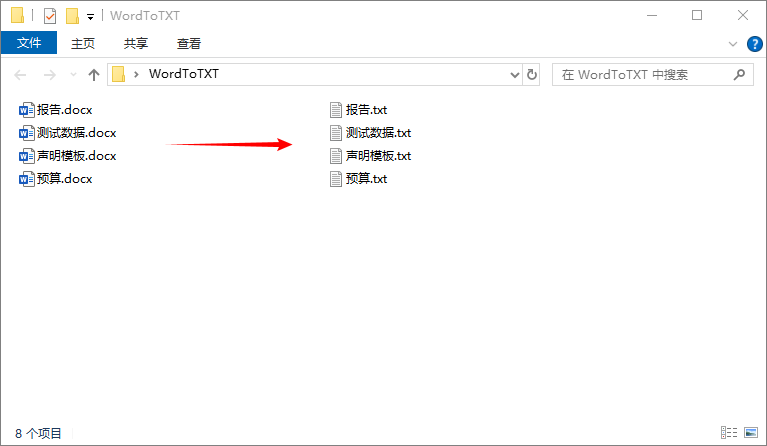
- 在桌面新建文件夹,命名为 “WordToTXT”,将所有需转换的 Word 文件(DOC/DOCX)移入该文件夹;
- 在开始菜单中搜索 “Windows PowerShell” → 右键以管理员身份运行;
- 粘贴以下命令并按回车(将
YourUsername替换为你的 Windows 用户名):
1 | cd "C:\Users\YourUsername\Desktop\WordToTXT" |
- 继续粘贴以下批量转换脚本,按回车,系统将自动处理文件夹内所有 Word 文件:
1 | $word = New-Object -ComObject Word.Application |
- 脚本运行完成后,查看 “WordToTXT” 文件夹,所有 Word 文件都已生成对应的 TXT 文件。
关键注意事项:
- 确保电脑已安装 Microsoft Word,否则脚本无法运行;
- 运行脚本前,关闭所有 Word 窗口,避免出现程序冲突报错;
- 脚本运行后会自动释放系统资源,无需手动操作。
方法五:使用 Python 与 Free Spire.Doc 实现转换
适合开发人员、数据分析从业者,或需要将 Word 转 TXT 集成到自动化工作流的场景。借助 Free Spire.Doc 库,仅需几行代码,即可实现单文件 / 批量转换,支持 DOC/DOCX 格式。
为何选择 Python 实现转换?
- 自动化:可定时转换日常报表,无需人工干预;
- 批量处理:几分钟内转换数千个文件;
- 集成性:提取的纯文本可直接对接数据解析、模型训练等流程。
Python 代码实现 Word 转 TXT
以下 Python代码 先加载一个 .doc 或 .docx 文件,然后再使用 SaveToFile 方法直接转换为 TXT 格式:
1 | from spire.doc import * |
转换效果:
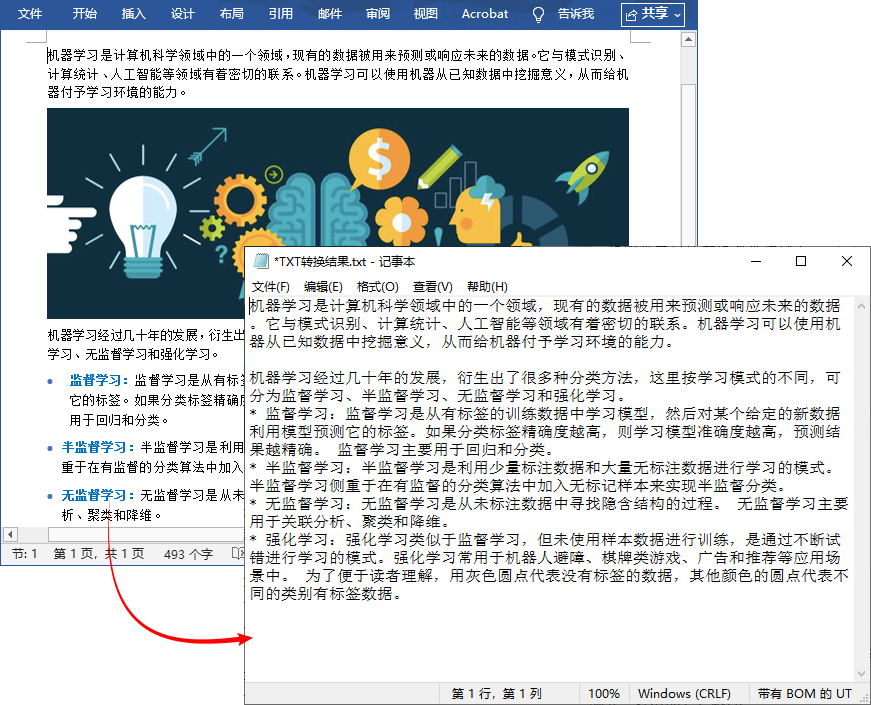
实用贴士:TXT 文件无法存储图片,因此若需保留图片,需先从 Word 文档中提取图片,再进行格式转换。
Word 转 TXT 常见问题及解决办法
即使是简单的格式转换,也可能出现小问题,以下是对应的解决方法:
- 格式丢失:项目符号可能变为星号/短横线,表格会变成杂乱的文本行,粗体/斜体格式也会消失
- ✅ 解决方法:无需修复。这是 TXT 格式的特性,TXT 文件不支持任何格式。
- 字符编码问题:有时特殊字符(如弯引号、长破折号或符号)会变成乱码(如—)
- ✅ 解决方法:在转换时选择 “UTF-8” 编码,它支持最广泛的字符类型。
- 换行问题:Word 中的长段落在记事本中可能无法正确换行
- ✅ 解决方法:这是文本编辑器的显示问题,并非转换错误。在文本编辑器中启用自动换行(记事本:格式 → 自动换行)。
高频问题解答(FAQ)
Q1:能直接转换受密码保护的 Word 文档吗?
答:不能。所有转换工具(Word、Python 库、在线转换器)都要求先解锁文档。必须先在 Microsoft Word 中移除密码保护,再尝试转换。
Q2:转换为 TXT 后,文件体积会变小吗?
答:会大幅减小。Word 文件的体积包含格式、图片等嵌入式数据,转换为 TXT 后仅保留文字,例如 10MB 带图的 Word 文档,转换后可能仅 50KB 左右。
Q3:另存为 TXT 和另存为 RTF 有何区别?
答:RTF(富文本格式)可保留粗体、斜体等基础格式,而 TXT 格式不保留任何格式。若需保留格式,选择 RTF;若仅需纯数据,选择 TXT。
Q4:转换后,Word 中的超链接会保留吗?
答:仅保留超链接的可见文字,底层的 URL 地址会丢失。若需要保留 URL,需使用专用提取工具或 Python 脚本,单独提取 Word 中的超链接地址。
文章总结
将 Word 转换为 TXT 能显著提升文件的兼容性和易用性。对于处理单个文件的普通用户,MS Word 的 “另存为” 功能或在线转换器是可靠选择;复制粘贴法则适合快速提取小部分文本。批量转换时,Windows PowerShell 是高效方案;开发人员则可通过 Python 和 Free Spire.Doc,将 Word 转 TXT 功能无缝集成到工作流中。
根据自身的技术熟练度、转换规模和安全要求(敏感文件建议离线处理)选择合适的方法。借助以上方法,能彻底摆脱 Word 专有格式的限制,让文本内容在任意设备和系统中通用,轻松实现数据提取、跨平台共享。
拓展阅读
- 如何将 Word 文档转换为专业 EPUB 电子书:3 种快捷方法
- 如何将RTF转换为Word(三种方法)
- 快速删除 Word 中的空白行:手动操作与 VBA/Python 自动化
- C# 在 Word 和 TXT 文本之间相互转换
- 用 Java 实现 TXT 文本与 Word 互转:完整教程