如何将 Word 转换为 RTF:4 种简单方法(含批量处理)
如何将 Word 转换为 RTF:4 种简单方法(含批量处理)
在跨平台共享 Word 文件时,经常会遇到兼容性问题。将 Word 文档转换为 RTF(富文本格式)不仅可以保留基本排版和样式,还能提高在不同设备、操作系统和办公软件中的兼容性,使文件更容易被顺利打开和使用。本文将围绕 Word 转 RTF 的需求,系统介绍相关概念、转换原因、常见方法以及注意事项,帮助您根据实际场景选择合适的解决方案。
本文内容包括:
提示:需要将 RTF 转回 Word?可参考 RTF 转 Word 教程,了解具体转换方法。
什么是 RTF
RTF(Rich Text Format,富文本格式)是微软在 20 世纪 80 年代推出的一种文档格式,主要用于在不同平台和应用程序之间交换带格式的文本内容。
与纯文本不同,RTF 支持字体、字号、粗体、斜体、颜色、段落对齐等基础排版功能;同时又避免了现代 Word 格式(DOC/DOCX)中较为复杂的高级特性,使其在不同软件和系统环境下具有更稳定的兼容性。
为什么要将 Word 转换为 RTF
与 DOC 或 DOCX 格式相比,RTF 具有以下几个明显优势:
兼容性更强
RTF 文件几乎可以在所有文字处理软件中正常打开,包括一些较旧或轻量级的应用程序。
文件体积相对更小
相比包含复杂结构和元素的 DOCX 文件,RTF 文件通常更精简,便于存储和传输。
结构更简单稳定
适合仅需要基础格式、不依赖宏或复杂功能的应用场景。
更适合邮件和平台传输
在部分邮件系统或文档管理平台中,RTF 文件的兼容性和稳定性往往优于 DOCX。
如何将 Word 转换为 RTF?
将 Word 转换为 RTF 的方式多种多样,既可以通过办公软件手动操作,也可以借助在线工具,或通过编程实现自动化批量转换。下面将分别介绍这几种常见方法。
方法一、使用 Microsoft Word
使用 Microsoft Word 自带的”另存为”功能,是最直接、最可靠的 Word 转 RTF 方法。几乎所有主流版本的 Word(包括 2010、2013、2016、2019、2021 以及 Microsoft 365)都支持导出为 RTF 格式。
操作步骤:
在 Microsoft Word 中打开 DOC 或 DOCX 文件。
点击”文件“ > “另存为“。
选择文件保存位置。
在”保存类型“下拉菜单中选择”RTF 格式(*.rtf)“。

点击”保存“。

优点:
- 格式保留度高
- 无需安装额外软件
- 操作简单直观
缺点:
- 不适合批量转换
适用场景:
- 单个文件转换
- 对格式保真度要求较高的情况
方法二、使用 LibreOffice
LibreOffice 是一款免费的开源办公套件,支持在 Windows、macOS 和 Linux 平台上将 Word 文档保存为 RTF 格式。当无法使用 Microsoft Word 时,它是一个非常实用的替代方案。
操作步骤:
从官方网站 下载并安装 LibreOffice。
启动 LibreOffice Writer 并打开要转换的 Word 文件。
点击 “文件“ > “另存为“。
在 “保存类型“ 下拉菜单中选择 “RTF文本 (*.rtf)“ 作为输出格式。
点击 “保存“。

优点:
- 免费、开源
- 跨平台支持
- 不依赖 Microsoft Office
缺点:
- 部分复杂格式可能存在细微差异
- 界面与 Word 有所不同,需要适应
适用场景:
- 无法安装 Word
- 使用 Linux 或开源环境的用户
方法三、使用免费在线转换工具
如果不方便安装桌面软件或者需要在手机端将 Word 转换为 RTF,在线工具是一种便捷的解决方案。
常见的在线转换工具包括:
- Convertio: 支持批量转换,可从 Google Drive 或 Dropbox 导入文件。
- CloudConvert: 支持多种格式,并提供 API 接口。
- Zamzar: 支持通过电子邮件接收转换结果。
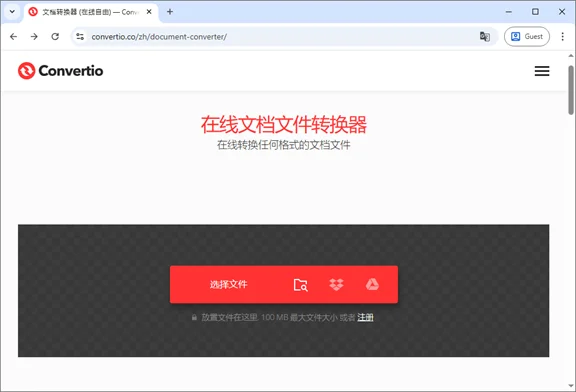
操作步骤(以 Convertio 为例):
打开 Convertio 的在线文档转换工具。
点击 “选择文件“ 上传 Word 文件,或将文件拖放到指定区域。
选择 RTF 作为目标输出格式。
点击 “转换“ 按钮开始转换。
下载已转换的 RTF 文件。
优点:
- 无需安装软件
- 可以在任何设备上通过浏览器访问
- 操作简单快捷
缺点:
- 文件大小或使用次数受限
- 涉及文件上传,存在隐私风险
- 无法调整格式
适用场景:
- 临时、小文件转换
- 对隐私要求不高的情况
方法四、使用 C# 实现批量转换
当需要定期或大批量转换 Word 文档时,手动操作效率较低。此时,使用自动化工具进行批量转换是最有效的解决方案。通过 C# 和 Spire.Doc for .NET 库,你可以轻松将数百个 DOC/DOCX 文件转换为 RTF 或其他格式如 PDF 和 HTML。

批量转换Word为RTF的步骤:
准备 Word 文件
将所有需要转换的 Word(DOC 或 DOCX)文件放入同一个文件夹。
创建 C# 项目
在 Visual Studio 中新建控制台应用程序(Console App)。
安装 Spire.Doc for .NET 库
使用以下命令从 NuGet 安装 Spire.Doc 库:
1
Install-Package Spire.Doc
编写代码,实现批量转换为 RTF
使用循环遍历文件夹中的每个 Word 文件,并将其保存为 RTF 格式。
1
2
3
4
5
6
7
8
9
10
11
12
13
14
15
16
17
18
19
20
21
22
23
24
25
26
27
28
29
30
31
32
33
34
using Spire.Doc;
using System;
using System.IO;
namespace BatchWordToRtf
{
class Program
{
static void Main()
{
// 输入文件夹:存放待转换的 Word 文件
string inputFolder = @"C:\WordFiles\";
// 输出文件夹:保存转换后的 RTF 文件
string outputFolder = @"C:\RtfFiles\";
// 遍历每个Word文件,将其保存为RTF
foreach (string file in Directory.EnumerateFiles(inputFolder))
{
string extension = Path.GetExtension(file).ToLower();
if (extension == ".doc" || extension == ".docx")
{
Document doc = new Document();
doc.LoadFromFile(file);
string fileName = Path.GetFileNameWithoutExtension(file);
doc.SaveToFile(Path.Combine(outputFolder, fileName + ".rtf"), FileFormat.Rtf);
}
}
Console.WriteLine("批量转换完成!");
}
}
}
优点:
- 支持大规模批量处理
- 无需安装 Microsoft Word
- 可集成到服务器或自动化流程中
缺点:
- 需要一定的编程基础
- 依赖第三方 .NET 库
适用场景:
- 企业级文档处理
- 开发者或自动化工作流需求
相关文章:C#/VB.NET Word 转 RTF 或 RTF 转 Word
如何避免 Word 转 RTF 过程中出现格式问题
在转换过程中,为减少格式丢失或错乱,建议注意以下几点:
避免使用复杂 Word 功能
避免使用宏、SmartArt、嵌入对象和复杂表格等。可视情况将 SmartArt 和图表转换为图片。
使用通用字体
优先使用 Arial、Times New Roman、Calibri 等系统常见字体,避免因目标环境缺失字体而导致显示差异。
进行跨平台检查
在不同文字处理软件(如 Microsoft Word、LibreOffice 等)中打开转换后的 RTF 文件,检查布局和格式是否一致。
先测试再批量处理
批量转换前,先用少量文件进行验证。
总结
将 Word 文档转换为 RTF 格式,可以显著提升文档在不同平台之间的兼容性和共享性。根据需求,您可以选择使用 Microsoft Word 或 LibreOffice 进行手动转换,通过在线工具快速转换,或者利用 C# 脚本实现批量自动化转换。
常见问题解答(FAQ)
Q1:将 Word 转换为 RTF 最简单的方法是什么?
A1: 使用 Microsoft Word 的”另存为”功能是最简单直接的方法。
Q2:将 Word 转换为 RTF 会影响格式吗?
A2: 基础格式通常可以保留,但宏、SmartArt 等高级功能可能无法完全支持。
Q3:可以免费将 Word 转换为 RTF 吗?
A3: 可以,LibreOffice 和多种在线工具都提供免费转换。
Q4:如何批量转换多个 Word 文件?
A4: 可以通过 C# 结合 Spire.Doc 等库实现批量自动化转换。
Q5:RTF 是否支持跨平台使用?
A5: 是的,RTF 在主流操作系统和大多数文字处理软件中均有良好兼容性。
Q6:是否可以在线转换而无需安装软件?
A6: 可以,Convertio 等在线工具支持直接在浏览器中完成转换。
延伸阅读