将 HTML 转换为 JPG(或 PNG)图片|免费工具 + 代码实现
将 HTML 转换为 JPG(或 PNG)图片|免费工具 + 代码实现
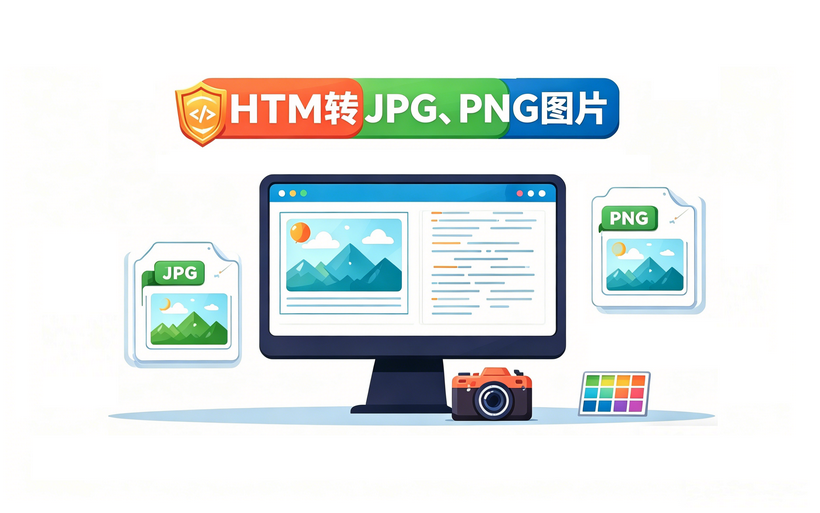
将 HTML 转换为 JPG 或 PNG 等图片格式,已成为开发者、设计师和内容创作者的一项必备技能。无论是需要生成社交媒体预览图、截取数据仪表盘用于报告、制作网站缩略图,还是搭建自动化截图流程,掌握正确的HTML 转图片方法,都是高效输出高质量成果的关键。
本文整理了3种简单的 HTML 转 JPG 或 PNG 方案,覆盖格式选择、实操步骤,零基础和开发者都能直接用。
为何要将 HTML 转换为图片?
HTML 是网页核心载体,但便携性、通用性不足,转换为图片能解决这些痛点:
- 保留布局与设计:不同浏览器渲染 HTML 的效果存在差异,转换为图片后可锁定布局,确保内容在任何场景下显示效果一致。
- 易于分享:图片在社交媒体、邮件、演示文稿和文档中均具备通用兼容性。接收方无需打开浏览器即可查看。
- 归档与文档留存:网页内容可能会变更或消失,将网页转换为图片可生成内容的永久快照,用于记录留存。
- 设计与原型展示:网页设计师常将 HTML 原型转换为 JPG/PNG 图片,以便向客户展示、纳入作品集,或整合到设计系统中。
- 性能优化:对于简单内容(如信息图表、静态组件),图片的加载速度比 HTML 更快,尤其在低带宽设备上表现更优。
JPG 与 PNG:选择哪种格式更合适?
输出格式直接影响画质、文件大小和透明度,核心对比如下:
| 特性 | PNG | JPG |
|---|---|---|
| 压缩方式 | 无损压缩 | 有损压缩 |
| 文件大小 | 偏大 | 更小 |
| 透明度 | 支持透明背景 | 不支持透明度(默认白 / 黑底) |
| 适用场景 | Logo、图标、文字界面、截图 | 照片、横幅、大尺寸图片 |
快速选法:当需要清晰文字、精细细节或透明背景时,使用 PNG;当优先考虑小文件体积且内容为照片类素材时,使用 JPG。
3 种 HTML 转图片的方法(适配所有技术水平)
无论你是无编码经验的初学者,还是寻求自动化方案的开发者,都能找到适配需求的方法。本文将介绍最可靠的工具和技术,从简易的在线转换工具到基于代码的解决方案全覆盖。
在线 HTML 转 JPG/PNG 工具(零基础首选)
在线转换工具无需任何软件或编码、是将 HTML 转为 JPG 或 PNG 的最简单方式。它们可直接在浏览器中运行,支持上传 HTML 文件或输入网址,适合单次转换。
推荐工具:Convertio、 CloudxDocs
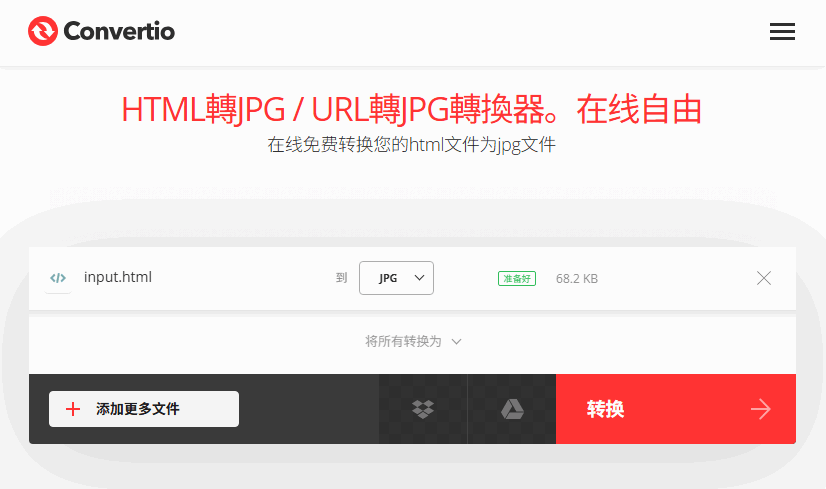
Convertio 操作步骤:
- 访问 Convertio 的 HTML 转 JPG/PNG 工具
- 上传 HTML 文件/输入网页 URL
- 从下拉菜单中选择输出格式(JPG、JPEG 或 PNG)
- 点击 “转换” 并等待流程完成
- 将转换后的图片下载到设备中
✔️ 优点:零配置、操作简单、免费可用
❌ 缺点:需联网,免费版有文件大小限制
将 HTML 转换为图片可保留视觉布局,但如果只需要提取底层文本内容,可将 HTML 转换为文本(3种高效解决方案)。该方法适用于数据挖掘、内容迁移或搜索索引等场景。
浏览器自带截图(免费高清,无需工具)
所有现代浏览器(Chrome、Firefox、Safari、Edge)都内置截图工具,可将 HTML 网页导出为 PNG 格式。这种方式非常适合快速捕获网页或特定 HTML 元素,无需借助第三方工具。
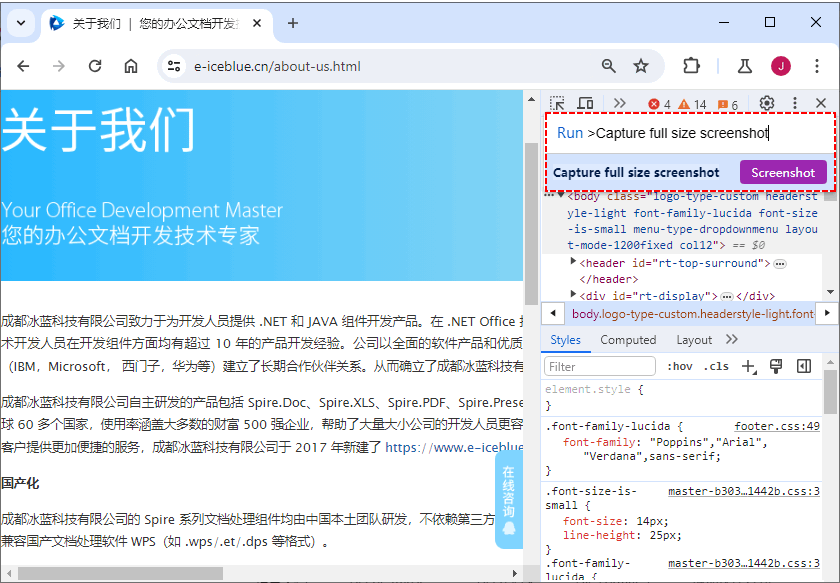
Chrome 将 HTML 转为 PNG 的示例(其他浏览器操作步骤类似):
- 在浏览器中打开 HTML 页面(本地文件或网址)。
- 按下 F12 打开开发者工具(DevTools)。
- 在开发者工具中,按下 Ctrl + Shift + P(Windows)或 Cmd + Shift + P(Mac)打开命令面板。
- 输入 “Capture full size screenshot” 并按下回车键。
- 截图会自动以 PNG 格式下载。若需转换为 JPG,可使用图片编辑器将 PNG 另存为 JPG 格式。
✔️ 优点:视觉还原度极高,无需配置,适合调试/界面检查,完全免费
❌ 缺点:手动操作(无法自动化),Chrome 截图原生仅输出 PNG 格式
通过 C# 代码实现(服务端批量自动化)
对于构建服务端应用的 .NET 开发者而言,Free Spire.Doc for .NET 是一款可靠的免费类库,支持将 HTML 转换为 JPG、PNG 等图片格式。它无需依赖浏览器即可处理复杂 HTML 内容(包括 CSS 样式、表格和图片),非常适合 .NET 自动化工作流。
安装方式(NuGet):
Free Spire.Doc 最简单的安装方式是通过 Visual Studio 中的 NuGet 包管理器:
1 | Install-Package FreeSpire.Doc |
将 HTML 转换为 PNG 的 C# 代码
以下代码可将本地 HTML 文件转换为 PNG 格式(若需输出 JPG,只需将 ImageFormat.Png 替换为 ImageFormat.Jpeg),并自定义页面边距以优化渲染效果:
1 | using Spire.Doc; |
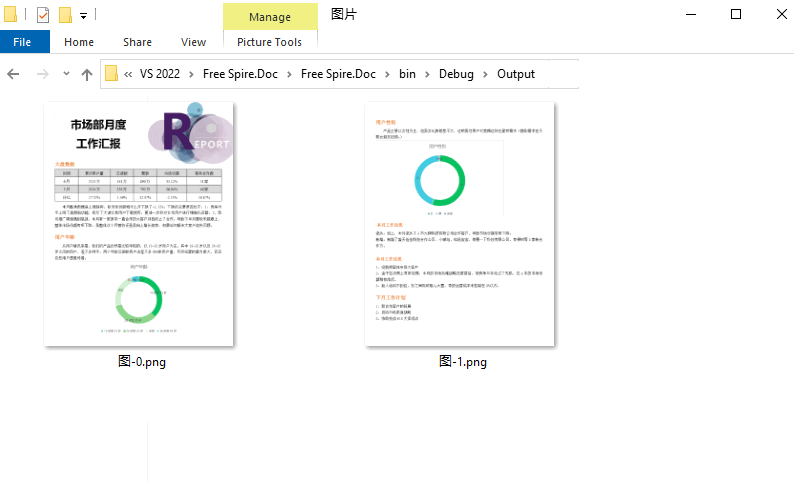
转换结果:该库会将 HTML 内容载入 Word 文档的标准页面模型中。因此,较长的 HTML 文件会被分页,并导出为多张图片。
✔️ 优点:可扩展性强,适配服务端环境,可完全控制渲染过程,支持批量转换
❌ 缺点:需要具备 .NET 编码知识
高质量 HTML 转图片的专业技巧
为确保转换后的图片清晰且专业,可遵循以下技巧:
- 先优化 HTML:移除冗余代码、压缩图片、确保样式统一
- 使用高分辨率:转换时将分辨率设置为至少 1920×1080,避免模糊
- 测试响应式效果:若源 HTML 为响应式设计,需测试不同屏幕尺寸,确保图片中布局不会错乱
- 嵌入字体:在 HTML 中嵌入自定义字体,避免因字体缺失导致文字变形、渲染效果不一致
- 压缩最终图片:使用 TinyPNG 或 Squoosh 等工具压缩图片体积,同时不损失画质
总结
将 HTML 转换为 JPG 或 PNG 图片 可打通动态网页内容与静态、通用可分享媒体之间的壁垒。无论你是使用在线工具的初学者、使用浏览器截图的设计师,还是通过代码实现自动化转换的开发者,本文中提到的方法可覆盖各类使用场景。切记根据需求选择合适的格式(照片类用 JPG,需透明背景用 PNG),并遵循专业技巧优化 HTML 和转换后的图片,兼顾画质与性能。
常见问题解答(FAQ)
Q1. 能否在不损失画质的前提下将 HTML 转换为 JPG/PNG?
可以。对无损画质需求使用 PNG 格式;针对照片或整页内容,可使用高质量(90%-100%)的 JPG 格式。避免反复保存 JPG 文件,因为每次编辑都会导致画质轻微下降。
Q2. 有没有办法批量转换多个 HTML 文件?
可使用支持批量上传的在线工具(如 Convertio);开发者可通过循环脚本,实现全自动批量转换。
Q3. 能否将 HTML 邮件转换为 JPG/PNG 图片?
可以。在浏览器中打开 HTML 邮件,然后使用浏览器截图工具或在线转换工具将邮件捕获为图片。这种方式适用于测试邮件在不同设备上的渲染效果。
Q4. 能否只转换特定 HTML 元素(而非整页),且无需后期裁剪?
可以。Chrome/Firefox 开发者工具 支持此类场景:
- 在开发者工具(F12)中,使用元素选择器(左上角的箭头图标)点击目标 HTML 元素(如 div、表格、横幅)。
- 打开命令面板(Ctrl/Cmd + Shift + P),选择 “Capture node screenshot”(捕获节点截图)—工具会精准捕获选中的元素并保存为 PNG,无需额外裁剪。
相关链接
- 如何从 Word 文档中提取图片?分享五种免费高效方法
- 如何将 Word 转换为 HTML?4 种方法轻松搞定
- 如何将 Markdown 转换为 HTML(3 种方法)
- Python 将 HTML 转换为图像
- Java 将 HTML 转换为图片