如何在 Excel 中添加删除线【Windows/Mac 适用】
如何在 Excel 中添加删除线【Windows/Mac 适用】
在数据管理过程中,清晰的视觉标记能够大幅提升可读性和效率。无论你是在管理每日待办事项、跟踪库存状态,还是审核财务记录,掌握如何在 Excel 中添加删除线,都是保持数据清晰有序的重要技巧。
Excel 默认的开始选项卡中并没有直接显示删除线按钮,这常常让新手用户感到困惑。实际上,你可以通过多种方式为单元格内容添加删除线,而无需删除原始数据。无论是使用快捷键、通过设置单元格格式菜单进行手动设置,还是借助条件格式实现自动标记,都可以轻松完成这一操作。本文将系统介绍这三种方法,帮助你根据不同使用场景选择最合适的方式。
目录
Excel 单元格添加删除线的基础方法
许多用户搜索“如何在 Excel 单元格中添加删除线”,通常是因为他们希望在保留记录的同时,将某些项目标记为“已完成”或“已作废”。
手动添加删除线主要有两种方式:一种是使用快捷键快速完成,另一种是通过标准的格式设置工具进行操作。这两种方法都可以作用于整个单元格,或仅对单元格中的部分文本生效。
Excel 删除线快捷键
当你需要频繁添加删除线时,记住快捷键可以显著提升效率。
- Windows 用户: 选中单元格(或在编辑栏中选中文本),按下 Ctrl + 5
- Mac 用户: 使用 Command + Shift + X
如果你更习惯通过菜单操作,也可以按:
- Ctrl + 1(Windows) 或 Command + 1(Mac)
- 打开“设置单元格格式”对话框
- 切换到“字体”选项卡,手动勾选“删除线”
注意:删除线快捷键属于切换型操作。再次按下相同组合键,即可立即取消删除线效果。
使用设置单元格格式工具
如果你不喜欢使用快捷键,或者需要添加删除线效果的单元格不多,“设置单元格格式”功能则提供了更加直观的操作方式。这是在 Excel 中划线时的一种非常可靠的方法,因为你可以在应用前预览字体样式变化。
操作步骤:
- 右键点击需要设置的单元格或选中文本
- 选择“设置单元格格式”(或按 Ctrl + 1)
- 切换到“字体”选项卡
- 在“效果”区域勾选“删除线”
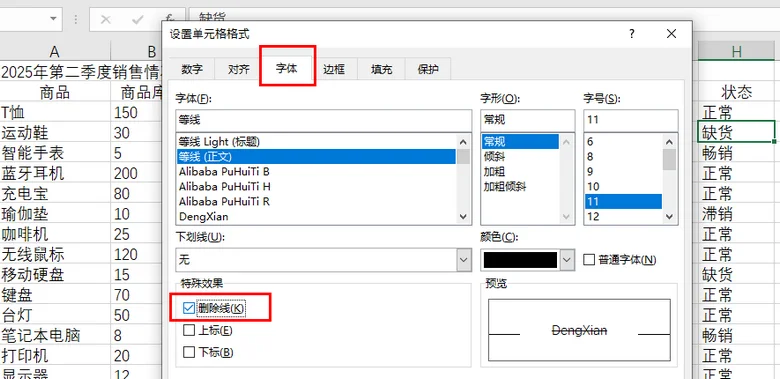
- 点击“确定”完成设置
提示: 如果你希望进一步设置字体格式或单元格外观,还可以学习如何旋转文本或调整对齐方式,让表头更加专业。
将删除线添加到快速访问工具栏
如果你每天都会多次使用删除线功能,即便是快捷键也可能略显繁琐。这时,你可以自定义 Excel 界面,将删除线按钮添加到快速访问工具栏,实现一键点击。
操作步骤:
- 点击 Excel 窗口顶部的“快速访问工具栏”下拉箭头
- 选择“其他命令”
- 在“从下列位置选择命令”中选择“所有命令”
- 找到“删除线”并点击“添加 >>”
- 点击“确定”保存设置
将常用功能添加到工具栏,可以有效减少重复操作。同样地,掌握自动换行等排版技巧,也能让数据呈现更加整洁。
使用条件格式实现动态删除线
有时,我们需要 Excel 自动完成标记操作。例如,在处理销售报告时,当某个产品状态变为售罄或缺货时,自动对该商品所在单元格添加删除线,而通过条件格式即可实现这种动态效果。
操作步骤:
- 选中需要自动添加删除线的单元格区域(例如 A 列产品名称)
- 点击“开始” > “条件格式” > “新建规则”
- 选择“使用公式确定要设置格式的单元格”
- 输入公式,例如:
=$H3="缺货"(假设 H 列为产品状态) - 点击“格式”按钮
- 切换到“字体”选项卡,勾选“删除线”
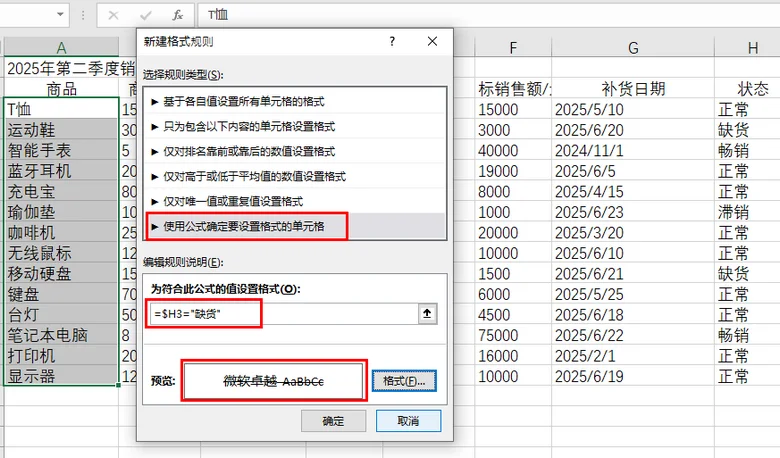
- 点击“确定”完成设置
此后,只要 H 列输入“缺货”,A 列对应单元格就会自动添加删除线。这是一种无需手动操作的高效方式。
使用 Free Spire.XLS 通过代码添加删除线
对于开发者和数据分析人员来说,当需要处理成千上万份自动生成的报表时,手动点击显然并不可行。在这种情况下,使用功能完善的库(例如 Free Spire.XLS for Python)就可以通过代码自动实现 Excel 删除线效果。
通过 Free Spire.XLS,你可以以编程方式为指定单元格区域定义样式。这在自动化财务审计、生成对比报表等使用场景中更加实用,因为这些场景往往需要对变化内容进行可视化标记。
下面是一个简单的 Python 代码示例,展示如何给指定单元格添加删除线效果:
1 | from spire.xls import * |
输出文件预览如下:
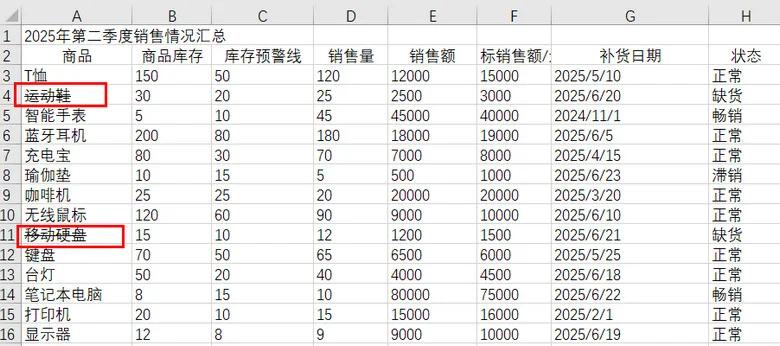
此外,Free Spire.XLS 还可以与条件格式逻辑相结合。例如,在上文示例的产品销售文件中,你可以编写代码:当 H 列单元格的值为 “缺货” 时,自动为对应商品的单元格添加删除线。这样一来,数据状态会自动更新,同时保持清晰直观的视觉效果,无需任何人工操作。
结语
在 Excel 中添加删除线看似简单,却能够明显提升数据的可读性和项目管理效率。当你需要快速操作时,可以使用快捷键提高效率;如果希望精确控制单元格样式,可以通过“设置单元格格式”进行细致调整;在需要根据条件自动标记数据时,条件格式能够发挥重要作用;而在批量处理或自动生成报表的场景中,Python 自动化方案则更为高效。根据实际工作需求选择合适的方法,能够让原本静态的表格变得更加清晰和直观。
常见问题
Q1:Excel 删除线快捷键是什么?
Windows 使用 Ctrl + 5,Mac 使用 Command + Shift + X。
Q2:如何为整行添加删除线?
可以通过条件格式实现。例如使用公式 =$B2="Done",即可根据某个单元格的值为整行添加删除线。
Q3:是否有直接输入删除线的 Alt 代码?
没有独立的 Alt 代码。不过在 Windows 中可以使用功能区快捷序列 Alt > H > 4。
Q4:Ctrl + E 可以添加删除线吗?
不可以,Ctrl + E 是“快速填充”功能。添加删除线应使用 Ctrl + 5。