如何删除 Word 文档中的水印(3 种简单方法)
如何删除 Word 文档中的水印(3 种简单方法)
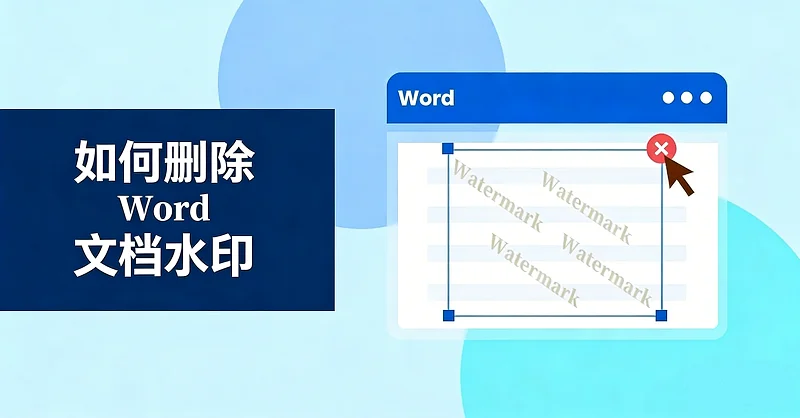
在 Microsoft Word 中,水印常用于标记文档状态,如”草稿”、”机密”,或展示品牌标识,是企业文档管理的重要工具。然而,当您需要定稿报告、复用模板或向客户交付最终版本时,这些水印往往需要删掉。
幸运的是,去除 Word 水印并非难事。只要掌握正确的方法,清理文档可谓轻而易举。本文将为您详细介绍三种在不破坏原文档格式的前提下,轻松去除 Word 水印的方法。
方法快速导航
能否删除 Word 水印?
答案是肯定的!您有多种选择:既可以使用 Microsoft Word 的内置功能,也可以借助在线工具(如 Spire.Cloud),甚至可以通过 C# 自动化脚本实现批量处理。
选择哪种方法,取决于您的具体需求:
- 文件数量: 是处理单个文件,还是成百上千的批量文件?
- 软件环境: 您手头有桌面版 Office,还是只能使用网页端?
- 技术能力: 您是普通用户,还是具备编程能力的开发者?
以下是三种方法的简要对比:
| 方法 | 最佳适用场景 | 局限性 |
|---|---|---|
| Microsoft Word | 单个文档、需保留格式、非技术用户 | 手动操作效率低(不适合批量)、需安装并激活 Office |
| 在线工具(Spire.Cloud) | 快速临时处理、无 Office 环境、跨平台办公 | 复杂排版可能微调、需联网、敏感数据需注意隐私 |
| C# 自动化脚本 | 批量处理(100+ 文件)、企业级自动化流程 | 需具备 C# 编程知识、需配置开发环境 |
如何删除 Word 文档中的水印
接下来,我们将介绍每种方法的详细操作步骤。
方法一:使用 Microsoft Word(原生内置功能)
Microsoft Word 自带水印移除功能,只需要几次点击即可轻松删除 Word 文档中的水印。该功能适用于大多数 Word 版本,包括 Word for Microsoft 365、Word 2021、2019、2016、2013、2010 和 2007。
📝 操作步骤:
打开文档: 启动 Microsoft Word 并打开含有水印的文件。
进入设计或页面布局选项卡:
- Word 2013 及更高版本: 点击顶部功能区中的 【设计】 选项卡。
- Word 2010/2007: 请点击 【页面布局】 选项卡。
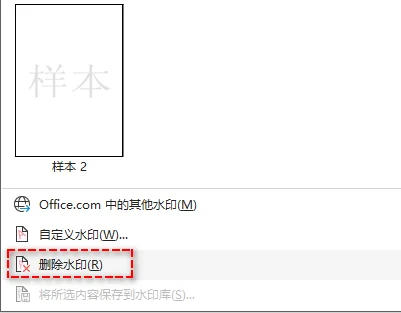
点击水印: 在 【页面背景】 组中,找到并点击右侧的 【水印】 按钮。

选择删除水印: 在下拉菜单底部,点击 【删除水印】。

💡 Mac 用户注意事项:
在 Mac 上删除 Word 水印的步骤与 Windows 类似,但菜单布局略有不同:
- 进入 【设计】 选项卡,点击 【水印】 按钮。
- 在弹出的 【插入水印】 对话框中,选择 【无水印】。
🛠️ 进阶技巧:处理顽固水印
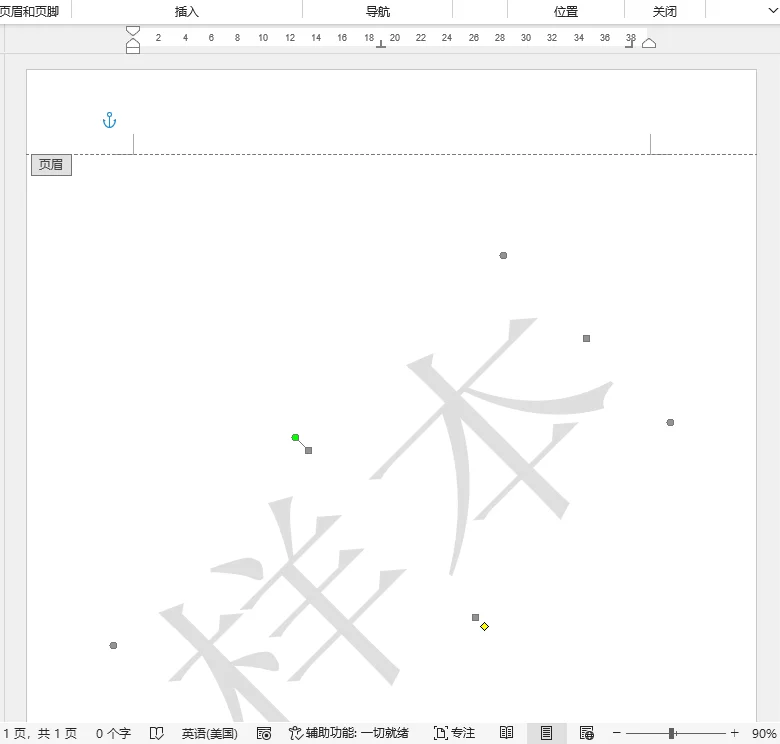
如果上述方法未能删除水印,那么水印可能是手动插入到页眉/页脚中的图片或文本框。此时需要手动删除:
双击页面顶部,进入 【页眉和页脚】 编辑模式。
将鼠标悬停在水印上,直到光标变为四向箭头。
单击选中水印,按键盘上的 Delete 键删除。
点击功能区中的 【关闭页眉和页脚】,或双击正文区域退出编辑模式。
⚠️ 重要提示: 若文档包含多个”节”,且未设置”链接到前一节”,您需要对每一节的页眉重复上述步骤,才能彻底清除所有页面的水印。
方法二:使用在线工具(Spire.Cloud 云文档替代方案)
如果您未安装 Word 或偏好网页版解决方案,Spire.Cloud 是一个理想的替代方案。它完全在浏览器中运行,无需安装任何软件,即可轻松去除 Word 文档中的水印。
📝 操作步骤:
登录 Spire.Cloud: 访问 Spire.Cloud 官网 并登录账号。
上传文档: 点击网页顶部菜单栏中的 【文档管理】 > 【上传文件】,将您的 .docx / .doc 文件上传到云端。
删除水印:
文档上传后,点击文档名称后面的 【编辑】 按钮进入文档编辑模式。
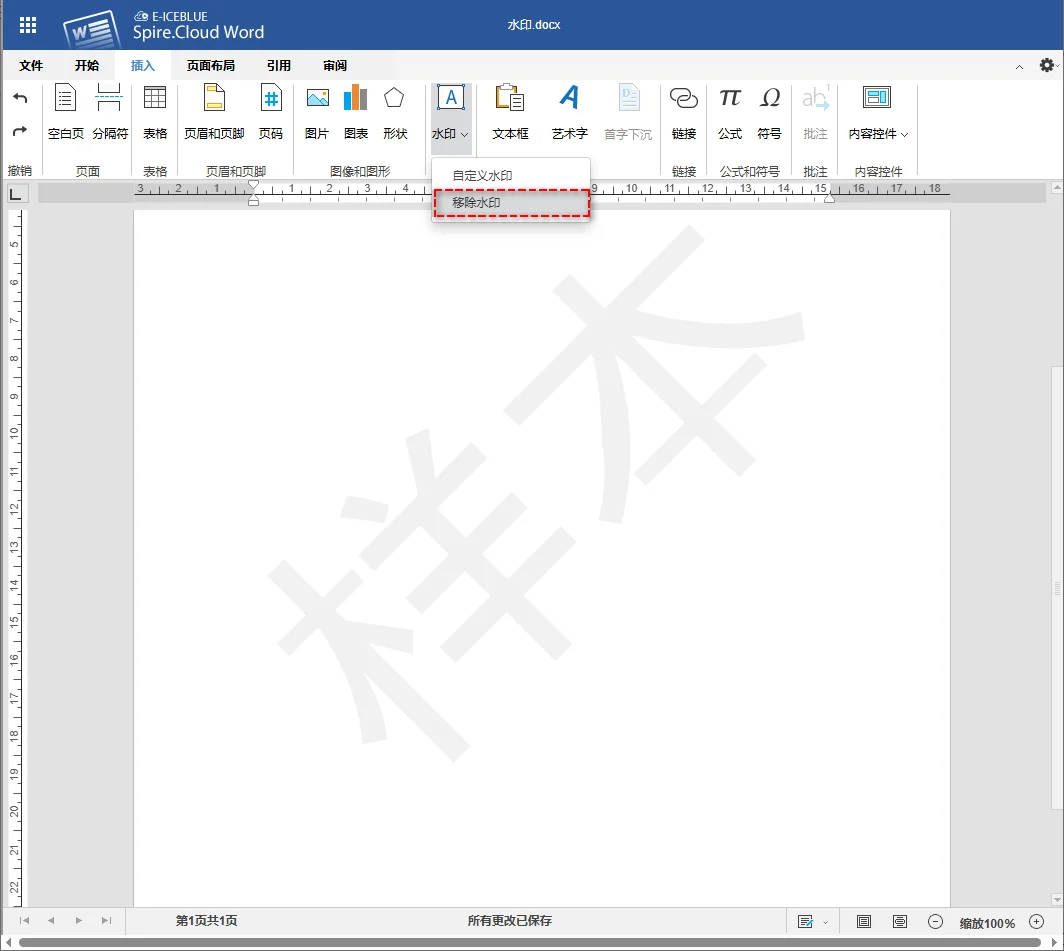
点击编辑器菜单栏 【插入】 > 【水印】 > 【移除水印】。
下载保存: 点击左上角 【文件】 > 【下载为】 > 【DOCX】,将清理后的文档保存至本地。
🔒 安全警示: 尽管 Spire.Cloud 具备完善的安全机制,但切勿将高度机密、涉及法律特权或敏感个人隐私的文档上传至任何第三方云端服务。此类文件建议使用桌面版 Word 或本地运行的脚本处理。
方法三:使用 C# 自动化脚本(批量处理神器)
对于开发人员或需要处理成千上万份 Word 文档的企业,手动删除效率低下。您可以使用 C# 配合 Spire.Doc for .NET 库自动删除水印。该方法无需在服务器上安装 Microsoft Word,即可批量处理文件。
💻 什么是 Spire.Doc for .NET?为何选择它?
Spire.Doc for .NET 是一个独立的.NET Word 文档处理库,用于在.NET应用程序中以编程方式创建、读取、编辑和转换 Word 文档。与传统依赖 Microsoft Office 的自动化方法不同,Spire.Doc 可独立运行。
核心优势:
- 高性能: 可快速处理数百甚至数千个文件。
- 服务器安全: 不依赖 MS Office,适用于无界面服务器环境(如 Azure、AWS、Linux 容器)。
- 格式支持全面: 完美支持 .doc、.docx、.docm 和 .dotx 等格式。
环境准备:
运行代码前,请确保具备以下条件:
开发环境: 已安装 Visual Studio 或类似 IDE。
库安装: 通过官网下载或 NuGet 包管理器安装 Spire.Doc,命令如下:
1
Install-Package Spire.Doc
C# 代码示例:批量删除 Word 文档中的水印
1 | using System; |
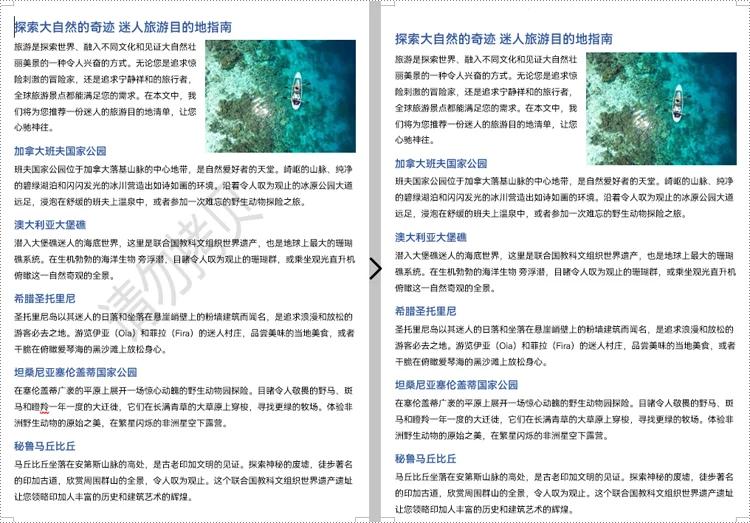
该脚本会遍历输入文件夹中的所有 Word 文档,批量删除水印,并将处理后的文件保存到输出文件夹。
为什么要去掉 Word 文档中的水印?
虽然水印有助于保护数据和品牌标识,但在以下场景中,删除水印往往是必要的:
- 文档定稿: 移除”草稿”、”审阅中”等标记,呈现专业的终稿。
- 模板复用: 清除旧有的 Logo 或占位符,以便快速定制新客户方案。
- 提升可读性: 去除背景干扰,优化视障用户的阅读体验及屏幕阅读器兼容性。
- 优化打印: 避免背景噪点,实现更清晰的打印效果。
⚠️ 警告: 未经许可,切勿删除受版权保护、机密或专有文档中的水印。此举可能违反版权法、保密协议(NDA)及企业安全政策。在修改文件前,请确保您拥有合法权限。
删除 Word 水印时的注意事项与可能出现的问题排查
虽然去除 Word 水印很简单,但某些情况下可能依然会遇到一些问题。以下是一些注意事项及常见问题解决方案。
注意事项:
- 备份原文件: 尤其是使用脚本或批量处理时,务必提前保存副本。
- 验证页眉与页脚: 确保所有页眉和页脚都已处理,避免遗漏水印。
- 检查整篇文档: 删除后滚动查看所有页面,确认水印已完全清除。
常见问题与解决方案:
| 问题 | 原因 | 解决方法 |
|---|---|---|
| 删除水印按钮不起作用 | 水印是手动插入页眉/页脚的图片或文本框 | 进入页眉,选中水印并按 Delete 键;如有多节,检查所有页眉 |
| 删除水印按钮为灰色/无法选中 | 文档可能受密码保护 | 进入”审阅” > “限制编辑” > “停止保护”(可能需要密码) |
| 仍有浅色背景残留 | 可能是页面填充色而非水印 | 进入”设计” > “页面颜色” > 选择”无颜色” |
| 某些页面仍显示水印 | 启用了”首页不同”或”奇偶页不同”设置 | 分别编辑每种页眉类型,手动删除水印对象 |
总结
现在您已掌握删除 Word 文档水印的全套方法。如何选择最合适的方法?
- 普通办公用户: 推荐使用 Microsoft Word 原生功能,该方法最简单、最可靠且能保持格式。
- 需跨设备操作或未安装 Office 的用户: Spire.Cloud 是优秀的云端免费替代方案,无需安装任何软件。
- 需要大批量处理文档的开发者与企业用户: C# 自动化脚本是最高效、且可扩展的解决方案。
常见问题解答 (FAQ)
Q:为什么点击”删除水印”后水印仍未消失?
A:水印可能是手动插入页眉/页脚的图片或文本框。请双击页面顶部进入页眉编辑模式,直接选中水印并按 Delete 键删除。
Q:能否一次性删除多个 Word 文件的水印?
A:手动处理批量文件效率太低。对于 100+ 文件,建议使用 C# 自动化配合 Spire.Doc 等库,无需打开 Word 即可遍历文件夹并瞬间清除水印。
Q:删除水印会破坏我的格式吗?
A:使用 Word 原生”删除水印”工具可完美保留布局。第三方工具可能轻微调整页边距或字体,因此处理后请务必校对。
Q:删除 Word 水印操作合法吗?
A:如果您拥有文档所有权或已获得授权,则是合法的。但若您无权修改文件,删除”机密”、”草稿”或版权标记可能违反保密协议或版权法。