如何删除 Excel 分页符(含手动、自动分页符及批量删除)
如何删除 Excel 分页符(含手动、自动分页符及批量删除)
Excel 中多余或不必要的分页符,往往会打乱工作表的整体布局,甚至导致打印结果出现分页不合理、内容被截断等问题。这类分页符通常在修改打印设置、调整页边距,或切换视图模式后出现。无论是用户手动插入的分页符,还是 Excel 根据内容自动生成的分页符,掌握如何正确删除它们是保持工作表结构清晰、排版专业、打印可控的重要前提。
本文将介绍:
如何区分 Excel 手动与自动分页符
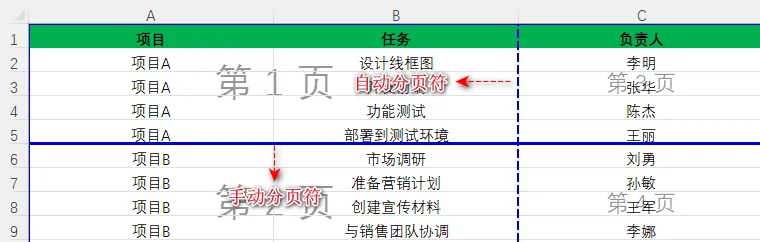
Excel 中有两种分页符:
- 手动分页符:由用户插入,用于精确控制打印分页位置。
- 自动分页符:由 Excel 根据纸张大小、页边距、缩放比例和打印区域自动生成。
在分页预览模式中,手动分页符显示为蓝色实线,自动分页符显示为蓝色虚线。
如何删除 Excel 中的手动分页符
你可以根据需要删除工作表中的特定或所有手动分页符。同时还可以通过 Excel VBA 脚本跨多个工作表进行删除。
删除特定手动分页符
你可以通过选择分页符附近的单元格来删除 Excel 表格中的特定手动分页符。
- 点击视图 > 分页预览

- 找到要删除的手动分页符(蓝色实线)
- 选择分页符附近的单元格:
- 若为水平分页符: 选择下方任意单元格
- 若为垂直分页符: 选择右侧任意单元格
- 点击页面布局 > 分隔符 > 删除分页符
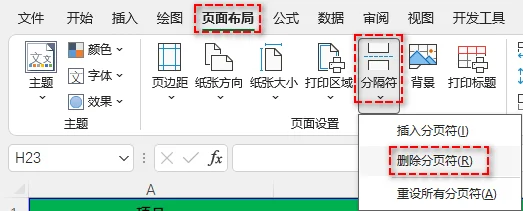
提示: 也可以右键点击单元格选择删除分页符,或者直接将分页符线拖到分页预览视图外(如无法拖放,请确保拖放功能已启用)。
删除工作表中的所有手动分页符
如果工作表中有多个手动分页符,一次性删除可以节省时间:
- 选择工作表中的任意单元格
- 点击页面布局标签
- 点击分隔符 > 重设所有分页符
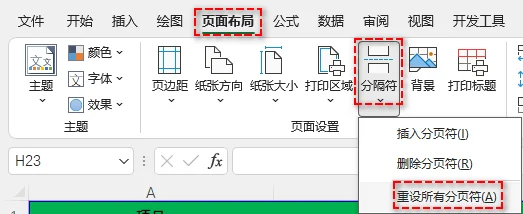
此操作会删除当前活动工作表中的所有手动分页符。
使用 VBA 删除多个工作表中的手动分页符
如果需要同时删除多个工作表中的手动分页符,VBA(Visual Basic for Applications)是最有效的方法:
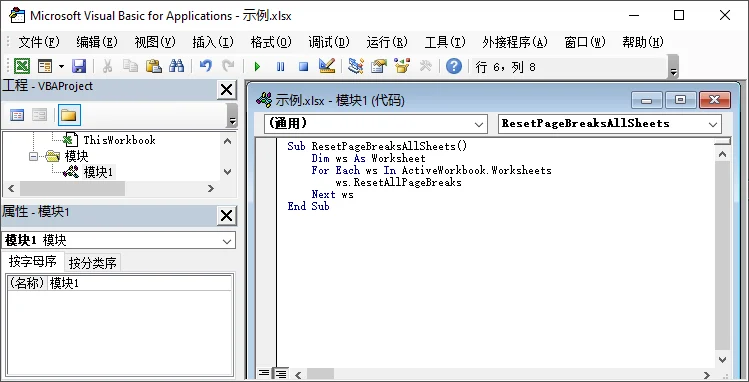
按 Alt + F11(Windows) 或 Option + F11(Mac) 打开 VBA 编辑器
点击 插入 > 模块
复制并粘贴以下VBA代码:
1
2
3
4
5
6
Sub ResetPageBreaksAllSheets()
Dim ws As Worksheet
For Each ws In ActiveWorkbook.Worksheets
ws.ResetAllPageBreaks
Next ws
End Sub按 F5 执行宏
如何删除 Excel 中的自动分页符
在 Excel 中,自动分页符无法完全删除,但可以通过调整页面布局来控制它们,例如调整缩放比例、页边距、页面方向和打印区域。合理优化这些设置可以让每页容纳更多内容,从而减少不必要的分页。
减少自动分页符的方法如下:
- 调整缩放比例
点击页面布局,在调整为合适大小分类下,将宽度和高度设置为自动,或适当增大缩放比例。
这样每页显示的内容增多,可有效减少自动分页符。 - 调整页边距
点击页面布局 > 页边距,选择窄或自定义页边距。
缩小页边距可以扩大打印区域,减少分页符出现。 - 更改页面方向
点击页面布局 > 纸张方向,将纵向改为横向。
横向页面可容纳更多列,降低垂直分页符数量。 - 清除打印区域
点击页面布局 > 打印区域,取消已设置的打印区域。
Excel 将重新计算分页符位置,避免不必要的自动分页。
在普通视图中隐藏分页符
如果不希望分页符影响工作表显示,可以隐藏它们。步骤如下:
- 点击文件 > 选项
- 选择高级
- 滚动到此工作表的显示选项
- 取消勾选显示分页符
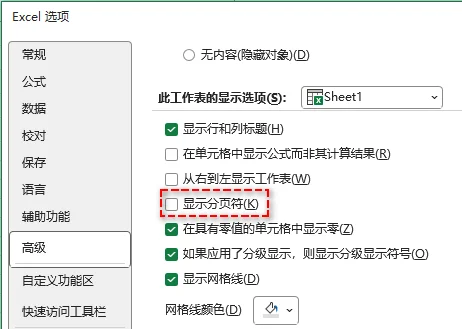
注意: 此操作仅隐藏显示,不影响打印布局。如无法取消勾选,请确保视图模式为普通视图,而不是分页预览视图。
使用 Python 批量删除 Excel 分页符
如果需要在多个 Excel 工作簿中删除分页符,手动操作既耗时又容易出错。借助 Python 和 Spire.XLS for Python 库,可以一次性批量删除多个文件中的所有分页符,既节省时间,又能保证格式统一。

批量删除分页符的步骤:
安装 Spire.XLS
在终端中输入以下命令安装库:
1
pip install spire-xls
编写 Python 脚本
下面的示例脚本可以批量删除指定文件夹中所有 Excel 文件的分页符:
1
2
3
4
5
6
7
8
9
10
11
12
13
14
15
16
17
18
19
20
21
22
23
from spire.xls import *
import os
# 设置输入和输出文件夹
input_folder = "input_excels"
output_folder = "output_excels"
# 遍历输入文件夹中的 Excel 文件
for file_name in os.listdir(input_folder):
if file_name.endswith(".xlsx"):
# 加载工作簿
workbook = Workbook()
workbook.LoadFromFile(os.path.join(input_folder, file_name))
# 清除每个工作表中的所有分页符
for sheet in workbook.Worksheets:
sheet.HPageBreaks.Clear() # 删除水平分页符
sheet.VPageBreaks.Clear() # 删除垂直分页符
sheet.ViewMode = ViewMode.Preview # 切换为分页预览模式
# 保存修改后的工作簿到输出文件夹
workbook.SaveToFile(os.path.join(output_folder, file_name), ExcelVersion.Version2013)
workbook.Dispose()运行脚本
运行该脚本后,指定文件夹中的所有 Excel 文件将自动删除分页符,无需手动操作。
提示:你还可以在代码中同时调整工作表的缩放比例、页边距和页面方向,以减少自动分页符的出现,使每页内容更紧凑。
总结
本文系统介绍了在 Excel 中删除分页符的多种方法,涵盖手动分页符和自动分页符的处理方式。通过合理运用这些方法,可以快速清理多余的分页设置,使工作表布局更加整洁、打印效果更可控,从而有效提升日常编辑与输出效率。
如需了解更多实用、深入的 Excel 使用技巧,可查看我们的免费教程资源。
Excel 分页符:常见问题解答
Q1:手动分页符和自动分页符有什么区别?
A1:手动分页符由用户插入,可精确控制打印时分页位置;自动分页符由 Excel 根据打印设置和布局生成。
Q2:删除分页符会影响打印吗?
A2:可以隐藏分页符,仅影响屏幕显示,不改变文件中的分页设置,打印仍会遵循分页符。
Q3:为什么有些分页符无法删除?
A3:自动分页符无法直接删除,由 Excel 控制打印布局,但可通过调整页边距、缩放、纸张大小或打印区域来控制。
Q4:如何一次性删除多个工作表中的分页符?
A4:使用 VBA 或 Python 批量删除手动分页符,是处理大型工作簿或多个文件的最有效方法。
延伸阅读