Excel 如何快速删除重复行数据?6 种实用方法
Excel 如何快速删除重复行数据?6 种实用方法
在使用 Excel 处理数据时,重复行几乎是不可避免的问题。比如整理客户名单时同一个人出现多次,统计销售数据时订单被重复记录,或者合并多份表格后出现大量相同内容。如果不处理这些重复数据,将会直接影响数据分析的准确性和结果可信度。
这篇文章将介绍 6 种删除 Excel 重复行数据的方法,涵盖简单删除到函数提取、Power Query 和 C# 高级自动化方案。无论你是刚接触 Excel 的新手,还是经常处理大量数据的进阶用户,都能找到适合自己的方案。
方法快速导航
- 方法一、使用 Excel 删除重复值功能
- 方法二、使用高级筛选提取唯一值
- 方法三、使用 COUNTIFS 公式标记重复行
- 方法四、使用 UNIQUE 函数动态提取唯一值
- 方法五、使用 Power Query 删除重复行
- 方法六、使用 C# 自动删除重复行
为什么需要删除 Excel 中的重复数据?
在实际工作中,重复数据会带来以下风险:
- 影响统计和计算结果: 重复记录会导致求和、计数、平均值等结果偏大。
- 降低报表质量: 数据透视表和图表中出现重复统计,容易引发误判。
- 增加数据维护成本: 数据越冗余,后续修改和核对越困难。
- 影响性能: 在大数据量场景下,重复行会降低 Excel 的处理效率。
因此,在数据进入分析或共享阶段之前,应尽量保证数据唯一性。
如何删除 Excel 中的重复行数据并保留唯一值
在 Excel 中去重,本质上有两种思路:
- 直接删除重复行(结果不可逆)
- 提取唯一记录(生成一份不重复的新数据,不破坏原数据,更安全)
下面将介绍 6 种删除重复项的方法,完全覆盖这两类需求。
方法一、使用 Excel 删除重复值功能
最简单、直接的去重方法是使用 Excel 自带的删除重复值功能。该方法会永久删除重复值,因此使用前,最好先对原始数据进行备份。
操作步骤:
- 选中包含数据的单元格区域(建议包含标题行)。
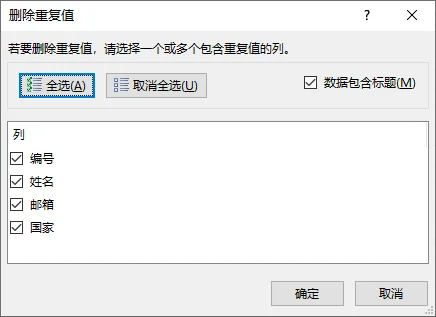
- 点击菜单栏 数据 选项卡,在 数据工具 组中,选择 删除重复值 (部分 Excel 版本中为 删除重复项)。

在弹出的对话框中,勾选 数据包含标题(如果第一行是标题),并选择用于判断重复的列:
- 若需基于整行去重,可不选列(默认全列比对)
- 若只需根据某一列(如编号)判断,只勾选该列

点击 确定。Excel 会自动删除重复值,并提示删除的重复值数量和保留的唯一值数量。
方法二、使用高级筛选提取唯一值
如果你希望保留源数据,可以使用高级筛选功能提取唯一值。
操作步骤:
选中数据区域。
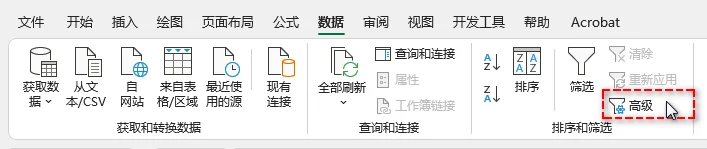
点击 数据 选项卡,在 排序和筛选 组中选择 高级。
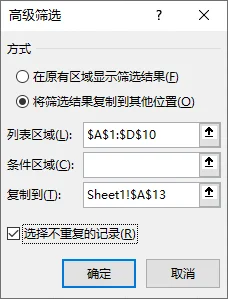
在弹出的对话框中选择 将筛选结果复制到其他位置,设置 列表区域 为数据区域,并在 复制到 选项框中指定目标位置。
勾选 选择不重复的记录,点击 确定。筛选结果会复制到新位置,源数据不变。
方法三、使用 COUNTIFS 公式标记重复行
当需要人工审核后再决定是否删除时,可以通过 辅助列 + COUNTIFS 公式 的方式标记重复行。该方法不会直接删除数据,而是先识别哪些行是重复的,然后再根据需要手动删除,适合对数据准确性要求较高的场景。
操作步骤:
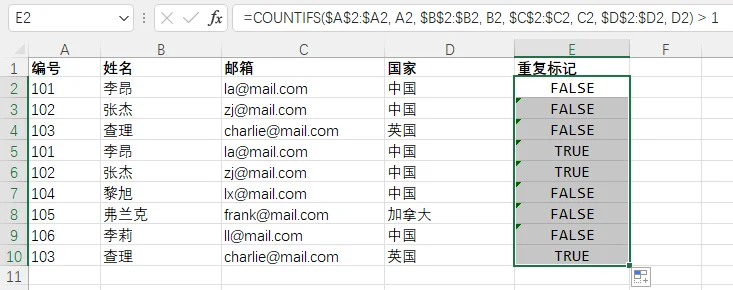
在数据区域右侧新增一个辅助列,命名为重复标记。
假设数据位于 A、B、C、D 四列,在辅助列 E 的首行输入以下判断公式:
1
=COUNTIFS($A$2:$A2,A2,$B$2:$B2,B2,$C$2:$C2,C2,$D$2:$D2,D2)>1
该公式会统计当前行在前面是否已经出现过:
- 若结果为 FALSE:该行是首次出现,保留
- 若结果为 TRUE:该行是重复出现,可删除
将公式复制到整列,完成所有行的重复标记。
通过 筛选 功能选出标记为 TRUE 的所有行,选中筛选结果并手动删除整行。
方法四、使用 UNIQUE 函数动态提取唯一值
在支持动态数组的 Excel 版本(如 Excel 365 或 2021及以上版本)中,可以使用 UNIQUE 函数快速提取不重复的数据行。该方法不会删除原始数据,而是生成一份动态更新的唯一值列表。
使用方法:
在目标单元格中输入以下公式(根据实际数据范围调整):
1 | =UNIQUE(A2:D100) |
输入后按下回车,Excel 会自动返回去重后的数据,并将结果”溢出”填充至下方单元格。
说明:
原始数据发生变化时,结果会自动更新。
方法五、使用 Power Query 删除重复行
Power Query 是 Excel 中专门用于数据清理和转换的工具,适合处理数据量较大或需要反复更新的数据源。该方法不会直接修改原始数据,所有去重操作都可以被记录并重复执行。
操作步骤:
在Excel中选中数据区域,点击 数据 选项卡,选择 来自表格/区域。
在弹出的对话框中,确认数据范围并勾选 表包含标题,进入Power Query编辑器。
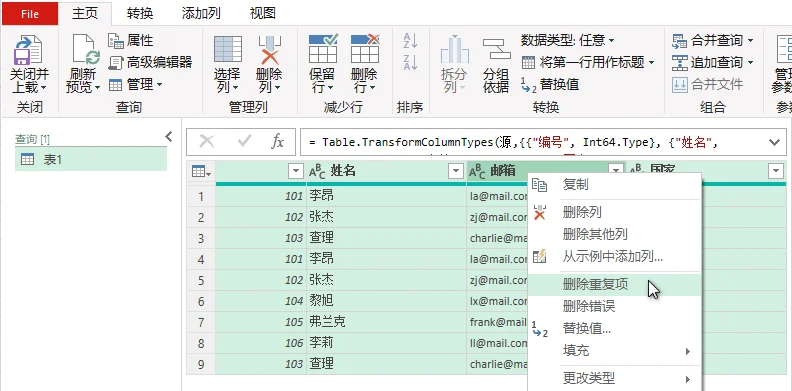
在编辑器中,按住 Ctrl 键单击需检查重复的列标题(可选择多列)。
右键点击任意一个选中的列标题,选择 删除重复项。
点击编辑器菜单栏 主页 选项卡,选择 关闭并上载,Excel 将自动生成一个新的工作表,其中包含去重后的数据。
说明:
默认情况下,Power Query的删除重复项操作是区分大小写的,可提前在 转换 → 格式 中统一为小写或大写。当源数据发生变化时,只需刷新查询即可重新完成去重。
方法六、使用 C# 自动删除重复行
当 Excel 数据规模较大,或需要将去重操作集成到现有系统流程中时,手动操作往往难以满足效率和稳定性要求。此时可通过 C# 编程方式对 Excel 文件进行自动化去重。
借助 Spire.XLS for .NET,无需依赖 Excel 客户端即可完成 Excel 文件的读取、修改和保存,适用于服务器环境或批量数据处理场景。
操作步骤:
安装所需库
使用以下命令从 NuGet 安装 Spire.XLS:
1
Install-Package Spire.XLS
添加代码以删除重复行
下面示例演示了如何使用 C# 删除 Excel 中的重复行数据:
1
2
3
4
5
6
7
8
9
10
11
12
13
14
15
16
17
18
19
20
21
22
23
24
using Spire.Xls;
namespace RemoveDuplicateRows
{
internal class Program
{
static void Main(string[] args)
{
// 打开 Excel 文件
Workbook workbook = new Workbook();
workbook.LoadFromFile("input.xlsx");
// 获取指定工作表
Worksheet sheet = workbook.Worksheets[0];
// 删除指定区域内的重复行(方法参数:起始行索引, 起始列索引, 结束行索引, 结束列索引)
sheet.RemoveDuplicates(2, 1, 10, 4);
// 保存处理后的文件
workbook.SaveToFile("RemoveDuplicates.xlsx", ExcelVersion.Version2016);
workbook.Dispose();
}
}
}运行代码,实现自动化去重。该代码会对指定单元格区域内的数据进行去重处理,并将结果保存为新的 Excel 文件。
注意事项
- 删除重复项前,确保数据已排序或清理空格等干扰因素。
- 如果重复判断基于多列,需勾选对应列。
- 对于大型数据集,建议先在副本上测试操作。
总结
删除 Excel 重复行数据的方法多种多样,应根据数据规模和使用场景选择合适的方案。对于日常表格处理,可优先选择 Excel 内置功能或函数;在批量或系统化场景中,Power Query 和 C# 自动化方案更具优势。
掌握这些方法,可以让你的 Excel 数据处理更加高效、稳定且可控。
如需了解更多实用、深入的 Excel 使用技巧,可查看我们的免费教程资源。
常见问题解答
Q1:Excel 删除重复行最简单的方法是什么?
A1: 使用 Excel 自带的 删除重复值 功能即可快速完成去重,适合一次性或临时的数据清理操作。
Q2:如何在不修改原始数据的情况下去除重复项?
A2: 可使用 高级筛选、Power Query 或 UNIQUE 函数,将唯一数据提取到新的区域或工作表中,原始数据保持不变。
Q3:如何处理因空格或大小写导致的隐性重复?
A3: 可在去重前进行数据规范化处理,以避免看似不同但实际含义相同的数据被遗漏,例如:
- 使用 TRIM() 去除多余空格;
- 使用 UPPER() 或 LOWER() 统一大小写。
Q4:可以通过程序自动删除 Excel 中的重复行吗?
A4: 可以。借助 C# 与 Spire.XLS for .NET,可在无需打开 Excel 的情况下实现重复行的自动化删除,适用于大数据量或批量处理场景。
延伸阅读