如何压缩 PDF 文档?3 种方法高效减小文件体积
如何压缩 PDF 文档?3 种方法高效减小文件体积
在数字化办公的当下,PDF 是跨平台文档共享的标准格式,可体积过大的 PDF 却会带来诸多困扰:邮件附件超出 25MB 常规限制、上传下载耗时久、占用设备存储空间,还会拖慢网页加载速度。无论是学生、职场人士还是开发人员,掌握高效的 PDF 压缩方法,都是提升数字工作效率的必备技能。
本文整理了免费在线、桌面离线、编程批量三种主流 PDF 压缩方式,附详细操作步骤和无损压缩专业技巧,覆盖普通用户和开发人员的不同需求,演示如何在不损失文档可读性的前提下,轻松减小 PDF 文件体积。
- 为何要压缩 PDF 文件?
- 快速解决方案:在线压缩 PDF 文件
- 离线工具:使用桌面软件压缩 PDF
- 批量自动化:通过 C# 压缩 PDF 文档
- 无损压缩 PDF 的关键技巧
- 减小 PDF 文件大小的常见问题
为何要压缩 PDF 文件?
压缩 PDF 并非单纯减小体积,更能解决实际办公中的各类问题,核心优势如下:
- 轻松发送邮件: 完美适配主流邮箱 25MB 的附件大小限制,无需拆分文件;
- 提升传输效率: 上传至云盘、求职平台、网站后台时速度更快,避免超时失败;
- 节省存储资源: 释放电脑、手机、服务器的存储空间,便于批量存储文档;
- 优化专业分享: 向客户、同事发送文件时,传输更高效,提升沟通体验;
- 助力网站优化: 网页内嵌的小体积 PDF 加载更快,既提升用户体验,也利于网站 SEO。
快速解决方案:在线压缩 PDF 文件
在线 PDF 压缩是普通用户的首选方案,无需安装任何软件,只要有浏览器就能用,操作简单、跨设备适配,主流工具还支持批量处理。
推荐压缩工具:
- Smallpdf: 操作极简的一站式 PDF 工具,压缩速度快,适配所有设备;
- iLovePDF: 支持批量压缩,兼顾速度和压缩效果,功能全面;
- PDF2Go: 可自定义压缩级别,精准控制文件体积和质量,适合有精细需求的场景。
减小 PDF 文件大小的步骤:
- 打开所选压缩工具的官网(如 SmallPDF 免费 PDF 压缩工具)。
- 点击 “选择文件” 或将文件拖放到浏览器窗口中。
- 选择压缩级别(例如,“基本” 压缩对应中等文件大小、标准分辨率)。
- 点击 “压缩” 或 “缩小 PDF” 按钮。
- 将压缩后的 PDF 文件下载到设备中。
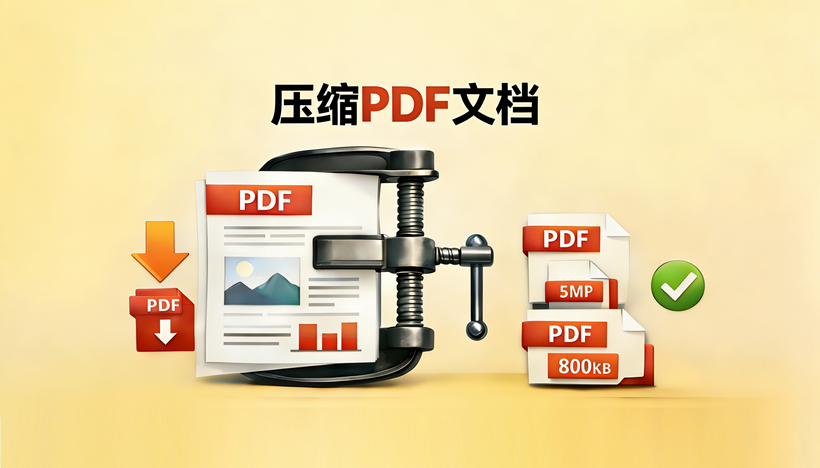
压缩效果展示:
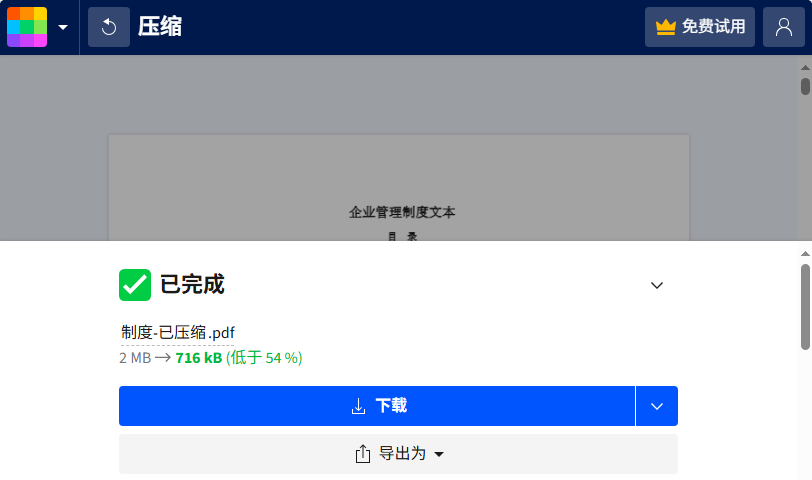
温馨提示: 处理合同、证件等敏感文档时,建议查看工具的隐私政策,主流正规平台会对传输内容加密,并在短时间后从服务器删除文件,保障数据安全。
离线工具:使用桌面软件压缩 PDF
如果需要处理大批量 PDF,或文档涉及商业机密、个人隐私,离线桌面软件是更优选择,无需联网,数据全程保存在本地,部分工具还支持自定义压缩参数,控制更精准。
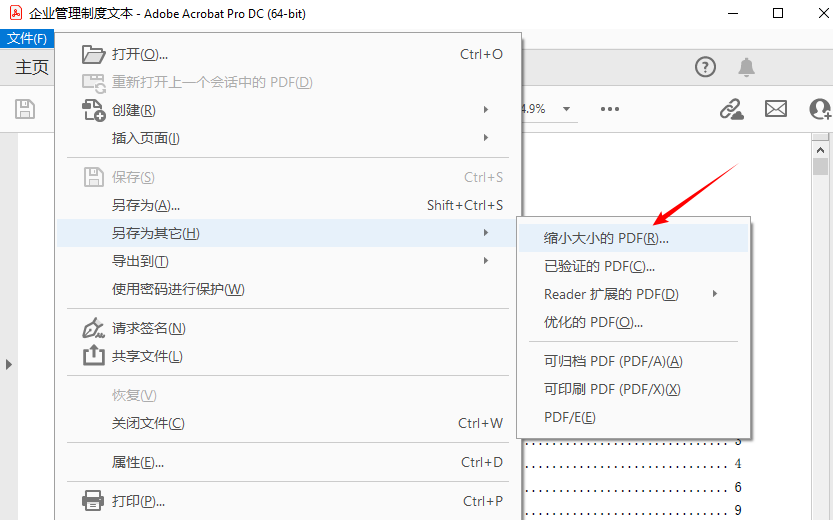
Adobe Acrobat Pro DC(行业标准)
Adobe 作为 PDF 格式的原生工具,拥有最先进的压缩优化设置,适合专业办公场景,操作步骤如下:
- 在 Acrobat Pro DC 中打开你的 PDF 文件。
- 依次点击“文件 > 另存为其他,然后选择 “缩小大小的 PDF”。
- 选择兼容性级别,然后保存压缩后的 PDF 文件。
PDF24 Creator 桌面工具(免费替代方案)
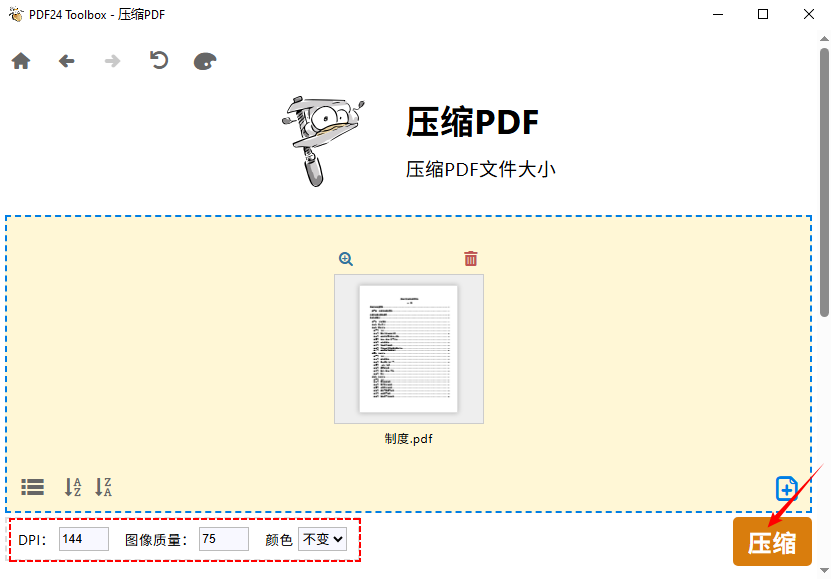
这款免费桌面工具可完全离线使用,内置 40 余种 PDF 处理功能,支持批量压缩,还能自定义压缩参数,步骤如下:
- 打开 PDF24 工具箱,选择 “压缩PDF” 工具。
- 点击 “选择文件” 或将 PDF 文件拖放到窗口中。
- 设置 “DPI”、“图像质量” 和 “颜色” 选项。
- 点击 “压缩” 按钮并保存文件。
延伸阅读:如何删除 PDF 中的页面(无需 Acrobat)
批量自动化:通过 C# 压缩 PDF 文档
对于开发人员而言,若需要构建自动化工作流、实现 PDF 批量压缩,可使用 Spire.PDF for .NET 库,该库支持图片、字体等多维度压缩,适配各类自定义开发场景,以下是核心使用方法和代码示例。
场景 1:压缩 PDF 中的图片
图片是导致 PDF 体积庞大的最主要因素,该方法可在保证可读性的前提下,调整图片尺寸和质量,核心代码如下:
1 | using Spire.Pdf.Conversion.Compression; |
在这段代码中,ImageCompressionOptions 类相当于 PDF 中嵌入图片优化的设置面板。其核心属性如下:
CompressImage:图片压缩的总开关。若设置为false,所有其他图片压缩设置将完全失效。ResizeImages:设置是否自动缩小图片尺寸。ImageQuality:设置压缩后图片的质量等级(包含三个选项):Low(低):质量最低,文件体积最小(图片清晰度会显著下降)。Medium(中):质量与文件体积平衡(推荐适用于大多数场景)。High(高):质量最高,压缩程度最小(仅小幅减小文件体积)。
场景 2:优化 PDF 中的字体
文本密集型的 PDF(如报告、简历),字体管理会直接影响体积,可通过压缩字体、解除字体嵌入实现无损压缩,核心代码如下:
1 | using Spire.Pdf.Conversion.Compression; |
TextCompressionOptions 类用于控制 PDF 中文本/字体的优化(不会影响图片)。核心属性:
CompressFonts:字体压缩的总开关。压缩字体数据绝对安全(文本显示效果完全一致,仅减小文件体积)。UnembedFonts:设置是否移除嵌入的字体(有风险:若打开 PDF 的设备缺少对应字体,文本可能显示乱码/无法读取)。
小技巧: 对于 PDF 中的冗余或未使用数据,可在压缩前使用 Spire.PDF 将其移除(例如清理元数据、移除嵌入的附件)。
无损压缩 PDF 的关键技巧
压缩 PDF 的核心是在体积和质量间找平衡,掌握以下技巧,能让你在将 PDF 体积降至最小的同时,保证文档的可读性和使用性:
- 移除不必要的元素: 压缩前删除多余的页面、图片或注释。
- 优化图片: 包含大尺寸图片的 PDF 通常是体积过大的主要原因。将图片调整至 72–150 DPI(足以满足数字使用场景)后,再添加到 PDF 中。
- 避免嵌入字体: 嵌入字体会增加文件大小。使用大多数设备都已预装的标准字体(如 Arial、Times New Roman)。
- 选择合适的压缩级别: 对于纯文本文档(如简历、报告),使用“高压缩率”(几乎无质量损失);对于图片密集型文档(如宣传册、照片),使用“平衡模式”避免模糊。
- 分享前测试: 发送或上传前,务必打开压缩后的 PDF 检查可读性(如文本清晰度、图片锐度)。
文章总结
PDF 压缩的方法选择,核心取决于使用场景、文档类型和数据安全性需求:
- 普通用户日常轻量使用:选在线压缩工具,操作简单、无需安装,满足基础需求;
- 处理大批量或敏感文档:选桌面离线工具,数据本地处理更安全,支持自定义参数;
- 开发人员构建自动化工作流:用 Spire.PDF for .NET 库,通过 C# 编程实现批量、自定义压缩,适配各类业务场景。
掌握适合自己的 PDF 压缩方法,既能解决文件传输、存储的各类问题,也能大幅提升数字化办公的效率,从此告别大体积 PDF 的各种困扰。
减小 PDF 文件大小的常见问题
问题1:压缩 PDF 会降低质量吗?
并非如此。纯文本文档通过清理冗余、压缩字体实现的是无损压缩,质量完全不变;图片密集型文档若选择适度的压缩级别,也能保证可读性,只有极端压缩时,图片才会出现明显模糊。
问题2:使用在线 PDF 压缩工具安全吗?
大多数知名网站会对传输内容加密,且会在处理完成后短时间内从服务器删除文件,数据安全性有保障;避免使用不知名的小众在线工具,防止敏感数据泄露。
问题3:PDF 文件大小最多能减小多少?
取决于文档内容:纯文本文档可压缩 50%-90%,图片密集型文档通常可压缩 20%-50%,若提前清理了冗余内容,压缩比例会更高。
问题4:能否批量压缩多个 PDF 文件?
可以。许多工具都支持批量处理。Adobe Acrobat Pro 等桌面应用具备强大的批量处理能力。若需自动化批量压缩,可使用 Spire.PDF for .NET 库。
相关阅读
- 如何删除 PDF 中的空白页(手动+自动)
- C# 查找并删除 PDF 中的空白页面
- Python 高效 PDF 压缩教程(含图片优化与批量处理)
- Java PDF 压缩教程:高效减小 PDF 文件大小