如何在 Excel 中隐藏网格线(查看、打印和 PDF 导出)
如何在 Excel 中隐藏网格线(查看、打印和 PDF 导出)
Microsoft Excel 的网格线——也就是用于分隔单元格的那些浅色线条——在表格浏览和数据输入时非常有用,但在某些场景下,它们会影响整体的整洁度和专业感。无论你是在准备财务报表、创建仪表盘,还是设计可打印的表单,掌握如何控制网格线的显示都是一项重要技能。
在本文中,我们将介绍四种实用且可靠的方法,帮助你在 Excel 中隐藏网格线,涵盖屏幕查看、打印、PDF 导出以及使用 C# 进行自动化处理。每种方法都适用于不同的使用场景,你可以根据自己的工作流程选择最合适的方案。
方法概览:
方法 1:在 Excel 视图中隐藏网格线
隐藏网格线最简单的方式是直接通过 Excel 的功能区界面完成。该方法仅影响屏幕上的显示效果,不会改变工作表的打印结果或 PDF 导出效果。
操作步骤
打开你的 Excel 工作表。
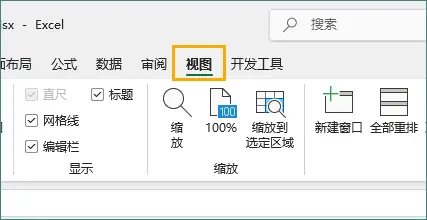
点击功能区中的 “视图” 选项卡。

在 “显示” 组中,取消勾选 “网格线”。
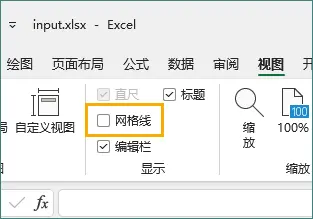
取消勾选后,网格线会立即从当前工作表视图中消失。
重要说明
网格线的显示设置是按工作表生效的,而不是按整个工作簿。如果一个 Excel 文件中包含多个工作表,你需要在每个需要隐藏网格线的工作表中重复此操作。
适用场景
- 清理工作界面,提高专注度
- 准备截图或录屏演示
- 查看仪表盘或汇总表
- 在不影响打印或导出的情况下,临时提升可读性
方法 2:打印 Excel 工作表时隐藏网格线
Excel 对“屏幕显示”和“打印”中的网格线采用的是不同的设置机制。默认情况下,网格线不会被打印,但如果你的打印结果中出现了网格线,可以手动将其关闭。
常规操作方法
打开 Excel 文件。
切换到页面布局选项卡。
在工作表选项组中找到网格线。
取消勾选打印选项。
通过文件 → 打印预览效果。
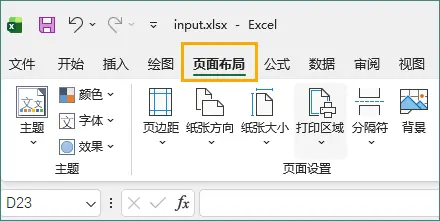
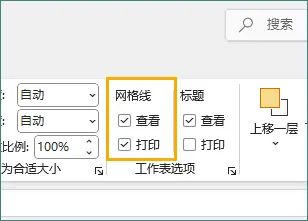
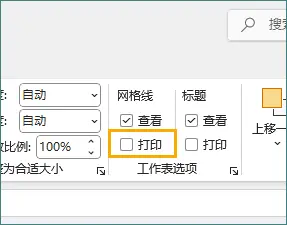
这样可以确保网格线不会出现在纸质文档或任何基于打印设置生成的输出中。
为什么这一步很重要
打印出来的 Excel 文档(如发票、报表或表单)通常需要更加精致、简洁的外观。移除网格线可以让读者更专注于数据本身,尤其是在已经使用了边框、底纹或条件格式的情况下。
专业技巧:为频繁打印创建自定义视图
如果你经常需要打印不带网格线的 Excel 文件,可以考虑使用自定义视图:
- 进入视图 → 工作簿视图 → 自定义视图
- 点击添加,并为视图命名(例如:打印视图)
- 配置所有打印相关设置,包括隐藏网格线
- 保存该视图,以后需要时直接切换即可
方法 3:导出 Excel 为 PDF 前隐藏网格线
在将 Excel 导出为 PDF 时,输出效果通常依赖于打印设置,因此提前进行正确配置非常关键。
标准 PDF 导出流程
按照方法 2 中的步骤,先隐藏打印网格线。
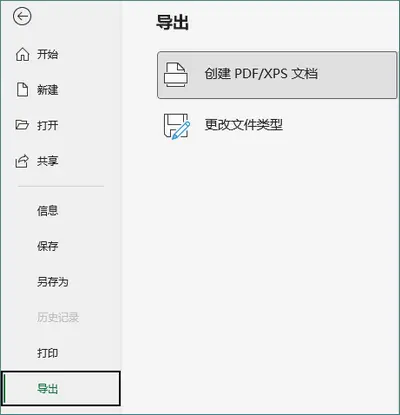
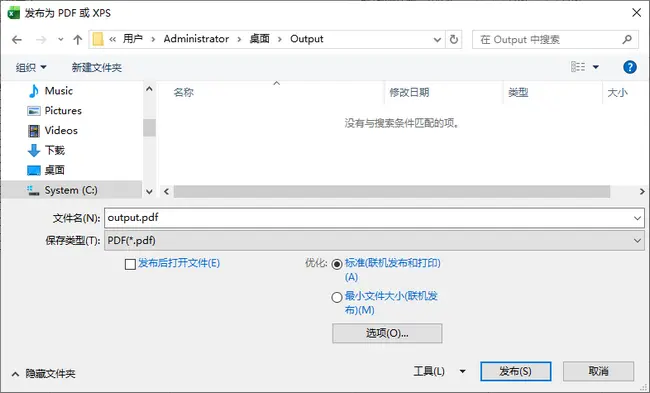
进入文件 → 导出 → 创建 PDF/XPS 文档。
指定输出文件路径和名称,然后点击发布。
该方法适用的场景
- 以 PDF 格式共享 Excel 数据
- 创建只读或面向客户的文档
- 归档最终版报表
- 在不同平台之间保持一致的版式
简而言之:Excel 的 PDF 导出是基于打印设置的。如果启用了打印网格线,即使在工作表视图中隐藏了网格线,它们仍然会出现在生成的 PDF 中。
方法 4:使用 C# 以编程方式隐藏网格线
当你需要处理大量 Excel 文件或构建自动化工作流时,手动调整网格线设置显然效率不高。在这种情况下,使用 C# 进行 .NET 自动化是一种可扩展且可靠的解决方案。
借助 Spire.XLS for .NET,你可以在保存或导出文件之前,通过代码直接禁用网格线。
示例:隐藏工作表视图中的网格线
1 | using Spire.Xls; |
示例:隐藏打印和 PDF 导出中的网格线
1 | using Spire.Xls; |
适用场景
- 批量处理 Excel 文件
- 自动化 Excel 转 PDF 流程
- 强制统一格式标准
- 将 Excel 操作集成到后台系统中
除了隐藏网格线之外,使用代码处理 Excel 还可以完成多种格式控制任务,例如添加或移除单元格边框、应用条件格式规则,以及统一工作表布局。这些能力有助于构建干净、一致、且可在多文件、多场景下稳定扩展的 Excel 自动化流程。
结论
熟练掌握 Excel 中的网格线控制,不仅能提升电子表格的视觉效果,也能显著增强其专业度。虽然网格线在数据录入和分析阶段非常有用,但在合适的时机将其隐藏,往往能让你的作品看起来更加精致。
- 使用视图设置快速清理屏幕显示
- 依靠打印选项控制纸质文档和 PDF 输出
- 选择 .NET 自动化构建可扩展、可重复的工作流
通过在不同场景下采用合适的方法,你可以确保 Excel 工作簿在屏幕查看、纸张打印或 PDF 分发时,都呈现出理想的效果。网格线的控制虽然是一个小细节,但却能在专业 Excel 使用中带来明显的提升。
常见问题(FAQs)
Q1. 为什么隐藏后网格线仍然可见?
如果你只在“视图”模式中隐藏了网格线,那么在打印或导出时它们仍然可能出现。要从打印或导出文件中移除网格线,还需要在“页面布局”选项卡中的打印设置里将其关闭。
Q2. 我可以只在某一个工作表中隐藏网格线吗?
可以。网格线的显示是按工作表控制的,而不是按整个工作簿。你可以只隐藏部分工作表的网格线,而保留其他工作表不变。
Q3. 隐藏网格线会移除单元格边框吗?
不会。网格线和单元格边框是两个不同的概念。隐藏网格线不会影响你手动设置的边框,这些边框仍然会正常显示。
Q4. 导出 Excel 为 PDF 时,网格线会重新出现吗?
有可能。Excel 的 PDF 导出基于打印设置。如果启用了打印网格线,即使在工作表视图中隐藏了网格线,它们仍然会显示在 PDF 中。
Q5. 可以通过代码在 Excel 中隐藏网格线吗?
可以。网格线可以通过程序进行控制。在 C# 工作流中,像 Spire.XLS for .NET 这样的库可以在保存或导出文件前禁用网格线。