3 种 CSV 转 Excel 的高效方法(免费 + 自动化)
3 种 CSV 转 Excel 的高效方法(免费 + 自动化)
在日常工作中,我们经常从银行对账单、在线工具或数据库导出数据,这些数据大多以 CSV 格式呈现。CSV 文件虽能高效存储原始数据,具备跨平台兼容性,但缺乏 Excel 的公式计算、图表制作、格式美化等核心功能。将 CSV 转为 Excel(XLS/XLSX),能让静态数据焕发活力,轻松实现数据分析、可视化展示和专业报表制作。
本文整理了 3 种将 CSV 文件转换为 Excel 的简单方法,涵盖手动操作、免费工具和编程自动化,适配不同场景需求。
- CSV 与 Excel 的核心区别
- 方法1:用 Microsoft Excel 手动转换(最稳定)
- 方法2:在线转换器(一次性小文件首选)
- 方法3:Python 自动化转换(批量/工作流集成)
- 方法对比:按需选择更高效
CSV 与 Excel 的核心区别
CSV 和 Excel 文件的真正区别是什么?具体来说:
- CSV(逗号分隔值):这是一种纯文本文件。就像一个数字记事本,数据之间用逗号(有时也用分号等其他分隔符)分隔。它的简单性是其优势并具有普遍兼容性。然而,它无法存储公式、图表、格式(如颜色或字体)或多个工作表。
- Excel(XLS/XLSX):这是一种二进制专有格式。可以把它看作一个功能齐全的数字账簿。它不仅能存储数据,还能存储公式、数据透视表、图表、多个工作表、单元格格式等更多内容。
什么时候需要将 CSV 转为 Excel?
- 需用 SUM、VLOOKUP 等公式计算数据;
- 要制作图表/仪表盘可视化数据;
- 需对数据进行筛选、排序或条件格式标注;
- 需分工作表整理数据,或制作专业格式报表。
方法1:用 Microsoft Excel 手动转换(最稳定)
如果你的电脑已安装 Microsoft Excel(2016/2019/365/2021 版本),这是最简单可靠的转换方式,无需额外工具,还能避免数据错乱。
快速版:直接另存为 XLSX 或 XLS 格式
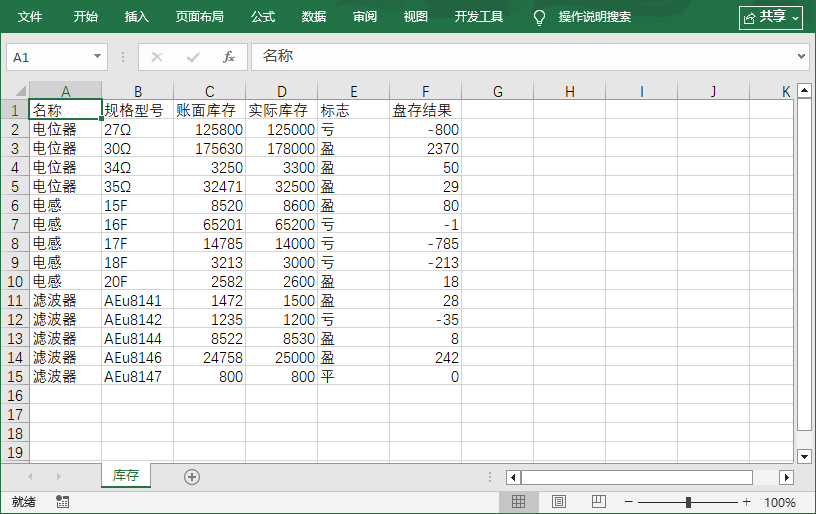
这是转换单个 CSV 文件最快、最直接的方法。本质上是使用 Excel 的 “另存为” 功能转换为新格式。
- 在 Windows 文件资源管理器中,找到需要转换的 CSV 文件;
- 右键点击文件 → “打开方式” → 选择 Microsoft Excel;
- 文件在 Excel 中打开后,点击顶部菜单栏 “文件” → “另存为”;
- 选择保存路径,在 “保存类型” 下拉框中,选择 “Excel工作簿(*.xlsx)”(兼容新版Excel)或 “Excel 97-2003 工作簿(*.xls)”(兼容旧版);
- 点击 “保存”,完成转换。
转换效果预览:
精准版:通过数据选项卡导入
如果 CSV 文件包含特殊字符(如中文、符号)、带前导零的数字(如邮政编码、手机号),或数据分隔符不是逗号,建议用这种方法,能自定义导入设置:
步骤 1:在 Excel 中打开 CSV 文件
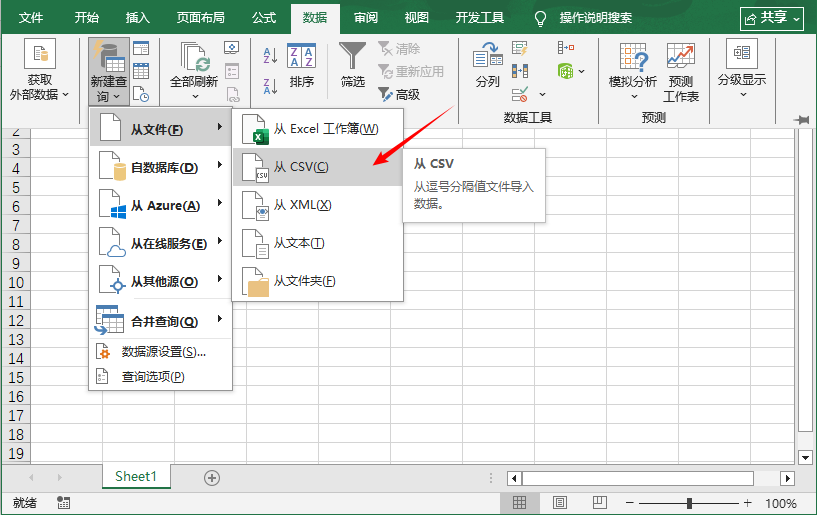
- 打开 Excel,击顶部 “数据” 选项卡;
- 点击 “新建查询” → “从文件” → “从 CSV”,在弹出窗口中找到 CSV 文件并打开;
步骤 2:自定义导入设置
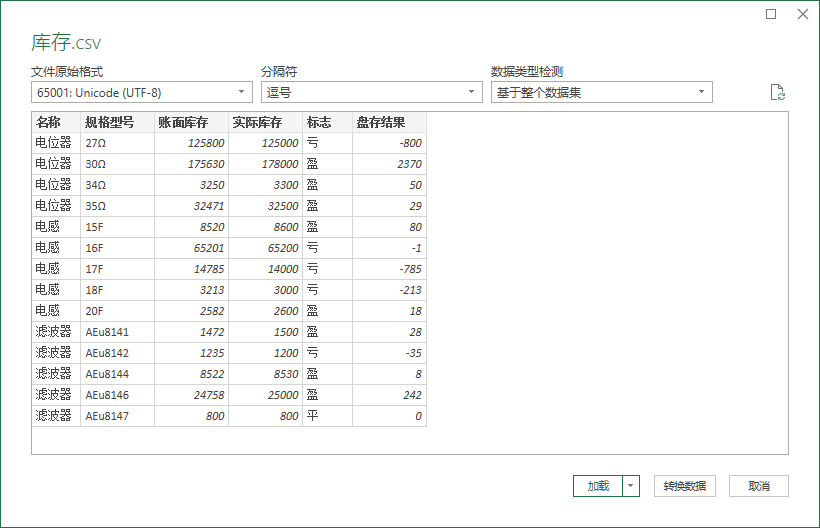
Excel 会打开一个预览窗口,可以调整关键设置以确保数据准确:
- 分隔符:默认选 “逗号”,若文件用分号/制表符分隔,手动切换对应选项;
- 数据类型检测:选择 “基于整个数据集” 进行自动检测,或对敏感字段(如“00123”)选择 “文本”;
- 编码:含中文/特殊字符时,选择 UTF-8 避免文本乱码;
设置完成后点击 “加载”,数据会导入 Excel 工作表。
步骤 3:另存为 Excel 文件
要将 CSV 数据保存为原生 Excel 文件:
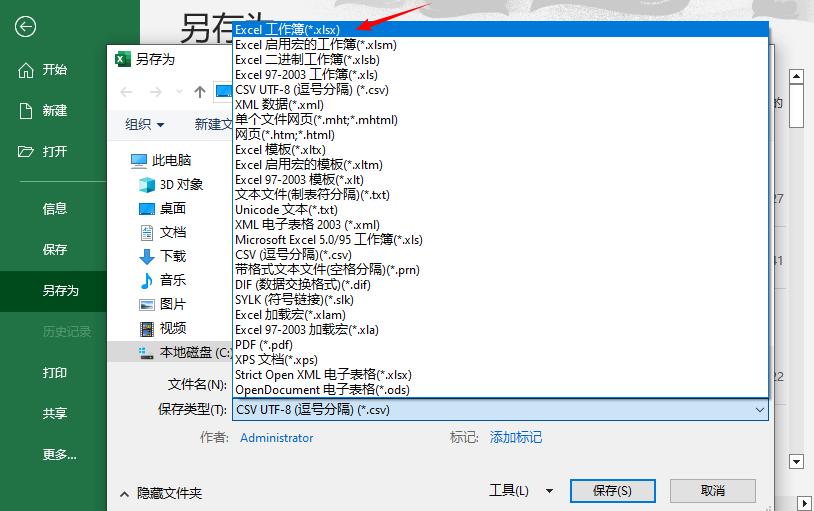
- 点击 “文件” → “另存为”,然后选择保存文件的位置;
- 从 “保存类型” 下拉菜单中选择 “Excel 工作簿(.xlsx)” 或 “Excel 97-2003 工作簿(.xls)”。
- 点击 “保存”。CSV 文件即被转换成了 Excel 电子表格。
方法2:在线转换器(一次性小文件首选)
适合偶尔转换1-2个小文件(非机密数据),无需安装软件,操作零门槛,推荐2个安全好用的工具:
CLOUDXDOCS:简单高效,隐私有保障
无需注册,页面干净无广告,转换速度快,数据加密传输:
- 访问CLOUDXDOCS CSV 转 Excel 页面;
- 点击加号上传 CSV 文件,或直接拖放文件到页面;
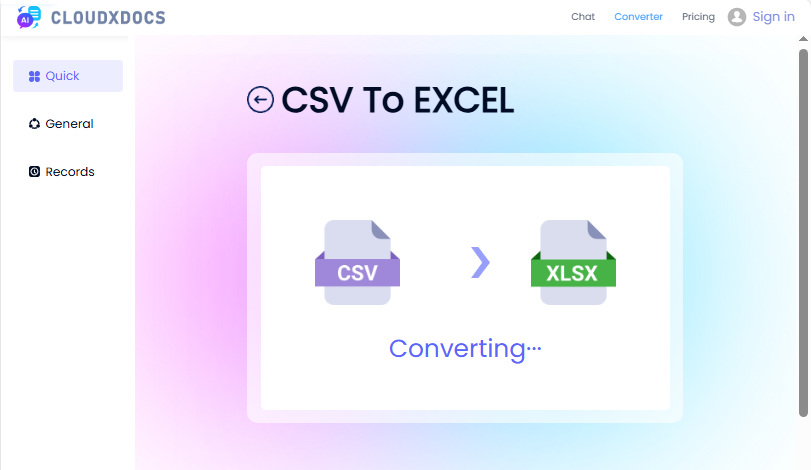
- 系统自动开始转换,完成后点击 “下载” 即可获取转换后的 Excel 文件。
Convertio:支持批量转换,多源文件导入
适合需要同时转换多个 CSV 文件的场景,支持多种导入方式:
- 访问Convertio CSV 转 XLSX 转换器;
- 拖放多个 CSV 文件,或手动浏览添加文件;
- 确认输出格式为 “XLSX”,点击 “转换”;
- 所有文件转换完成后,点击 “下载全部” 获取压缩包(内含所有Excel文件)。

注意:在线工具不建议转换包含银行卡号、身份证号等机密数据的文件,避免信息泄露。
方法3:Python 自动化转换(批量/工作流集成)
适合开发者、数据分析师,或需要定期批量转换 CSV 的场景,推荐使用 Spire.XLS for Python 库,支持批量处理、自定义格式,还能集成到自动化工作流中。
前置准备:安装 Python 库
打开终端 / 命令提示符,运行以下 pip 命令安装库:
1 | pip install Spire.Xls |
单文件转换代码(CSV → XLS/XLSX)
此代码将单个 CSV 文件转换为指定 Excel 格式:
1 | from spire.xls import * |
批量转换代码(文件夹内所有 CSV → Excel)
一次性转换指定文件夹中所有 CSV 文件,自动保存到输出文件夹:
1 | import os |
代码核心功能说明:
Workbook():创建 Excel 工作簿对象,是操作的核心;LoadFromFile():导入 CSV 数据,可自定义分隔符(如分号;);SaveToFile():导出为指定 Excel 版本,支持从 2003 到 2019 的所有格式;- 批量转换:通过
os.listdir遍历文件夹,自动处理所有 CSV,无需手动逐个操作。
扩展功能:Spire.XLS for Python 还支持 CSV 转 XML、CSV 转 JSON 等,适合多格式数据交互场景。
方法对比:按需选择更高效
| 转换方法 | 自动化程度 | 数据安全性 | 适用场景 | 优势 | 注意事项 |
|---|---|---|---|---|---|
| Excel 手动转换 | 无 | 高(本地操作,数据不泄露) | 单文件、机密数据、需精准格式 | 稳定无广告,支持复杂 CSV | 需安装 Excel,不适合批量处理 |
| 在线转换器 | 无 | 低(不建议传机密数据) | 一次性小文件、临时使用 | 零安装,秒开即用 | 有文件大小限制,依赖网络 |
| Python + Spire.XLS | 完全自动化 | 高(本地运行) | 批量转换、工作流集成 | 高效批量处理,可自定义 | 需基础 Python 知识 |
文章小结
将 CSV 文件转换为 Excel 是解锁数据价值的关键一步。对于快速、简单的普通用户需求,使用 Excel 的 “另存为” 。对于复杂的 CSV 文件,Excel 的数据选项卡能确保转换的精确性。在线工具适用于一次性的小型文件转换,而 Python + Spire.XLS 则适用于开发者处理批量 / 自动化任务。
根据你的文件数量、数据类型和技能水平选择合适方法,然后利用 Excel 的计算、可视化和组织功能,将原始数据轻松变转化为专业报表和分析图表。
推荐阅读
- 4 种高效的 CSV 转 PDF 方法(手动 & 自动化)
- 如何转换 XML 为 XLSX(含嵌套结构处理方法)
- Python 将 Excel 转为 CSV
- Python 将 CSV 文件转换为列表:快速入门指南