将 Word 转换为 XPS:4 种简单方法(免费 & 自动化)
将 Word 转换为 XPS:4 种简单方法(免费 & 自动化)
将 Word 文档转换为 XPS 格式是一种有效方式,可以保留版式、确保一致的查看效果,并为文件共享或打印做好准备。无论你是在处理报告、合同还是技术文档,XPS 都提供了一种固定布局格式,类似于 PDF,但在 Windows 环境中具有原生支持。
在本指南中,你将学习四种简单的方法将 Word 转换为 XPS ,包括手动方法、在线工具以及用于批量处理的自动化解决方案。
快速导航:
为什么要将 Word 转换为 XPS?
XPS (XML Paper Specification)旨在在不同系统和设备之间保持文档的一致性。它会锁定格式、字体和布局,使其非常适合用于不应被编辑的最终版本文档。
此外,XPS 文件与 Windows 系统集成良好,无需第三方软件即可查看。对于开发者和企业来说,XPS 在需要一致文档渲染的工作流程中也非常有用。
方法 1: 使用 Microsoft Word
Microsoft Word 内置了一个功能,可以将文档直接保存为 XPS 文件。由于转换由 Word 内部完成,因此该方法兼具简单性和高保真度。
适用于: 需要快速、一次性转换且对准确性要求较高的场景。
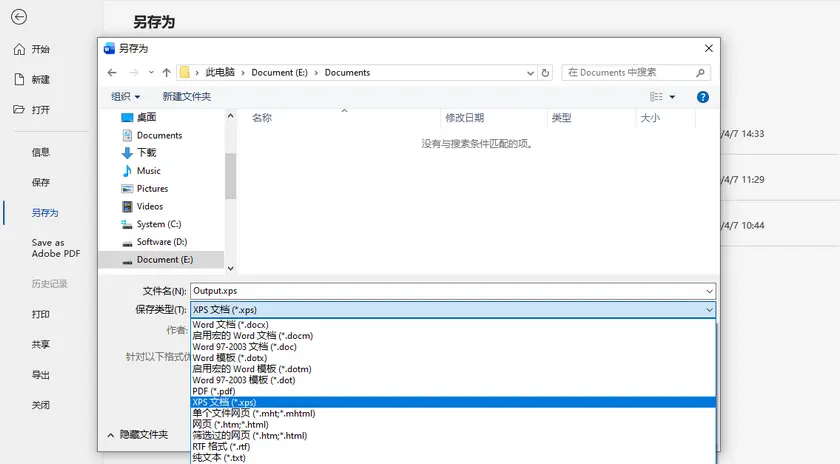
使用 MS Word 将 Word 转换为 XPS 的步骤
- 在 Microsoft Word 中打开你的 Word 文档。
- 点击文件 → 另存为 。
- 选择保存文件的位置。
- 在文件类型下拉菜单中选择 XPS 文档(*.xps) 。
- 点击保存 。
优点
- 高质量输出,格式准确。
- 操作简单,适合初学者。
缺点
- 需要安装 Microsoft Word。
- 不支持批量处理。
方法 2: 使用 Windows 打印为 XPS
Windows 内置了一个虚拟打印机 Microsoft XPS Document Writer,可以将任何可打印的文档转换为 XPS 格式。该方法适用于几乎所有支持打印的应用程序,而不仅仅是 Word。
适用于: 不希望依赖应用程序自带导出功能的情况。
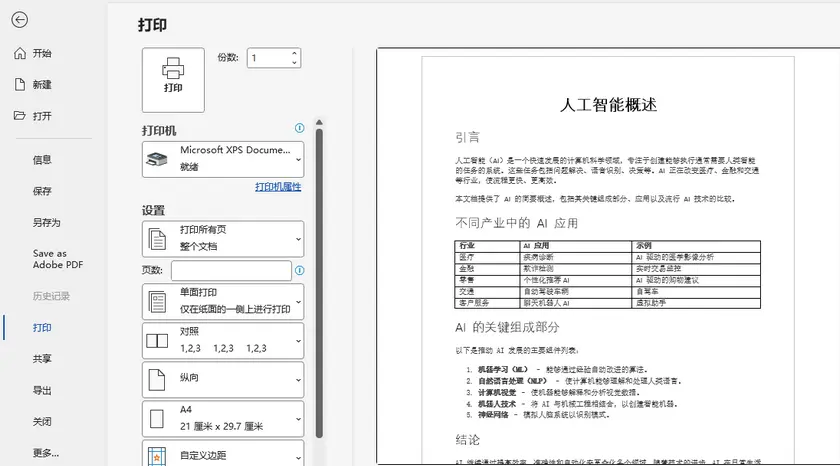
使用 XPS Document Writer 将 Word 转换为 XPS 的步骤
- 打开 Word 文档。
- 进入文件 → 打印 。
- 选择 Microsoft XPS Document Writer 作为打印机。
- 点击打印 。
- 选择文件名和保存位置。
优点
- Windows 内置(无需安装)。
- 适用于多个应用程序。
- 在保留布局方面表现可靠。
缺点
- 手动操作,不适合批量转换。
- 比直接导出略慢。
方法 3: 使用在线转换工具
在线转换工具提供了一种无需安装软件即可将 Word 文件转换为 XPS 的便捷方式。这些工具通常支持拖放上传和快速下载,可在任何设备上使用。
适用于: 偶尔使用或无法安装软件的环境。
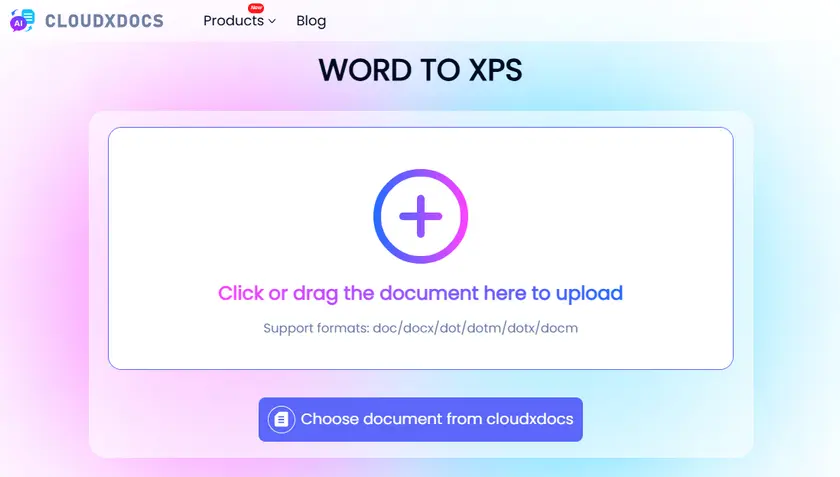
在线将 Word 转换为 XPS 的步骤
- 打开一个在线转换网站(例如:cloudxdocs)。
- 上传你的 Word 文档。
- 上传完成后自动开始转换(有些转换器可能需要点击转换按钮)。
- 下载转换后的文件。
优点
- 无需安装。
- 可在任何设备上访问。
- 适合偶尔使用,简单快捷。
缺点
- 免费版本通常有文件大小限制。
- 可能存在隐私/安全问题。
- 需要网络连接。
方法 4: 使用 Python(批量处理)
对于开发者或需要处理多个文件的用户来说,自动化是最高效的解决方案。使用如 Spire.Doc for Python 等库,你可以以编程方式批量将 Word 文档转换为 XPS。
这种方法非常适合后端系统、文档工作流或大规模处理任务,在这些场景中手动转换会非常耗时。

使用 Python 批量将 Word 转换为 XPS 的步骤
- 创建一个 Python 程序。
- 通过 Pypi 安装 Spire.Doc for Python 库:
1 | pip install spire.doc |
- 运行以下脚本执行转换。
1 | import os |
优点
- 支持批量转换(高效率)。
- 完全自动化流程。
- 易于集成到系统或处理管道中。
缺点
- 需要编程基础。
- 需要环境配置和依赖。
- 初始设置比手动方法更耗时。
除了 XPS 转换外,Spire.Doc 还支持将 Word 转换为 PDF,或将 Word 导出为图像,使你能够完全控制文档的共享和展示方式。
对比表 – 应该选择哪种方法?
| 方法 | 最适合 | 易用性 | 批量支持 | 是否需要安装 | 成本 |
|---|---|---|---|---|---|
| Microsoft Word | 快速、高质量转换 | ★★★★★ | x | √ | 付费(Office 许可) |
| 打印为 XPS | 灵活,适用于任何应用 | ★★★★★ | x | x(内置) | 免费 |
| 在线工具 | 方便,无需配置 | ★★★★★ | x | x | 免费(有限)/ 付费 |
| Python (Spire.Doc) | 自动化、批量处理 | ★★★☆☆ | √ | √ | 免费(有限)/ 付费 |
高质量 XPS 输出的最佳实践
在转换之前,请确保你的 Word 文档已最终定稿,包括字体、图片和布局。由于 XPS 会精确保留格式,原始文件中的任何问题都会被带入输出结果中。
此外,建议嵌入字体并避免使用不受支持的元素,以确保在不同系统之间的兼容性。对于批量处理,建议先测试少量文件以确认结果一致。
总结
根据你的需求,可以使用多种方法将 Word 转换为 XPS。对于快速且可靠的结果,Microsoft Word 或 Windows 打印为 XPS 等内置选项是不错的选择。如果你需要更高的灵活性或跨设备使用,在线工具是一个可行方案。
对于高级用户和开发者来说,使用 Spire.Doc 等库进行 Python 自动化是一种高效处理大量文档的强大方式。
常见问题(FAQs)
Q1:XPS 比 PDF 更好吗?
XPS 和 PDF 类似,都可以保留文档布局。PDF 的支持更广泛,而 XPS 与 Windows 系统的集成更紧密。
Q2:可以将 XPS 再转换回 Word 吗?
可以,但通常需要第三方工具或中间转换(例如 XPS → PDF → Word),且格式可能无法完全保留。
Q3:转换为 XPS 会降低文件质量吗?
不会,XPS 会保留原始布局和质量。不过,压缩设置和嵌入资源可能会影响文件大小。
Q4:哪种方法最适合批量转换?
使用 Spire.Doc 的 Python 方法是进行批量处理和自动化的最佳选择。
Q5:如何打开 XPS 文件?
你可以使用 Windows 内置的 XPS Viewer 打开 XPS 文件。只需双击文件,或右键选择打开方式 → XPS 查看器 。