如何将 PDF 转换为可编辑 Word 文档 - 4种免费工具
如何将 PDF 转换为可编辑 Word 文档 - 4种免费工具
PDF(便携式文档格式)凭借出色的便携性与跨设备兼容性,已成为全球通用的文档共享标准。但也正因这一特性,PDF 文件默认不支持直接编辑—无论是修正错误、更新数据,还是补充内容,将其转为 Word(Doc/Docx)格式都是最便捷的解决方案。
本文整理了4种免费、高效的转换方法,涵盖在线工具、办公软件内置功能及编程方案,适配不同使用场景,帮你快速实现 PDF 编辑自由。
目录
一、使用免费在线工具转换 PDF 为 Word
将 PDF 转换为 Word 最简单的方法之一是使用在线转换工具。这类工具无需安装软件,支持跨平台使用,适合偶尔需要转换、不想占用设备内存的用户。以下将介绍两款常用的免费在线转换器,并提供详细的操作步骤。
iLovePDF 在线转换器
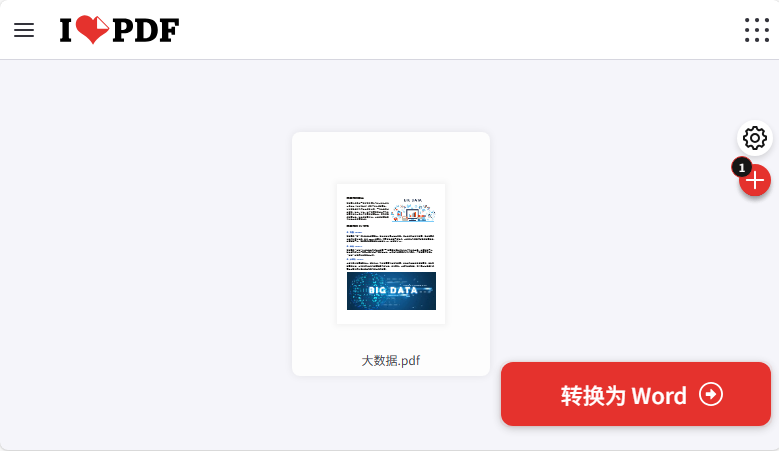
iLovePDF 提供可靠的在线解决方案,可将 PDF 文件转换为可编辑的 Word 文档。无论你是需要从 PDF 中提取内容还是进行编辑,都推荐使用 iLovePDF 的免费 PDF 转 Word 工具。
操作步骤:
- 访问 iLovePDF 的 PDF 转 Word 转换器
- 点击 “选择一个PDF文件” 来上传文件,或直接拖拽文件至上传区
- 点击 “转换为Word”,工具将自动处理文件
- 转换成功后,点击 “下载WORD文件” 即可获取可编辑文档
Smallpdf 在线转换器
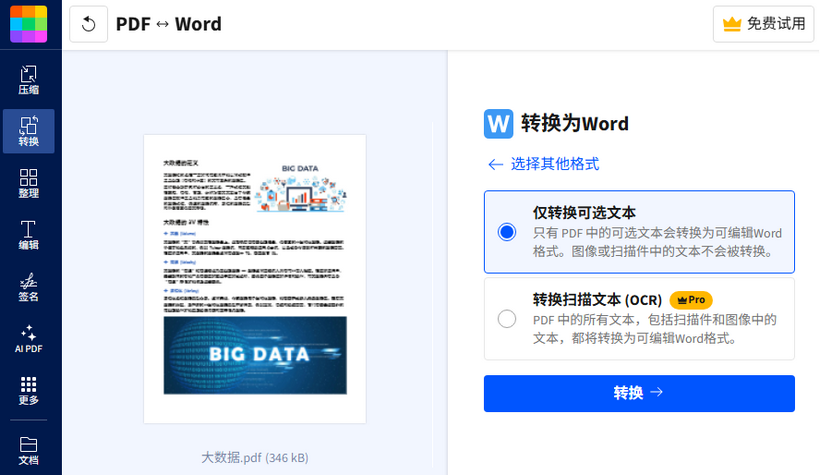
Smallpdf 是另一款可靠的转换工具,可免费帮助用户无缝将 PDF 文件转换为可编辑的 Word 文档。凭借其精准的转换结果和快速的处理速度,Smallpdf 的 PDF 转 Word 工具简化了转换流程。
操作步骤:
- 访问 Smallpdf 的 PDF 转 Word 转换器
- 点击 “选择文件” 上传 PDF,或拖拽/从云盘导入
- 免费用户选择 “仅转换可选文本”(扫描件需升级专业版),然后点击 “转换”
- 转换完成后点击 “下载”,即可保存 Word 文件
在线工具优点:
- ✅ 无需安装软件,随时随地可用
- ✅ 转换速度快,操作流程极简,新手友好
- ✅ 支持跨平台使用(Windows、Mac、手机端均可)
⚠️ 注意: 上传敏感文档存在信息泄露风险(文件需传输至第三方服务器)
二、使用 MS Word 内置功能将 PDF 转换为 Word
如果电脑上已安装 Microsoft Word(2016及以上版本),可以利用其内置功能将 PDF 文件转换为 Word 格式。使用在线转换器时,安全问题是一大顾虑,而这种转换方式可降低敏感信息泄露的风险,且无需联网即可完成。最便捷的是,转换后可以直接在 Word 中编辑格式。
操作步骤:
- 打开 Microsoft Word 软件,点击顶部菜单栏 “文件” → “打开”
- 在弹出的窗口中找到需要转换的 PDF 文件,选中后点击 “打开”
- Word会弹出正在转换 PDF 文件的提示,点击 “确定” 然后耐心等待

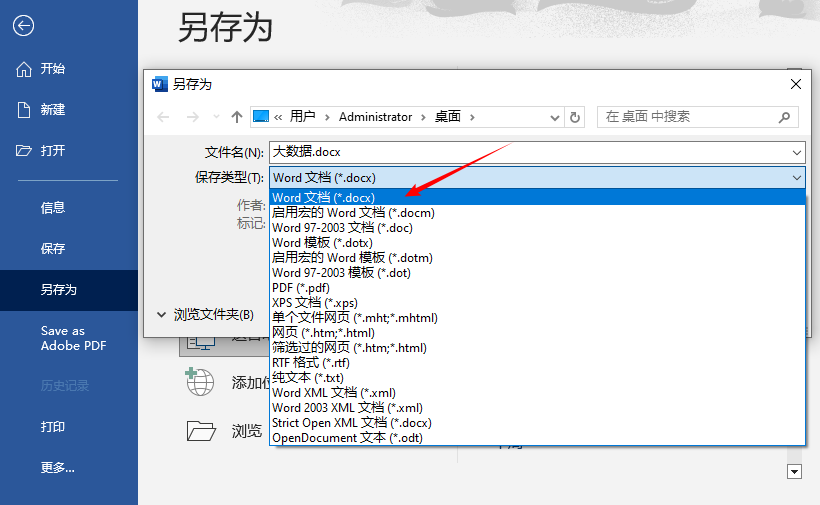
- 保存格式:转换完成后,点击 “文件” → “另存为”,选择 .docx 或 .doc 格式保存即可
核心优势:
- ✅ 安全无泄露:全程本地操作,无需上传文件至第三方服务器
- ✅ 无缝编辑:转换后直接在 Word 中调整格式、修改内容,无需二次排版
- ✅ 零成本:无需额外工具,利用现有 Office 软件即可实现
⚠️ 注意: 老版本 Word(2013及以下)不支持该功能;复杂 PDF(如含特殊字体、3D 模型)可能存在格式轻微偏差,需手动调整。
三、使用免费 .NET 库转换 PDF 为 Word
对于需要自动化 PDF 转 Word 流程的开发者而言,编程方式是必不可少的解决方案。与使用在线转换器或 Microsoft Word 相比,通过编程方式转换 PDF 为 Word 不仅能确保敏感或机密文档的安全性,还能实现快速批量转换。
免费库 Free Spire.PDF for .NET 是一款功能强大的 PDF 操作库,支持创建、读取、以及将 PDF 转换为其他文件格式。以下是在 C# 中将 PDF 文件转换为 Doc 或 Docx 格式的示例代码:
1 | using Spire.Pdf; |
Free Spire.PDF 仅需三行代码即可实现 PDF 转 Word,但请注意,免费版本存在一定的页数限制(例如,仅能成功转换 PDF 的前 3 页)。
如果你的开发项目需要无限制使用,可以尝试完整版本 Spire.PDF。
四、方法对比与选择建议
| 对比维度 | 在线工具(iLovePDF/Smallpdf) | Microsoft Word 内置功能 | 编程方式(Free Spire.PDF) |
|---|---|---|---|
| 操作难度 | 极低(新手友好) | 低(需熟悉 Word 基础操作) | 高(需编程基础) |
| 安全性 | 较低(文件上传第三方服务器) | 极高(本地处理) | 极高(本地离线处理) |
| 转换成本 | 免费(基础功能) | 需 Word 授权 | 免费(有页数功能) |
| 适用场景 | 偶尔转换、无 Word 安装、简单文档 | 频繁转换、敏感文档、需即时编辑 | 批量转换、自动化需求、开发者场景 |
选择建议
- 普通用户(偶尔转换、追求便捷):优先选 iLovePDF/Smallpdf,无需安装,几步即可完成;
- 办公人群(频繁转换、注重隐私):优先用 Microsoft Word 内置功能,离线安全,转换后可直接编辑;
- 开发者/批量处理需求:选择编程方式(Free Spire.PDF) ,可自动化、批量处理,适配定制化场景;
- 扫描版 PDF 转换:需结合 OCR 工具识别图片文本。
通过以上对比,可根据自身的使用场景、技术能力和安全需求,选择最适合的 PDF 转 Word 方法,兼顾效率与效果。
总结
本文介绍的4种方法均为免费、高效的 PDF 转 Word 方案,覆盖了普通用户、办公人群、开发者等不同需求场景。无论你是需要快速转换单份文件,还是批量处理大量文档,或是追求安全保密,都能找到适配的方式。按照步骤操作,即可轻松将静态 PDF 转为可编辑 Word 文档,解锁文档修改、协作的便捷体验。