免费 PDF 转 Excel 教程:文本 / 扫描 PDF 通用(含 OCR 识别)
免费 PDF 转 Excel 教程:文本 / 扫描 PDF 通用(含 OCR 识别)
还在为 PDF 数据无法编辑发愁?想免费将 PDF 快速转 Excel,无需手动录入、不用买昂贵软件?这篇全攻略帮你搞定!PDF 虽能完美保留排版,却锁住了可编辑权限 — 无论你处理的是发票、报表还是数据表格,这里的工具和方法都能让你零成本解锁数据,高效完成转换。
本文整理了多款优质免费 PDF 转 Excel 工具,涵盖在线、桌面、编程三种场景,不管是原生文本 PDF,还是扫描图片 PDF,都能找到适配方案。
内容概览:
关键前提:判断 PDF 文档类型
不同类型 PDF 的转换逻辑完全不同,先了解文档的构成形式,是选择正确转换方法的关键。
| PDF 类型 | 识别方法 | 最佳转换方式 |
|---|---|---|
| 原生/文本型 PDF | 文本可选中、可高亮 | 直接提取文本和表格结构,常规工具即可 |
| 扫描/图像型 PDF | 文本无法选中,文件本质为图片 | 需借助 OCR(光学字符识别)技术提取文字,再整理格式 |
原生 PDF 转 Excel:3 种免费方法(按需求选)
原生 PDF 是最易转换的类型,格式丢失率极低。可根据需求(速度、隐私性、自动化)从以下3种方法中选择:
1. 免费 PDF 转 Excel 在线转换器
在线转换器是将 PDF 转换为 Excel 表格最快的方式,无需安装软件,打开网页就能转,适合偶尔转换 1-3 个文件的场景。以下是几款优质的 PDF 转 Excel 工具:
- CLOUDXDOC:界面干净无广告,转换后无水印,支持 PDF 转 XLSX 格式
- Smallpdf:功能强大的免费工具,格式还原度高,新手友好
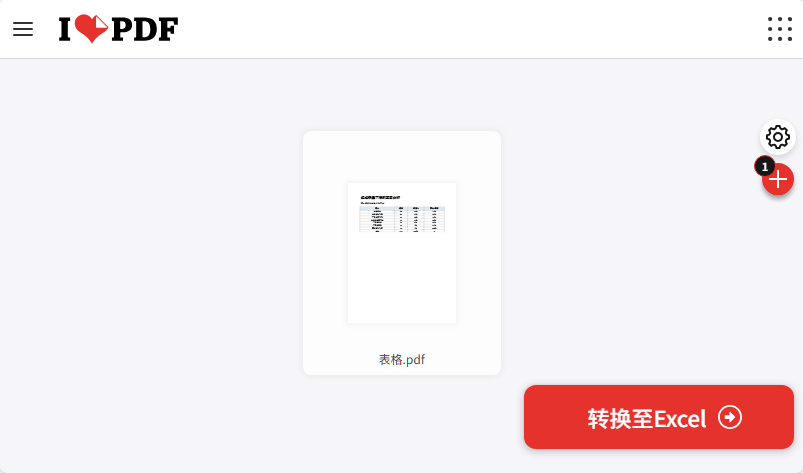
- IlovePDF:支持批量转换,可自定义输出设置
操作步骤(所有在线工具通用):
- 访问目标工具官网(直接搜索工具名即可)
- 通过拖放或文件选择功能上传 PDF 文件
- 点击 “转换为Excel”(或类似选项)
- 等待处理完成,下载生成的 .xls 或 .xlsx 文件
使用 IlovePDF 将 PDF 表格转换为 Excel 的示例:
⚠️ 安全提示:涉及财务数据、合同、个人隐私的文件,不建议用在线工具。避免数据泄露,优先选桌面端或离线方法。
2. 免费 PDF 转 Excel 桌面软件
若你经常需要将 PDF 转换为 Excel,或处理敏感数据,桌面软件是更佳选择。PDF24 Creator 是一款100%免费的离线工具,支持批量转换 PDF 至 Excel,功能稳定。
操作步骤:
- 下载并安装 PDF24 Creator(兼容Windows 10/11系统)
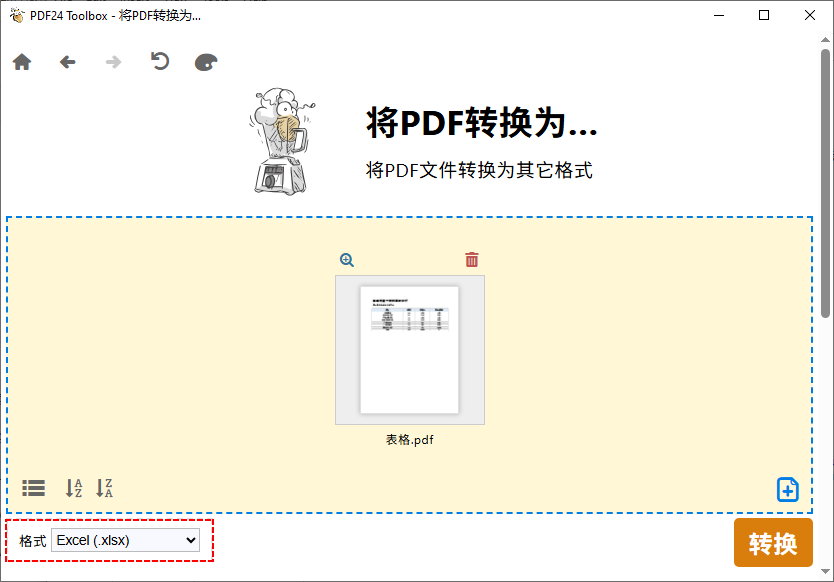
- 打开软件,在工具箱中选择 “将PDF转换为……” 选项
- 点击 “选择文件”,选中一个或多个 PDF 文件
- 选择 “Excel(.xlsx)” 作为输出格式
- 点击 “转换” 启动流程。PDF24 会保留表格结构和文本格式
- 转换完成后,点击 “保存” 下载 Excel 文件
3. PDF 转 Excel 免费 Python 库
对于开发人员,或需要自动化转换 PDF 至 Excel 的场景(如批量处理),可使用 Python 搭配免费库 Free Spire.PDF。
前置准备:
- 安装Python 3.6 及以上版本
- 打开命令行,输入以下命令安装 Free Spire.PDF for Python:
1 | pip install Spire.Pdf.Free |
使用 Python 将 PDF 转换为 Excel 的完整代码:
1 | from spire.pdf import * |
该代码通过 SaveToFile() 方法将加载的 PDF 文件转换为 Excel 表格。转换过程中,通过 XlsxLineLayoutOptions 类可精细定义 PDF 内容映射到 Excel 单元格/工作表的规则。五个参数的作用如下:
convertToMultipleSheet:决定是否将每个 PDF 页面转换为独立的 Excel 工作表rotatedText:控制 PDF 中的旋转文本是否在 Excel 中保留原始旋转角度splitCell:指定 PDF 表格单个单元格中的多行文本是否拆分为多个 Excel 单元格wrapText:启用/禁用 Excel 单元格内的文本自动换行功能overlapText:决定 PDF 中的重叠文本是否在 Excel 中显示
PDF 转 XLSX 效果: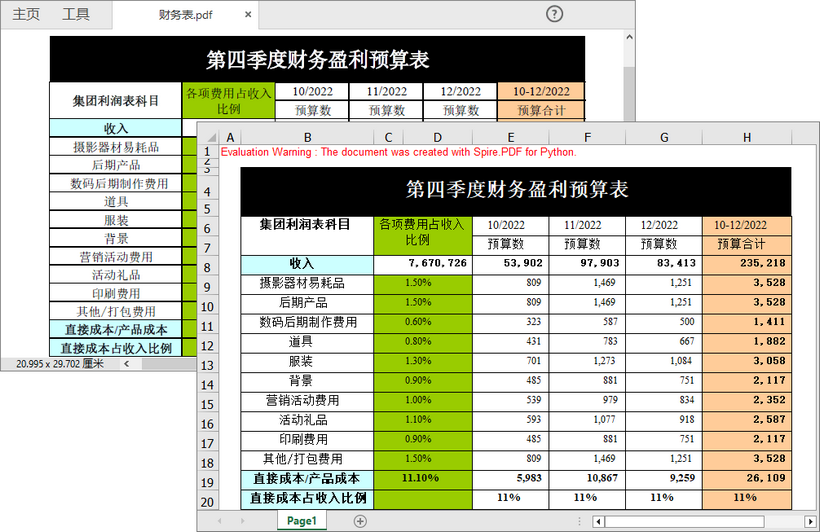
Free Spire.PDF for Python 也支持将 PDF 表格导出为 CSV 格式,详情可参考:如何使用 Python 将 PDF 转换为 CSV(PDF 表格精确提取)
扫描 PDF 转 Excel:2 款免费 OCR 工具(精准提取)
扫描 PDF 本质是 “图片文件”,常规转换器无法识别文字,必须用 OCR 工具提取文本后再转 Excel。以下 2 款工具免费且好用,无需付费解锁 OCR 功能:
1. Online OCR(适用于小体积扫描 PDF 文件)
✅ 核心优势:支持 40 + 语言(中文、英文、日语等)、文件≤15MB 免费、操作极简
操作步骤:
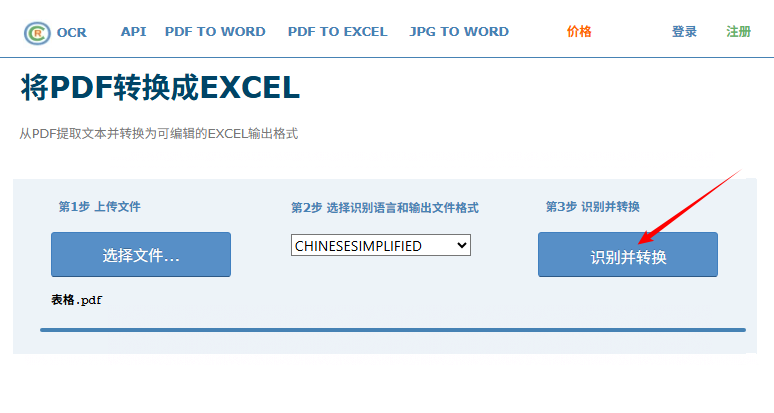
- 访问 Online OCR PDF 转 Excel 转换器
- 点击 “选择文件” 上传扫描 PDF 文件
- 选择识别语言(如简体中文 CHINESESIMPLIFIED)
- 点击 “识别并转换”,等待 OCR 提取文本
- 下载可编辑的 Excel 文件
2. PDFgear(支持大文件/多页扫描 PDF 文件)
✅ 核心优势:支持大文件、多页扫描 PDF、无需注册登录、格式还原度高
操作步骤:
- 访问 PDFgear 免费 PDF 转 Excel 转换器(无需注册)
- 点击 “Select PDF File”,或将 PDF 拖入上传框
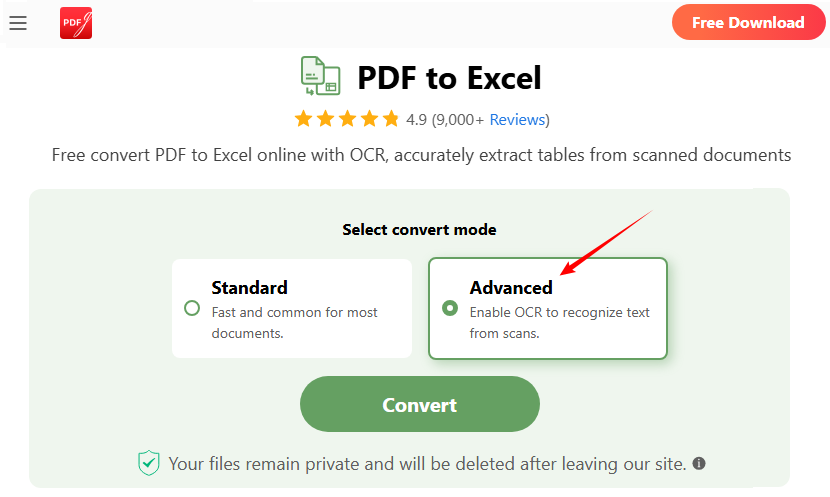
- 若为扫描 PDF,选择 “Advanced” 转换模式启用 OCR 识别技术
- 点击 “Convert”,等待1-2分钟。PDFgear 会保留原始排版、字体和格式
- 点击 “Download”,将可编辑的 Excel 文件(.xlsx)保存至设备
常见问题解答(FAQ)
问题1:能免费批量转换多个 PDF 为 Excel 吗?
可以。PDF24(桌面端)和 IlovePDF(在线端)均支持免费批量转换。若需自动化批量处理,可用 Python 脚本 + 循环逻辑,自动处理文件夹内所有 PDF 文档。
问题2:转换后的Excel文件能否保留原始表格格式?
- 原生PDF:90%-99%的格式可保留(表格、字体、对齐方式)
- 扫描PDF:70%-90%的还原准确率(取决于扫描清晰度)
问题3:转换后文本全挤在一个单元格,怎么拆分?
这种情况常出现在简易转换器中。可使用 Excel 内置的 “分列” 功能(数据选项卡下),根据分隔符拆分内容。后续转换时,建议选择布局分析能力更强的工具,或启用 Python 库中的 splitCell 参数。
问题4:Mac、iPhone、Android 能使用这些工具吗?
可以。多数在线工具(CLOUDXDOC、IlovePDF、PDFgear)兼容 Mac、iOS 和 Android 系统—无需安装任何软件。
总结
本文介绍了多种免费 PDF 转 Excel 表格的工具和方法。无论是简单易用的在线转换器、可靠的桌面应用,还是可编程的 Python 库,亦或是专用的 OCR 解决方案,都能轻松将各类 PDF(原生或扫描版)转换为可编辑、结构化的电子表格。只需判断 PDF 类型并选择合适的方法,就能零成本解锁数据,进行编辑、分析和报表制作。
拓展阅读
- 如何将 PDF 转换为可编辑 Word 文档 - 4种免费工具
- PDF 表格转 CSV:手动、在线与自动化实现方法
- 如何删除 PDF 中的空白页(手动+自动)
- C#/VB.NET 将 PDF 转为 Excel
- Java 将 PDF 转为 Excel