如何将 ODT 转换为 Word(离线、在线 & Python 方法)
如何将 ODT 转换为 Word(离线、在线 & Python 方法)
在跨平台办公场景中,将 ODT 文件转换为 Word 文档是一个非常常见的需求。ODT 是 LibreOffice 和 OpenOffice 等开源办公软件的默认格式,而 Word 的 DOCX 和 DOC 格式在日常办公和协作中应用更为广泛。
本文将介绍 4 种简单实用的 ODT 转 Word 方法,涵盖桌面软件、在线工具以及 Python 自动化方案,帮助你根据不同需求选择合适的方式。
方法快速导航
- 使用 LibreOffice 将 ODT 转换为 Word
- 使用 Microsoft Word 将 ODT 转换为 Word
- 在线转换 ODT 为 Word
- 使用 Python 自动化转换 ODT 为 Word
为什么要将 ODT 转换为 Word?
将 ODT 转换为 Word(DOCX 或 DOC)具有多方面的优势:
- 兼容性更强:DOCX 是商业、教育及企业环境中广泛使用的标准文档格式
- 协作效率更高:Word 对修订、批注和协作功能的支持更加成熟稳定
- 满足专业提交要求:政府机构及出版社通常要求 DOC 或 DOCX 文件
- 更易集成工作流:Word 可与 Microsoft 365、SharePoint 和 OneDrive 无缝集成
使用 LibreOffice 将 ODT 转换为 Word
LibreOffice 是最可靠的 ODT 转 Word 工具之一。作为免费且离线的解决方案,它能很好地保留文档格式,并支持 Windows、macOS 和 Linux。
使用 LibreOffice 转换 ODT 为 Word 的步骤:
在 LibreOffice Writer 中打开 ODT 文档。
点击菜单栏 文件 > 另存为。

在 保存类型 下拉菜单中选择以下任意一种 Word 格式:
- Word 2010-365(.docx)
- Microsoft Word 97-2003(.doc)
选择保存位置,点击 保存 完成转换。
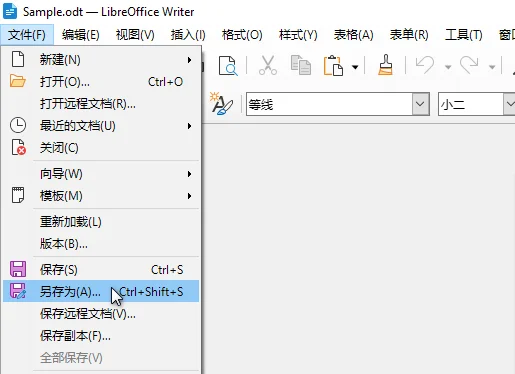
LibreOffice 在转换过程中可以保留大多数格式、样式、表格和图片。
适合人群:
- 免费桌面转换需求
- 需要保持文档结构和格式
- 单个或偶尔转换文件的用户
使用 Microsoft Word 将 ODT 转换为 Word
Microsoft Word(2010 及以上版本)可直接打开 ODT 文件并另存为 DOCX 或 DOC,非常适合已在 Word 中进行编辑和审阅的用户。
在 Microsoft Word 中保存 ODT 为 Word 的步骤:
打开 Microsoft Word。
点击菜单栏 文件 > 打开,选择要转换的 ODT 文件。
点击 文件 > 另存为。
选择 Word 文档(*.docx) 或 Word 97-2003 文档(*.doc)。
将文件保存到指定位置。
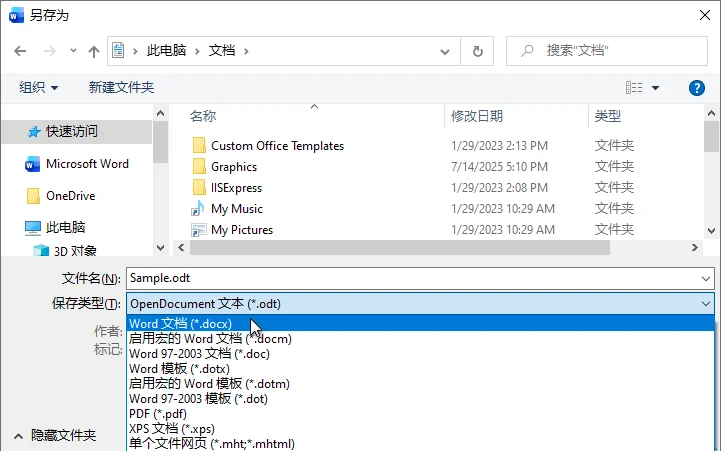
Microsoft Word 对常见的 ODT 格式支持良好,但部分高级样式、复杂布局或自定义格式在转换时可能会被简化。详细差异可参考微软官方文档。
适合人群:
- 已经在使用 Microsoft Word 的用户
- 边编辑边转换文档
- 小规模文件转换
在线转换 ODT 为 Word
在线 ODT 转 Word 工具提供无需安装软件的快速转换方案,适合临时或一次性使用,尤其是在无法使用 LibreOffice 或 Word 的情况下。
常见的在线转换工具包括:
- Convertio
- Zamzar
- FreeConvert
在线转换 ODT 为 Word 的步骤(以 Convertio 为例):
打开 Convertio 在线 ODT 转 Word 工具。
点击 选择文件 上传 ODT 文件,或直接拖拽上传。
选择输出格式为 DOCX 或 DOC。
点击 转换 并下载生成的 Word 文件。
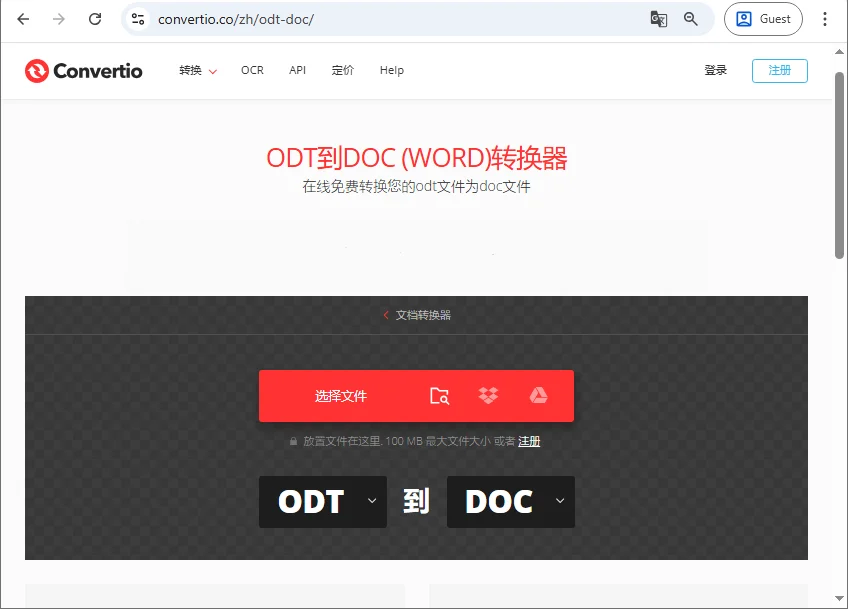
需要注意的是,在线工具通常需要将文件上传至第三方服务器,并可能存在文件大小限制。对于敏感、机密或大文件,建议优先选择离线方式。
适合人群:
- 快速、一次性转换需求
- 未安装桌面软件的用户
- 非敏感文档
使用 Python 自动化转换 ODT 为 Word
如果需要转换多个 ODT 文件,或将文档转换集成到自动化流程中,Python 是一个高效、可扩展的解决方案,非常适合后台服务、脚本任务和自动化工作流。
示例:使用 Python 将 ODT 转换为 Word
以下 ODT 转 Word 示例使用的是 Spire.Doc for Python,该库主要用于创建、编辑和读取 Word 文档,同时也支持 ODT 格式导出:
1 | from spire.doc import * |
使用步骤说明:
通过 PyPI 安装所需库:
1
pip install spire.doc
替换示例脚本中输入和输出文件路径。
运行脚本即可自动完成转换。
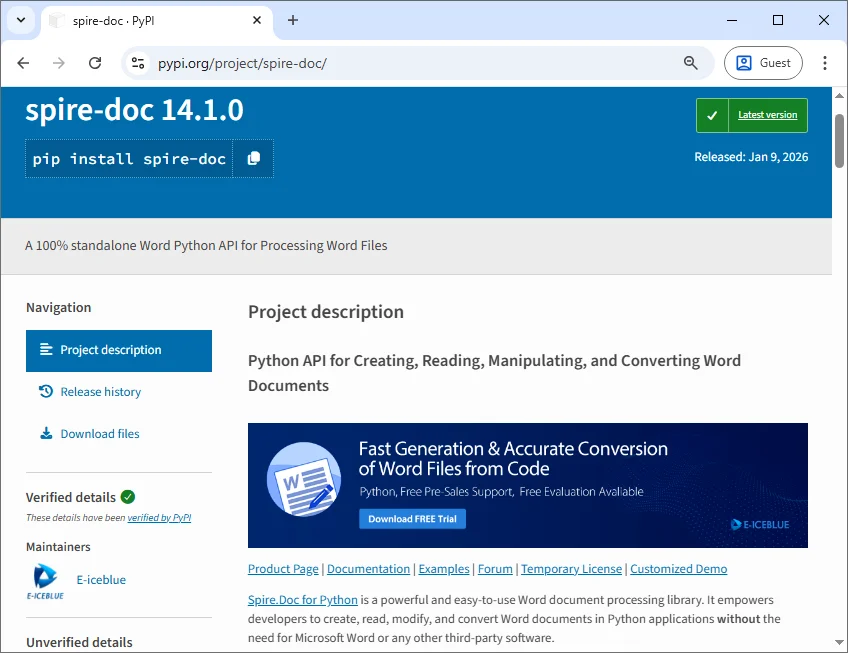
提示:该方法支持 Python 3.7 及以上版本,适用于 Windows、Linux 和 macOS。你可以扩展该示例,通过循环目录轻松实现批量转换数百个 ODT 文件。
适合人群:
- 开发者和技术用户
- 批量或定时转换任务
- 企业级和自动化工作流
参考文档:Spire.Doc for Python 官方教程
ODT 转 DOCX vs. ODT 转 DOC:如何选择?
在将 ODT 转换为 Word 时,输出格式会影响兼容性和使用体验:
- ODT 转 DOCX:适合绝大多数用户,兼容现代 Word 版本,支持协作编辑并能更好地保留格式。
- ODT 转 DOC:仅适用于旧版 Word 或系统,格式和功能支持有限。
建议:优先选择 DOCX 作为输出格式,仅在接收方使用旧版 Word 时才选择 DOC。
总结
将 ODT 文件转换为 Word 有多种方式,最佳方案取决于你的使用场景和文件数量:
- 少量、偶尔转换:使用 LibreOffice 或 Microsoft Word。
- 快速、一次性任务:使用在线转换工具。
- 大规模、自动化或批量转换:使用 Python 脚本。
选择合适的方法和格式,可以确保文档在 Word 平台上保持良好的可编辑性和兼容性。
如需了解更多实用、深入的 Word 使用技巧,可查看我们的免费教程资源。
常见问题解答
Q1:将 ODT 转换为 Word 的最佳方式是什么?
A1:LibreOffice 是最可靠的免费方案;如果你已经在使用 Word,直接用 Microsoft Word 更方便。
Q2:ODT转换为 Word 后格式会丢失吗?
A2:大多数格式、图片和表格都能保留,但复杂布局和自定义样式建议转换后检查。
Q3:可以不安装软件直接转换 ODT 为 Word 吗?
A3:可以,在线工具支持通过浏览器直接转换,但不建议用于机密或大型文件。
Q4:如何一次性转换多个 ODT 文件为 Word?
A4:使用 Python 自动化是批量转换的最佳方案。
Q5:ODT 比 Word 更好吗?
A5:ODT 是开放标准,而 Word 在协作、编辑和兼容性方面更有优势,应根据使用场景选择。
延伸阅读