如何将Markdown转换为Excel:3种简单方法
如何将Markdown转换为Excel:3种简单方法
Markdown以简洁的语法和高效的文档结构,在技术写作、代码注释和项目文档中广泛应用。然而,其表格功能在数据处理场景下存在明显局限——无法支持排序、筛选、公式计算等数据分析操作。
将Markdown表格转换为Excel格式,能够充分利用Excel的数据处理能力,包括:多维度排序、条件筛选、函数计算、数据透视等高级功能,满足从日常办公到专业数据分析的多样化需求。
本文将系统介绍三种Markdown转Excel方案,包括手动转换、在线工具转换和自动化脚本转换,覆盖从单表处理到批量转换的完整应用场景,帮助用户根据实际需求选择最优方案。
应用场景:何时需要将Markdown转为Excel
Markdown适用于文档编写,而Excel则专注于数据处理。当你遇到以下情况时,将Markdown表格转换为Excel格式会显著提升工作效率:
- 数据分析: 调查结果、研究数据或指标存储为Markdown格式,需在Excel中执行统计分析。
- 团队协作: 与习惯使用Excel进行编辑、批注或协作的同事共享结构化数据。
- 报表制作: 将Markdown表格转化为专业Excel报表,配合图表、数据透视表等可视化工具。
- 数据库迁移: 将Markdown数据导入支持Excel或CSV格式的数据库或CRM系统。
方法一:复制Markdown表格并粘贴到Excel中
将Markdown表格转换为Excel最直接的方法,就是从Markdown编辑器的预览模式中复制表格,然后粘贴到Excel。这种方法适合小型表格或临时性转换需求,能够完整保留表格结构,便于后续在Excel中编辑。
操作步骤:
在支持表格渲染的Markdown编辑器,如Typora。

切换至预览模式,让表格以网格形式呈现。
选中表格并复制(Windows:Ctrl+C;Mac:Cmd+C)。
打开Excel,选择表格起始单元格。
粘贴表格(Windows:Ctrl+V;Mac:Cmd+V)。
根据需要调整列宽和行高。


注意事项:
- 确保编辑器支持表格形式复制,部分编辑器仅能复制纯文本。
- 如遇格式错乱,可尝试使用Excel的”匹配目标格式”或”选择性粘贴”功能。
优缺点分析:
✅ 优点: 操作简单,无需复杂步骤;适合小型数据集,转换迅速。
❌ 缺点: 不适合处理大型或复杂表格;重复性任务效率低下。
方法二:使用在线Markdown转Excel工具
如果你倾向于一种无需安装软件或移动端友好的方法,在线Markdown转Excel工具是最快的解决方案。这些工具非常适合跨平台用户,无需安装专用编辑器即可快速完成转换。
常用免费在线Markdown转Excel工具:
- TableConvert: 功能全面,支持Markdown转Excel、JSON、CSV、PDF等格式,提供实时预览。
- Markdown to Excel Converter: 专为Markdown转Excel设计的转换服务。
- CoolUtils MD to Excel Converter: 支持Markdown转XLSX,提供自定义页眉页脚等高级选项。
操作步骤:
访问在线Markdown转Excel工具网页,如TableConvert。
将Markdown表格粘贴至输入框,或直接上传.md文件。
工具将自动解析数据并生成电子表格预览。
下载Excel文件或将转换结果复制到剪贴板以备后续使用。


安全提示:
虽然在线工具使用便捷,但切勿将敏感或机密数据上传至第三方转换器,以免泄露隐私。
优缺点分析:
✅ 优点: 无需安装设置;可在任何设备上使用(Windows、Mac、移动设备)。
❌ 缺点: 对于敏感数据存在隐私风险;免费版本可能有文件大小限制。
方法三:使用C#自动化脚本批量转换Markdown为Excel
对于需要频繁将多个Markdown文件转换为Excel的开发者或企业团队而言,使用 C# 自动化方案可以节省大量时间。借助 Spire.XLS for .NET 库,可在数秒内完成数百个Markdown文件到Excel的批量转换。
环境要求:
- C#集成开发环境: Visual Studio
- .NET框架版本: .NET Framework 或 .NET Core/.NET 5+
- 依赖库: Spire.XLS(可通过NuGet安装)
操作步骤:
安装依赖库: 打开你的 NuGet 包管理器控制台并运行以下命令:
1
PM> Install-Package Spire.XLS
编写转换代码: 使用以下示例批量将Markdown文件转换为 Excel:
1
2
3
4
5
6
7
8
9
10
11
12
13
14
15
16
17
18
19
20
21
22
23
24
25
26
27
28
29
30
31
32
33
34
35
using Spire.Xls;
using System;
using System.IO;
namespace MarkdownToExcel
{
class Program
{
static void Main(string[] args)
{
// 指向你的 Markdown 目录的路径
string mdDir = @"C:\MarkdownFiles\";
string[] files = Directory.GetFiles(mdDir, "*.md");
foreach (var file in files)
{
// 初始化一个新的工作簿
Workbook workbook = new Workbook();
// 加载 Markdown 文件
workbook.LoadFromMarkdown(file);
// 可选:将工作表自动调整为一页
workbook.ConverterSetting.SheetFitToPage = true;
// 定义输出路径
string output = Path.Combine(mdDir, Path.GetFileNameWithoutExtension(file) + ".xlsx");
// 保存为 Excel(2016 或更高版本)
workbook.SaveToFile(output, ExcelVersion.Version2016);
Console.WriteLine($"成功转换: {file}");
}
}
}
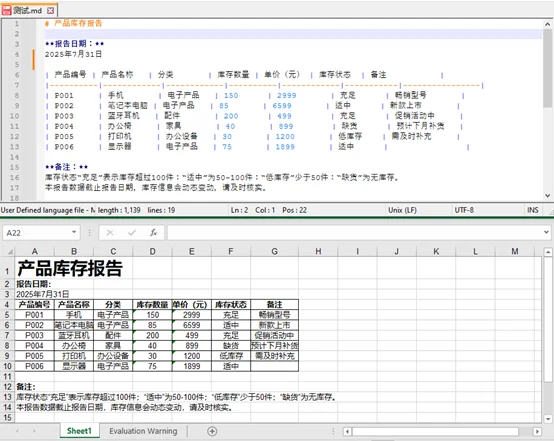
}运行脚本: 该应用程序将遍历文件夹中的所有 .md 文件,解析 Markdown 语法,并自动生成相应的 .xlsx 文件。
高级自定义选项:
- 版本兼容性: 你可以通过修改 SaveToFile 方法轻松更改 Excel 版本,例如,为旧系统使用 ExcelVersion.Version97to2003。
- 调整页面设置: 如果你需要更具体的格式调整,例如页边距、列宽或行高,Spire.XLS 提供了一系列可配置的页面设置选项。
- 数据清理: 你可以添加额外的逻辑来自动删除空行或处理空单元格。
优缺点分析:
✅ 优点: 高速批量处理;格式可自定义;适合企业级自动化需求。
❌ 缺点: 需要编程知识(C#);初始环境设置比手动方法花费更多时间。
对比:哪种Markdown转Excel方法适合你?
以下是三种 Markdown 转 Excel 方法的快速对比:
| 功能 | 复制粘贴 | 在线工具 | C# 自动化脚本 |
|---|---|---|---|
| 难度 | 简单 | 简单 | 中等 |
| 批量支持 | 否 | 否 | 是 |
| 自定义程度 | 低 | 有限 | 高 |
| 安全性 | 高 | 低 | 高 |
如何选择正确的转换方法?
- 对于简单、小规模的表格转换 → 复制粘贴
- 对于快速、无需软件的转换 → 在线转换工具
- 对于大量文件或自动化工作流 → C# 自动化脚本
常见Markdown转Excel故障排除方法
- 表格错位: 确保你的 Markdown 使用标准的管道符语法(|—|)并包含表头分隔行。
- 图片丢失: Excel 本身不支持嵌入 Markdown 图片;请手动重新插入图片,或使用相对文件路径在 Excel 中链接图片。
- 乱码字符: 转换前请始终将源 Markdown 文件保存为 UTF-8 编码,以避免字体显示异常。
常见问题解答
Q1:可以在手机上将Markdown转换为Excel吗?
A1:可以。TableConvert等在线转换器支持通过移动浏览器直接转换。但切记不要上传敏感数据至公共网站。
Q2:为什么Excel表格在转换后出现多余列或缺失列?
A2:这通常源于Markdown表格管道符(|)使用不一致或缺少表头分隔符。请确保每行列数相同,且表头行使用正确的管道符语法(|—|)。
Q3:如何一次性转换多个Markdown文件为Excel?
A3:手动复制粘贴不适合批量操作。建议使用C#配合Spire.XLS等类库实现自动化批量转换,既节省时间又能保持格式完整。
Q4:Markdown转Excel时,可以保留表格标题和格式吗?
A4:复制粘贴和在线转换器可保留基本标题和表格结构。如需高级格式控制(如自定义列宽、页面设置等),推荐使用C#和Spire.XLS库,可完全掌控Excel输出效果。