如何将 Excel 转换为 TXT 文本格式(4 种简单方法)
如何将 Excel 转换为 TXT 文本文件(4 种简单方法)
Excel 文件(.xlsx 或 .xls)广泛用于数据处理和分析,但有时我们需要将其转换为文本格式,以便在不支持 Excel 的系统中使用。将 Excel 转换为 TXT 文本文件能提高兼容性,便于共享和自动化处理。本文将介绍 4 种简单的方法,帮助你轻松实现 Excel 转 文本。
- 方法 1、复制 Excel 数据并粘贴到文本编辑器(快速简便)
- 方法 2、使用 Microsoft Excel 将Excel文件保存为文本格式(原生可靠)
- 方法 3、使用免费在线工具转换 Excel 为 TXT(无需安装软件)
- 方法 4、使用 C# 批量转换 Excel 为 TXT(自动化流程)
了解常见文本格式的区别
在将 Excel 文件转换为文本时,选择合适的文本格式至关重要,它能确保数据兼容性并保留完整性。以下是用于此转换目的的几种常见文本格式:
- 文本文件(制表符分隔): 最常见的格式,文件扩展名为 .txt,使用制表符(\t)作为分隔符,适合大多数 Windows 应用程序。
- Unicode 文本(.txt): 使用 Unicode 编码 (如 UTF-16),文件扩展名为 .txt,适合处理多语言数据,尤其是非拉丁字符(如中文和阿拉伯文)。
- CSV(逗号分隔值): 使用逗号作为分隔符,文件扩展名为 .csv,常用于数据库或电子表格之间的数据导入/导出。
每种格式有其独特的优点,了解它们可以帮助你根据需求选择合适的格式。
方法 1、复制 Excel 数据并粘贴到文本编辑器(快速简便)
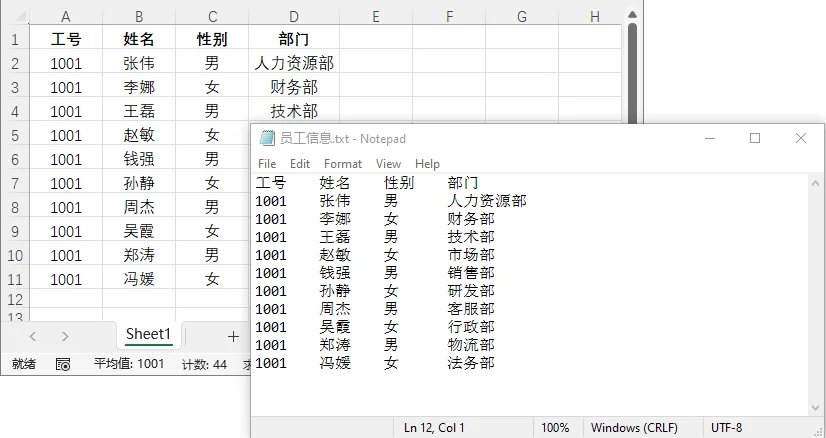
如果你需要将 Excel 文件中的部分数据快速转换为 TXT 格式,直接复制数据并粘贴到文本编辑器是一个简单有效的方法。
操作步骤:
选中要转换的 Excel 数据区域。
按 Ctrl+C(Windows)或 Cmd+C(Mac)进行复制。
打开文本编辑器(如 Notepad 或 TextEdit)。
按 Ctrl+V(Windows)或 Cmd+V(Mac)进行粘贴。
将文件保存为 .txt 格式。

注意事项:
- 粘贴到文本编辑器中的数据通常使用制表符作为列之间的分隔符。
- 对于大型数据集,可能会遇到格式问题或数据截断,具体取决于系统的剪贴板容量。建议将大型数据集拆分成较小的部分进行处理。
适用场景: 适用于小范围、一次性转换,尤其是当只需要转换工作表中的某些数据时。
方法 2、使用 Microsoft Excel 将 Excel 文件保存为文本格式(原生可靠)
另一种转换方法是使用 Microsoft Excel 内置的“另存为”功能。该方法可以直接将 Excel 文件保存为文本格式。
操作步骤:
启动 Microsoft Excel。点击 文件 > 打开,浏览并选择你想要转换的 Excel 文件。
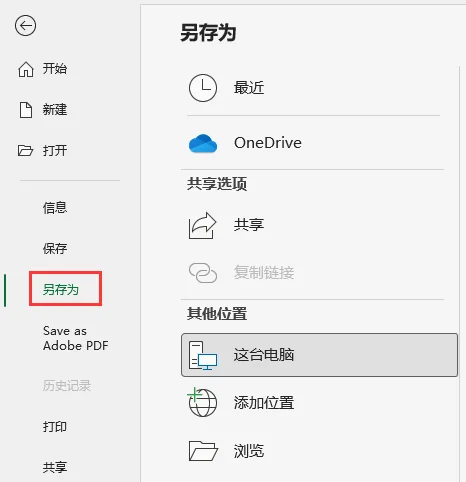
选择要转换的工作表,点击 文件 > 另存为。
选择保存类型:
- 在 保存类型 下拉菜单中,选择所需的文本或CSV格式类型,例如“文本文件(制表符分隔)(.txt)”,“Unicode 文本 (.txt)”或“CSV(逗号分隔)(.csv)”(CSV也是一种纯文本格式)。
- 如果选择“文本文件(制表符分隔)”,数据将以制表符分隔;如果选择CSV,则以逗号分隔。如果文档包含多语言,则选择 Unicode 文本。
选择文件保存位置,点击 保存。
注意事项:
- 此方法仅保存当前活动工作表。如果有多个工作表,需要为每个工作表重复操作。
- Excel 会提示某些格式和公式可能丢失,这是正常的,因为 TXT 文件只能包含纯文本数据。
适用场景: 适合已经安装 Excel 且需要将单个工作表转换为 TXT 格式的用户。
方法 3、使用免费在线工具转换 Excel 为 TXT(无需安装软件)
如果你没有安装 Excel,或者希望在不同设备上随时转换文件,免费在线工具是一个便捷的选择。只需通过浏览器上传 Excel 文件,便能轻松将其转换为 TXT 格式,无需安装任何额外软件。
常用的在线 Excel 转 TXT 工具:
- CloudConvert: 支持多种格式转换,包括将 Excel 转换为 TXT,操作简单方便。
- Convertio: 受欢迎的在线工具,支持将 XLS/XLSX 文件转换为 TXT,用户界面友好。
- Cloudxdocs: 可靠且快速,除了 Excel 到 TXT 之外,还支持多种其他格式转换。
转换步骤:
打开你选择的在线工具网站(如 Cloudxdocs)。
上传你要转换的 Excel 文件。
工具会自动开始转换过程。
转换完成后,下载 TXT 文件到你的设备。

注意事项:
上传敏感文件时要小心,部分在线工具可能会将文件存储在第三方服务器上。在涉及机密数据时,建议使用更安全的离线转换工具。
适用场景: 适合个人用户或不涉及敏感数据的快速转换。
方法 4、使用 C# 批量转换 Excel 为 TXT(自动化流程)
对于需要一次性转换多个 Excel 文件的开发人员或团队,C# 提供了一种高效的自动化解决方案。借助 Spire.XLS for .NET 等库,可以轻松实现批量转换 Excel 为 TXT,并将其集成到更大的数据处理工作流中。
什么是 Spire.XLS for .NET?
Spire.XLS for .NET 是一个 .NET 库,支持创建、修改和转换 Excel 文件(XLSX 或 XLS)为多种格式,包括 TXT 和 PDF,且无需安装 Microsoft Excel。
安装要求:
在开始之前,需先通过 NuGet 安装 Spire.XLS 库,或者从官网 下载 DLL 文件 并导入到你的 C# 项目中:
1 | Install-Package Spire.XLS |
代码示例:
库安装完毕后,在 C# 项目中添加以下代码进行批量转换多个 Excel 文件:
1 | using Spire.Xls; |
该代码会从指定目录加载多个 Excel XLSX 文件,将每个文件的第一个工作表转换为文本文件,输出文件将与原文件名称相同,但扩展名为 .txt。
自定义设置:
处理
.xls文件:如果需要处理
.xls文件,可以修改文件扩展名过滤器:1
string[] excelFiles = Directory.GetFiles(inputDirectory, "*.xls");
转换所有工作表:
如果需要转换所有工作表,可以使用循环遍历每个工作表并逐一转换:
1
2
3
4
5
foreach (Worksheet sheet in workbook.Worksheets)
{
string outputFileName = Path.Combine(inputDirectory, Path.GetFileNameWithoutExtension(file) + "_" + sheet.Name + ".txt");
sheet.SaveToFile(outputFileName, ",", Encoding.UTF8);
}更改分隔符:
代码默认使用逗号作为分隔符。可以修改为其他分隔符(如制表符或管道符):
1
2
sheet.SaveToFile(outputFileName, "\t", Encoding.UTF8); // 制表符分隔
sheet.SaveToFile(outputFileName, "|", Encoding.UTF8); // 管道符分隔转换特定单元格范围:
如果只需要转换特定数据范围(例如 A1:D10),可以设置打印区域:
1
2
sheet.PageSetup.PrintArea = "A1:D10"; // 设置范围
sheet.SaveToFile(outputFileName, ",", Encoding.UTF8); // 将范围转换为 TXT
适用场景: 适用于需要批量处理或自动化转换多个 Excel 文件的开发人员、数据工程师或团队。
如何选择正确的 Excel 到 TXT 转换方法?
以下是一个简明的表格,从易用性、批量处理、自定义程度、安全性和技能要求等多种维度对这四种 Excel 到 TXT 转换方法进行了对比:
| 方法 | 易用性 | 批量处理 | 自定义程度 | 安全性 | 技能要求 |
|---|---|---|---|---|---|
| 复制粘贴 | 非常简单 | × | 无 | 高 | 低 |
| Excel 另存为 | 简单 | × | 高 | 高 | 低 |
| 在线转换工具 | 非常简单 | × | 低 | 低 | 低 |
| C# 自动化 | 中等 | √ | 高 | 高 | 高(需要 C# 知识) |
如何选择正确的转换方法?
- 快速小范围数据转换 → 复制粘贴
- 可靠的单工作表转换 → Excel 另存为
- 无需安装软件的快速转换 → 在线转换工具
- 批量转换或自动化需求 → C# 自动化
Excel 转 TXT 的实用建议
- 备份原始 Excel 文件: 在开始任何转换之前,确保备份原始文件,以避免丢失重要数据。
- 选择正确的分隔符: 根据用途选择合适的分隔符。例如,对于文本编辑器中的可读性,使用制表符分隔;对于数据导入工具的兼容性,使用逗号分隔。
- 避免使用在线工具处理大文件: 许多在线转换工具有大小限制(通常为 50MB 到 100MB)。对于大文件,建议使用离线方法或通过 C# 自动化进行批量处理。
- 验证转换后的数据: 转换后,始终打开文本文件并检查数据完整性,特别是重要的数据集。
转换过程中可能遇到的问题与解决方案
- 特殊字符显示不正确: 使用 Unicode 编码可以保留中文、阿拉伯语或其他非拉丁字母等特殊字符。在通过 Excel 导出或使用 C# 自动化转换时,可以轻松设置此选项。
- TXT 文件中有多余的空白行: 如果出现空白行,可以通过在文本编辑器(如 Notepad++)中使用查找和替换功能,删除多余的换行符。
- 公式显示而不是值: 为避免此问题,在转换之前,先将单元格复制并粘贴为值,这样可以确保保存的 TXT 文件中是计算后的值,而非公式。
- 多个工作表无法同时转换: 如果你是手动从 Excel 保存文件,通常每次只能保存一个工作表。使用 C# 自动化可以批量转换多个工作表。
常见问题解答
Q1: 可以在移动设备上将 Excel 转换为 TXT 吗?
A1: 可以,像 Cloudxdocs 这样的在线工具允许你在移动设备上进行转换。不过,上传含有敏感数据的文件时,请注意避免将其存储或处理在公共网站上。
Q2: 为什么 Excel 数据转换后出现乱码?
A2: 这通常是编码问题。处理非 ASCII 字符时,务必选择 Unicode 编码以确保正确转换。
Q3: 可以在转换时自定义分隔符吗?
A3: 可以,使用不同的工具时,你可以指定分隔符(如逗号、制表符或管道符)。例如,在 Excel 中使用“另存为”功能,或通过 C# 自动化实现全面控制分隔符。
Q4: CSV 和 TXT 文件有什么区别?
A4: 两者都是文本格式,CSV 文件使用逗号分隔数据,适合表格数据;而 TXT 文件可以使用各种分隔符(如制表符、空格或管道符),通常用于更灵活或简单的数据存储。
Q5: 可以一次性将多个工作表转换为 TXT 吗?
A5: Excel 的“另存为”功能只会转换当前工作表。如果需要转换多个工作表,可以重复此过程,或者使用 C# 自动化批量转换。