4 种高效的 CSV 转 PDF 方法(手动 & 自动化)
4 种高效的 CSV 转 PDF 方法(手动 & 自动化)
CSV(Comma-Separated Values,逗号分隔值)文件是一种广泛使用的数据存储和交换格式。由于其结构简单、兼容性强,CSV 非常适合用于数据处理和数据交换,但在展示层面上,它缺乏 PDF 那样专业、稳定的排版效果。
在实际工作中,无论是制作数据报告、对外提交材料,还是打印和归档数据,将 CSV 转换为 PDF 都是一项非常常见的需求。
本文将介绍 4 种高效的 CSV 转 PDF 方法,既包括简单易用的手动方式,也涵盖适合批量和自动化处理的技术方案,适用于不同技术背景和使用场景的用户。
将 CSV 转换为 PDF 的好处
将 CSV 转换为 PDF 具有以下优势:
- 更专业的展示效果:PDF 能以固定布局呈现数据,更适合报告、汇报或对外共享。
- 更高的安全性:PDF 支持设置密码和权限,避免数据被随意修改。
- 更好的兼容性:PDF 可在几乎所有设备和系统上打开,显示效果一致。
接下来,我们逐一介绍这四种 CSV 转 PDF 的实现方式。
方法一:使用 Microsoft Excel
对于大多数用户来说,Microsoft Excel 是将 CSV 转换为 PDF 最简单、最直观的工具之一。只需几个步骤,即可打开 CSV 数据、进行格式调整,并将其保存为 PDF。
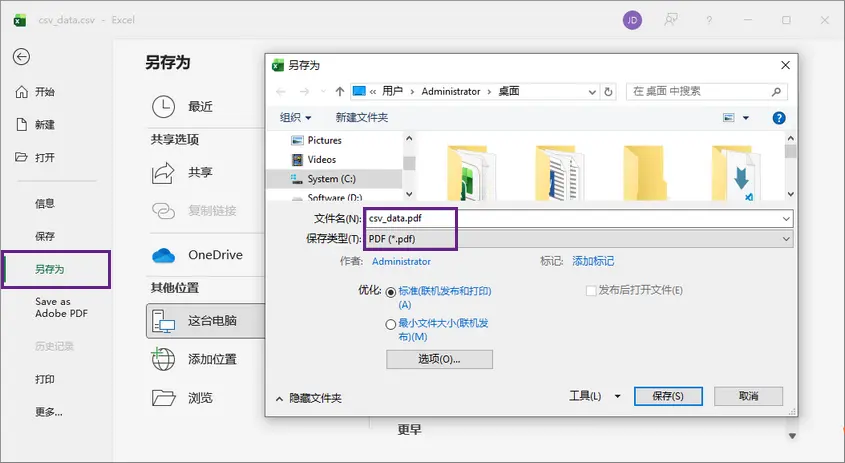
操作步骤 :
- 双击 CSV 文件,或在 Excel 中点击文件 > 打开 打开 CSV 文件。
- 打开后,根据需要调整格式(例如修改列宽、对齐方式、添加边框等)。
- 点击文件 > 另存为。
- 在“保存类型”下拉菜单中选择 PDF。
- 选择保存位置,然后点击保存。
优点 :
- 对熟悉 Excel 的用户来说,操作简单直观。
- 可进行丰富的自定义设置,如调整列宽、添加颜色,甚至插入图表以增强展示效果。
缺点 :
- 需要安装 Excel,且并非免费。
- 对于包含成千上万行数据的大型 CSV 文件,处理效率可能不高。
方法二:使用飞书 Docs
对于需要在线处理 CSV 文件的用户来说,飞书 Docs 提供了一种简单高效的解决方案。只需上传文件,即可在线预览,并通过打印功能将 CSV 导出为 PDF。

操作步骤 :
- 将 CSV 文件上传至飞书云文档。
- 打开并预览该 CSV 文件。
- 点击右上角的 “…” 菜单,选择 “打印”。
- 在打印设置中,将目标打印机设置为 “另存为 PDF”。
- 点击 “保存”,即可生成 PDF 文件。
优点 :
- 在中国大陆访问稳定,无需科学上网。
- 支持在线预览和基础格式调整。
- 无需安装本地软件,适合临时或轻量使用。
缺点 :
- 需要登录飞书账号并联网使用。
方法三:使用在线转换工具
如果你需要一个快速、无需复杂操作的解决方案,那么在线转换工具是不错的选择。许多网站都支持上传 CSV 文件并在几分钟内下载 PDF,例如 CloudConvert,无需安装任何软件即可完成转换。
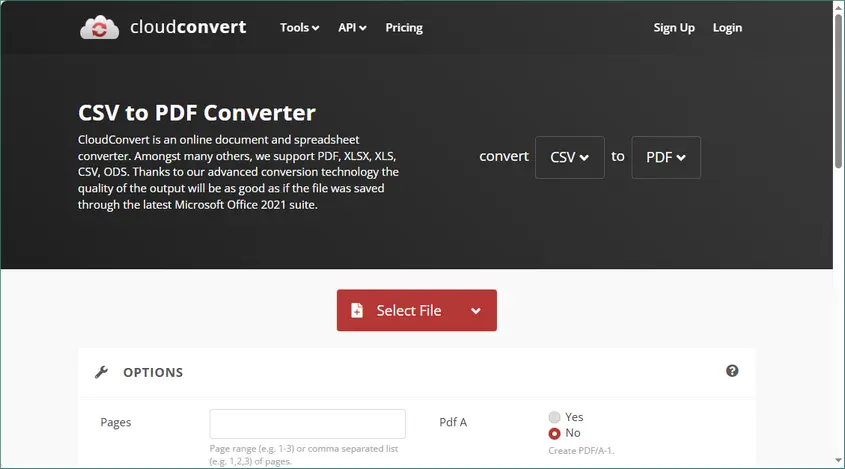
操作步骤 :
- 访问在线转换网站(如 CloudConvert)。
- 上传你的 CSV 文件。
- 点击 Convert(转换) 按钮,转换完成后下载生成的 PDF 文件。
优点 :
- 速度快、操作方便,无需安装任何程序。
- 非常适合一次性或偶尔使用的转换需求。
缺点 :
- 自定义选项有限,基本是“所见即所得”。
- 上传敏感数据到第三方网站可能存在隐私风险。
方法四:使用 Python 自动化
对于需要批量处理、自动化流程或精细控制 PDF 布局的用户,Python 是最灵活、可扩展的解决方案之一。借助 Spire.XLS for Python,可以轻松实现 CSV 到 PDF 的自动化转换。
操作步骤 :
使用以下命令安装 Spire.XLS for Python:
1
pip install spire.xls
编写 Python 脚本来读取 CSV 数据、设置格式并转换为 PDF。示例代码如下:
python1
2
3
4
5
6
7
8
9
10
11
12
13
14
15
16
17
18
19
20
21
22
23
24
25
26
27
28
29
30
31
32
33
34
35
36
37
38from spire.xls import *
from spire.xls.common import *
# 创建 Workbook 对象
workbook = Workbook()
# 将 CSV 文件加载到工作簿中(从 A1 单元格开始)
workbook.LoadFromFile("C:/Users/Administrator/Desktop/csv_data.csv", ",", 1, 1)
# 设置转换选项,调整页面布局
workbook.ConverterSetting.SheetFitToPageRetainPaperSize = True# 转换时保留纸张大小
workbook.ConverterSetting.SheetFitToWidth = True# 转换时按宽度自适应
# 获取第一个工作表
sheet = workbook.Worksheets[0]
# 设置纸张大小为 A4
sheet.PageSetup.PaperSize = PaperSizeType.PaperA4
# 设置统一页边距
sheet.PageSetup.LeftMargin = 0.5
sheet.PageSetup.RightMargin = 0.5
sheet.PageSetup.TopMargin = 0.5
sheet.PageSetup.BottomMargin = 0.5
# 启用打印网格线
sheet.PageSetup.IsPrintGridlines = True
# 自动调整所有列宽
for i inrange(1, sheet.Columns.Length + 1):
sheet.AutoFitColumn(i)
# 设置默认行高
sheet.DefaultRowHeight = 18
# 将工作表保存为 PDF
sheet.SaveToPdf("CSVToPDF.pdf")
workbook.Dispose()运行脚本后,CSV 文件将被转换为 PDF,可直接用于分享或打印。
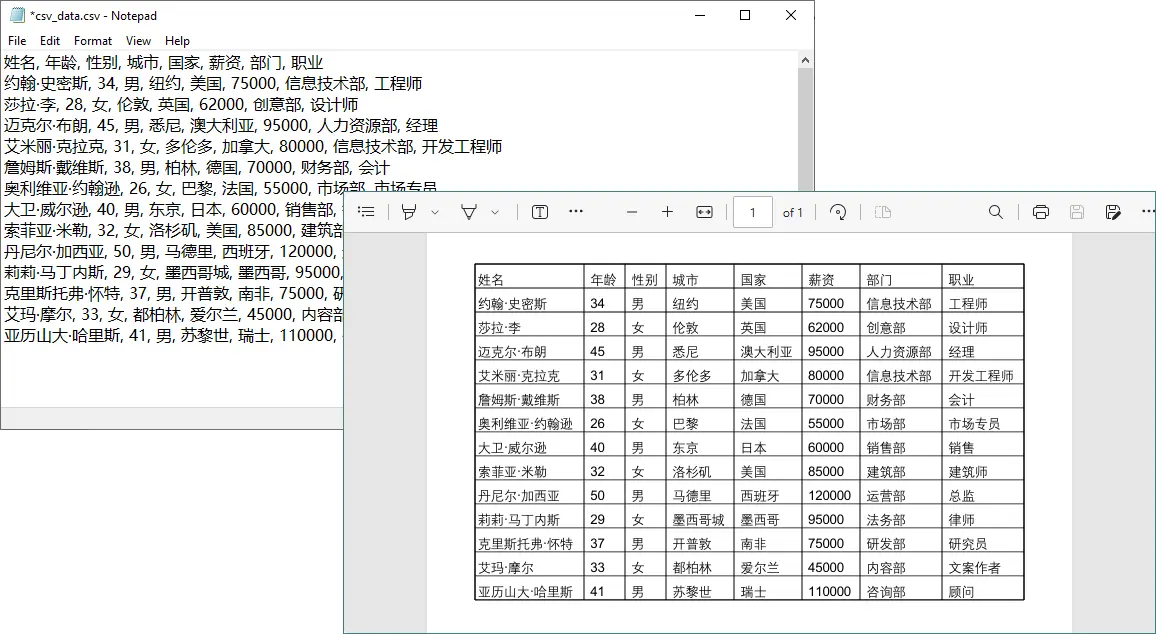
优点 :
- 可完全控制 PDF 的布局和格式。
- 非常适合自动化处理或批量转换大量 CSV 文件。
- 支持生成自定义报表,并灵活调整 PDF 样式。
缺点 :
- 需要一定的编程基础。
- 需要配置 Python 环境并安装 Spire.XLS for Python。
延伸阅读:Python CSV 转 PDF 指南
何时使用手动方法与自动化方法
选择手动方式还是自动化方式,取决于你的具体需求:
- 手动方法(Excel、飞书 Docs、在线转换工具)适合一次性或小规模转换,追求操作简单和速度快的场景。
- 自动化方法(Python + Spire.XLS for Python)更适合重复性任务、大规模数据处理,或对格式有较高定制需求的场景。
CSV 转换前的最佳格式化实践
为了确保 CSV 在转换为 PDF 后具有良好的展示效果,建议遵循以下最佳实践:
- 整理数据结构:删除不必要的行和列,确保数据一致且规范。
- 调整列宽:避免文字被截断,确保内容完整显示。
- 合理对齐文本:提升可读性,使 PDF 看起来更整洁。
- 添加页眉和页脚:例如列标题、页码或文档标题,有助于提升专业度。
总结
将 CSV 文件转换为 PDF 是数据展示和文档分发中常见且实用的需求。无论是用于报告制作、数据归档,还是对外共享,PDF 都能提供更稳定、专业且一致的呈现效果。
本文介绍了 4 种将 CSV 转换为 PDF 的高效方法:
- Excel 与 飞书Docs 操作简单,适合一次性或小规模转换;
- 在线转换工具快速便捷,适用于临时需求;
- 基于 Spire.XLS for Python 的自动化方案 则在批量处理、格式控制和重复任务方面表现尤为出色。
在实际应用中,建议根据数据规模、转换频率以及对排版精度的要求来选择合适的方法。如果你希望在保证输出质量的同时提升效率,Python 自动化无疑是更具扩展性和长期价值的解决方案。
选择最适合自己场景的方式,将 CSV 数据快速转换为结构清晰、外观专业的 PDF 文档,可以显著提升工作效率和文档质量。
常见问题(FAQs)
Q1. 将 CSV 转换为 PDF 的最佳方法是什么?
这取决于你的需求:Excel 和 飞书Docs 适合手动转换,而 Python 自动化更适合大规模或重复性任务。
Q2. 在转换 CSV 为 PDF 时,可以调整页面布局吗?
可以。Excel 和 飞书Docs支持页面设置和列宽调整;Python 则可以更精细地控制页面大小、字体和表格样式。
Q3. 可以一次性批量将多个 CSV 文件转换为 PDF 吗?
可以。通过 Python 脚本,可以轻松实现多个 CSV 文件的批量转换。
Q4. 不安装任何软件也能将 CSV 转换为 PDF 吗?
可以。在线转换工具无需安装软件即可完成转换,但在格式控制和数据隐私方面,离线方法(如 Excel 或 Python)更具优势。