PPT 文件太大?3 种方法教你轻松压缩 PPT 图片大小
PPT 文件太大?3 种方法教你轻松压缩 PPT 图片大小
PPT 文档因其可视化和互动性,成为了许多场合中常用的展示工具。图片作为演示文稿中的重要元素,能够增强视觉效果并有效传达信息。然而,随着图片的增加,尤其是高分辨率的图片,PPT 文件的体积也可能迅速膨胀,进而影响文件的加载速度以及传输和存储。为了避免这些问题,压缩图片成为了提升工作效率的一个关键步骤。
本文将分享三种有效的方法,帮助你轻松压缩 PPT 文件中的图片,减少文件大小,同时保留图片的质量,确保文件的顺畅传输和演示。
方法快速导航
为什么要压缩 PPT 中的图片?
压缩 PPT 中的图片可以带来多重好处,例如:
- 减小文件大小: 有效压缩图片有助于减小文件体积,从而提高加载速度和降低存储需求。
- 提升传输效率: 减小文件大小可以加快电子邮件发送或上传至云平台的速度。
- 确保演示流畅: 避免由于过大文件导致的崩溃或延迟问题,确保演示过程更流畅。
方法一、使用 PowerPoint 内置的压缩图片功能
最简单的压缩 PPT 图片大小的方式是使用微软 PowerPoint 自带的”压缩图片”功能。它支持压缩演示文稿中的指定或所有图片,且无需借助其他外部工具。
操作步骤:
在 PowerPoint 中打开 PPT 文件。
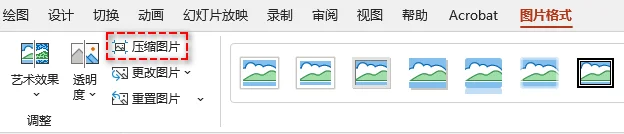
在任意幻灯片上选择一张图片,进入”图片格式“选项卡。
在”调整“组中,点击”压缩图片“。

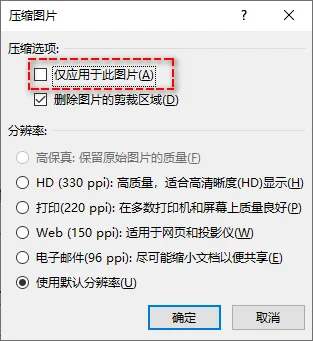
在弹出的对话框中,选择压缩选项。若希望压缩所有图片,取消勾选”仅应用于此图片“。
选择合适的分辨率,例如:
- 220 ppi:适用于高质量打印和高清屏幕,质量损失最小。
- 150 ppi:适用于网页和投影仪,平衡图像质量和文件大小。
- 96 ppi:适合通过电子邮件或在线共享,最大程度减小文件大小。
点击”确定“,保存修改后的演示文稿。
注意:
- 压缩图片功能仅适用于桌面版 PowerPoint,网页版没有此功能。
优点:
- 操作简便,适合普通用户和非技术人员。
- 无需额外工具,仅使用 PowerPoint 自带的功能即可完成。
- 可以同时压缩所有图片,节省操作时间。
缺点:
- 当需要处理多个演示文稿时,效率较低。
方法二、使用在线 PPT 图片压缩工具
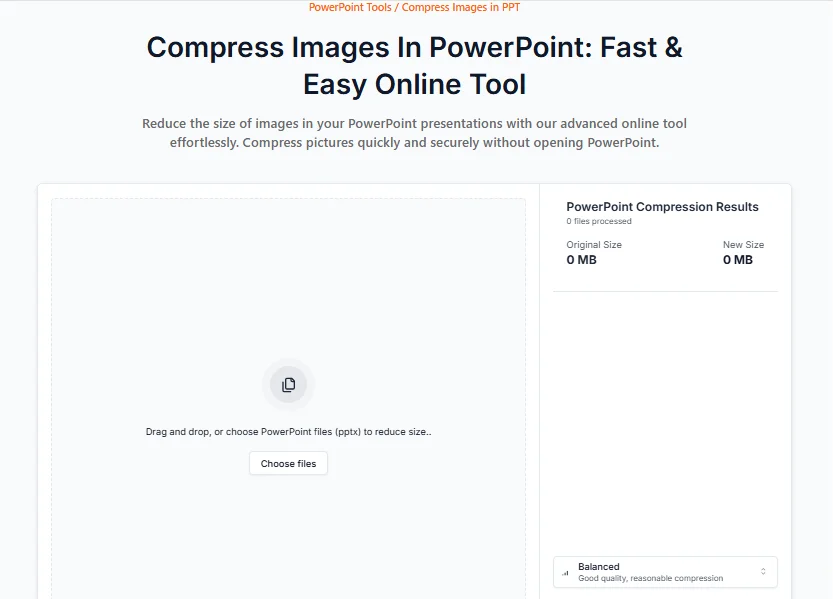
如果你没有桌面版 PowerPoint,或者更倾向于使用跨平台的解决方案,可以使用在线压缩工具,如 Choladeck。这种方法适合初学者或偶尔需要压缩 PPT 文件的用户,所有操作均在浏览器中完成,不需要安装任何软件。
操作步骤:
- 打开 Choladeck 在线 PPT 图片压缩工具。
- 选择所需的图片压缩级别(如 Small Size,Balanced 或 High Quality)。
- 通过点击 Choose files 按钮或拖放方式上传 PPT 文件。
- 等待压缩完成后,下载结果文件。
优点:
- 完全免费,使用简单。
- 无需安装软件,直接通过浏览器操作即可。
- 支持 Windows、Mac 以及移动设备。
缺点:
- 必须连接互联网才能使用该服务。
- 上传机密文件到在线平台可能带来隐私风险。
- 不适合批量压缩多个文件。
方法三、使用 C# 批量压缩多个 PPT 文件中的图片
如果你是企业用户、开发人员,或者需要批量处理大量 PPT 文件的用户,使用 C# 自动化批量压缩图片是一个非常高效的解决方案。与手动操作相比,这种方法能够大大节省时间和精力。
接下来的步骤将展示如何使用 C# 来实现这一自动化过程。我们将使用 Spire.Presentation 库,这是一款 .NET 平台上的 PowerPoint 库,专门用于以下功能:
- 创建 PPT 文件。
- 更新现有的 PPT 文件内容。
- 将 PPT 文件转换为PDF或其他格式。
- 批量处理多个 PPT 文件中的图片或其他元素。
操作步骤:
从 NuGet 安装 Spire.Presentation:
打开 NuGet 包管理器控制台。
输入以下命令安装 Spire.Presentation 库:
1
Install-Package Spire.Presentation
创建一个 C# 控制台应用程序,并编写以下代码来批量压缩指定文件夹下所有 PPT 文件中的图片:
1
2
3
4
5
6
7
8
9
10
11
12
13
14
15
16
17
18
19
20
21
22
23
24
25
26
27
28
29
30
31
32
33
34
35
36
37
38
39
40
41
42
43
44
45
46
47
48
49
using Spire.Presentation;
using System;
using System.IO;
namespace CompressImages
{
internal class Program
{
static void Main(string[] args)
{
string inputDirectory = @"C:\path\to\input\folder"; // 输入文件夹路径
string outputDirectory = @"C:\path\to\output\folder"; // 输出文件夹路径
// 获取输入文件夹中的所有 .pptx 文件
string[] files = Directory.GetFiles(inputDirectory, "*.pptx");
foreach (string inputFile in files)
{
// 创建输出文件路径
string outputFile = Path.Combine(outputDirectory, Path.GetFileName(inputFile));
// 加载演示文稿
Presentation presentation = new Presentation();
presentation.LoadFromFile(inputFile);
// 遍历所有幻灯片
foreach (ISlide slide in presentation.Slides)
{
// 遍历每张幻灯片上的所有形状
foreach (IShape shape in slide.Shapes)
{
if (shape is SlidePicture)
{
SlidePicture ps = shape as SlidePicture;
// 压缩图片:移除裁剪区域(true)并设置目标分辨率为 150 DPI
ps.PictureFill.CompressImage(true, 150f);
}
}
}
// 保存压缩后的演示文稿
presentation.SaveToFile(outputFile, FileFormat.Pptx2013);
Console.WriteLine($"已压缩: {inputFile} -> {outputFile}");
}
Console.WriteLine("批量压缩完成。");
}
}
}按 F5 运行代码。运行完成后,可以在指定的输出目录下找到压缩后的 PPT 文件。
注意事项:
- 在上述示例中,inputDirectory 和 outputDirectory 变量需要根据你的实际文件路径进行修改,以指向正确的文件夹。
- 该示例默认处理 .pptx 文件。如果你需要处理 .ppt 文件,可以相应调整 Directory.GetFiles() 方法。
- 在该示例中目标分辨率设置为 150(适合网页显示)。你可以根据需要调整为其他值。
优点:
- 能够一次性处理大量 PPT 文件。
- 支持自定义图片分辨率。
- 自动化压缩,效率高。
缺点:
- 需要基础 C# 编程知识。
- 配置比手动方法复杂,不适合普通用户。
压缩 PPT 图片的实用技巧
- 使用矢量图形: 如果可以,使用 SVG 等矢量图形代替位图图像,占用空间更小。
- 调整图片尺寸: 在插入 PPT 之前,先在图像编辑工具中调整图片尺寸,避免插入过大的图像。
- 删除无用图片: 清除不再使用的图片,进一步减小文件大小。
- 精简嵌入字体: 只嵌入实际使用的字体,避免不必要的字体文件增加文件大小。
总结:选择最适合的压缩方法
压缩 PPT 图片并不复杂,关键在于选择适合的方法。这主要取决于你需要处理的文件数量以及压缩的频率。
下面是几种常见情况,帮助你快速选择合适的压缩方法:
只需要处理一个 PPT 文件?
使用 PowerPoint 内置的”压缩图片”功能。这是一个快速又可靠的方法,适合单个文件,且无需额外工具。
需要快速压缩,且不希望安装软件?
可以试试在线 PPT 图片压缩工具。这种方法无需安装,操作简单,适合偶尔需要处理文件或在不同设备上使用。
需要批量处理多个 PPT 文件?
使用 C# 自动化批量压缩。这种方法高效,能够节省大量时间,非常适合开发人员、IT 团队和企业用户。
根据你的需求选择合适的方法,就能轻松压缩 PowerPoint 中的图片,减小 PPT 文件大小,加快文件传输和共享速度,同时保证演示文稿的专业性,且几乎不影响图片质量。
如果你想了解更多 PowerPoint 的使用技巧,欢迎查看我们的免费 PPT 教程资源。
常见问题
Q1: 使用 PowerPoint 压缩图片会影响图片质量吗?
A1: 压缩图片时,如果选择合适的分辨率(如150 ppi),图片质量损失非常小。通常情况下,观众在屏幕或投影仪上看不到明显的质量差异。
Q2: 在线 PPT 图片压缩工具安全吗?
A2: 使用在线工具时,确保上传的文件不包含敏感信息,并选择有良好声誉的平台。
Q3: 如何批量压缩多个 PPT 文件中的图片?
A3: 你可以使用 C# 编写自动化脚本来批量处理多个 PPT 文件中的图片,这种方法非常高效,适合处理大量文件。
Q4: 为什么压缩图片后,PPT 文件仍然很大?
A4: 除了图片,文件的大小还可能受嵌入的字体、视频或音频文件等其他元素的影响。删除不必要的媒体和嵌入的字体,能进一步减小文件大小。
延伸阅读