PPT 幻灯片尺寸如何正确修改?3 种实用方法
PPT 幻灯片尺寸如何正确修改?3 种实用方法
在准备演示文稿时,不同的显示设备、输出格式以及使用场景往往需要不同的幻灯片尺寸。如果使用了不合适的比例,内容可能被裁剪、拉伸,甚至出现排版错位等问题,影响整体展示效果。而合理调整幻灯片大小,则可以确保演示文稿在各种设备上都能保持清晰、专业且布局整齐。
本文将系统介绍 3 种修改 PPT 幻灯片尺寸的方法,包括:
无论你是日常办公用户,还是需要自动化处理文档的开发者,都可以根据实际需求选择合适的方案。
为什么要修改 PPT 幻灯片尺寸?
PowerPoint 默认使用固定幻灯片尺寸,但在实际工作中,这些默认尺寸并不一定满足所有需求。
合理调整幻灯片大小可以帮助你:
- 适配不同屏幕(显示器 / 投影仪 / 电视 / 会议大屏)
- 防止文本、图片或图表被裁切或拉伸
- 优化打印或 PDF 导出效果
- 适配网站、视频或社交媒体展示
- 保持跨设备展示时的版式一致性
在开始制作内容之前就选择正确的尺寸,可以显著减少后期的排版问题。
PowerPoint 常见幻灯片尺寸及适用场景
在修改尺寸之前,先了解常见尺寸规格及适用场景,有助于做出更合理的选择。
| 幻灯片尺寸 | 纵横比 | 尺寸 | 适用场景 |
|---|---|---|---|
| 标准 | 4:3 | 10 × 7.5 英寸 | 旧款投影仪、打印材料、历史演示文稿 |
| 宽屏 | 16:9 | 13.333 × 7.5 英寸 | 现代显示器、笔记本电脑、电视、在线演示 |
| 自定义 | 任意 | 自定义宽高 | 海报、社交媒体图形、数字标牌、视频内容 |
提示: 对于大多数现代设备和在线分享场景,推荐优先使用 16:9 宽屏比例。
如何手动修改 PPT 幻灯片大小
对于单个演示文稿或临时调整场景,直接在 PowerPoint 中手动修改幻灯片尺寸是最简单快捷的方式。
操作步骤:
- 打开 PowerPoint 演示文稿,并选择任意一张幻灯片
- 在功能区点击 「设计」 选项卡
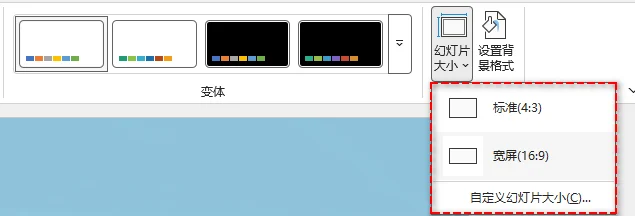
- 点击右侧的 「幻灯片大小」

选择幻灯片尺寸:
预设尺寸: 可选择 标准(4:3) 或 宽屏(16:9),适用于大多数常见演示场景
自定义尺寸: 手动设置宽度和高度,适用于海报、社交媒体配图或视频内容等特殊用途

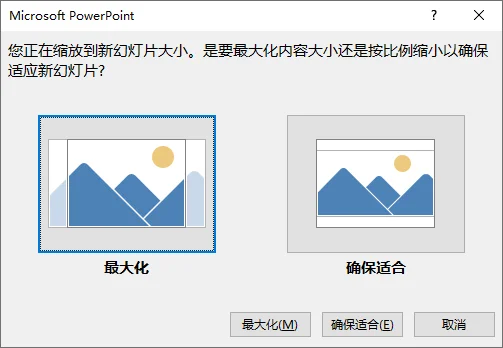
选择内容缩放方式:
最大化: 尽可能放大内容以填满页面,部分元素可能超出边界
确保适配: 按比例缩放内容,使所有元素保持在页面范围内(推荐)
提示:
- 在大多数情况下,选择”确保适配”可以减少内容溢出和版式错位问题。
- 修改完成后,建议逐页检查文本、图片和图形元素的排版情况,并根据需要进行微调。
优点:
- 操作简单直观
- 只需 PowerPoint,无需其他软件
- 可直接在界面中预览效果
缺点:
- 需要逐个文件手动处理
- 多个文件时效率较低
如何通过 VBA 自动修改 PPT 幻灯片尺寸
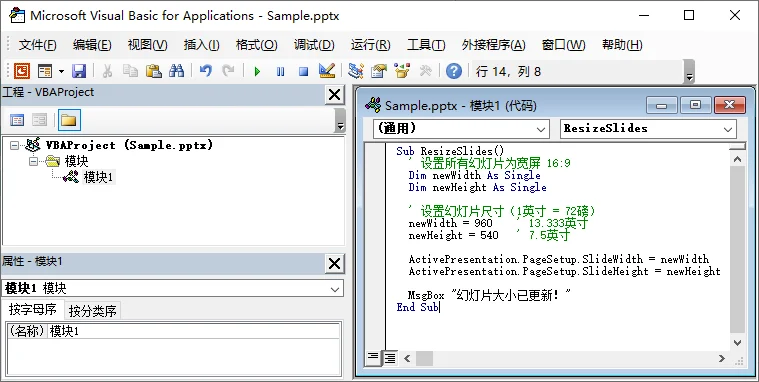
除了手动设置外,PowerPoint 还提供了 VBA 宏接口,允许通过代码直接修改 SlideWidth 和 SlideHeight 等相关属性。借助 VBA,你可以精确控制幻灯片的宽度、高度或预设比例,将尺寸调整过程脚本化。这种方式无需额外依赖,适合熟悉 Office 自动化或宏开发的用户。
操作步骤:
打开 PowerPoint 演示文稿
按 Alt + F11 打开 VBA 编辑器
在编辑器中点击 插入 → 模块,创建一个新的模块
将以下代码粘贴到模块中:
1
2
3
4
5
6
7
8
9
10
11
12
13
14
15
Sub ResizeSlides()
' 设置所有幻灯片为宽屏 16:9
Dim newWidth As Single
Dim newHeight As Single
' 设置幻灯片尺寸(单位:磅,1英寸 = 72磅)
' 宽屏16:9的标准尺寸:13.333英寸 × 7.5英寸
newWidth = 13.333 * 72 ' 960 磅
newHeight = 7.5 * 72 ' 540 磅
ActivePresentation.PageSetup.SlideWidth = newWidth
ActivePresentation.PageSetup.SlideHeight = newHeight
MsgBox "幻灯片大小已更新!"
End Sub按 F5 执行宏
注意事项:
在执行 VBA 宏前,建议先备份演示文稿,因为修改无法撤回。
优点:
- 可批量自动调整幻灯片尺寸,节省手动操作时间
- 无需额外开发工具
缺点:
- 需要一定的 VBA 编程基础
- 调整后可能仍需微调部分内容
如何使用 Python 批量调整 PPT 幻灯片大小
在实际项目或企业环境中,往往需要对大量 PowerPoint 文件统一调整幻灯片尺寸。此时,可以通过 Python 脚本直接读写 PPT 文件,实现批量处理。该方式无需依赖 PowerPoint 界面运行,也更容易集成到现有工作流或系统中,具备更好的可控性和扩展性。
下文以 Spire.Presentation for Python 库为例,演示如何使用 Python 批量调整 PPT 幻灯片尺寸。
为什么选择 Spire.Presentation for Python?
Spire.Presentation for Python 是一款专业的 PowerPoint 文档处理库,它提供了较为全面的 PowerPoint 操作接口,能够通过统一的 API 对幻灯片结构、页面设置以及内容元素进行精细化控制。基于该库,你可以方便地完成常见的演示文稿操作,例如:
- 创建、读取和编辑 PPT / PPTX 文件
- 修改幻灯片尺寸、布局和页面设置
- 添加或删除文本、图片、形状等元素
- 批量转换或导出 PPT 文件 到 PDF和图片等格式
Python 批量调整 PPT 幻灯片大小的代码示例
1 | from spire.presentation import * |
操作步骤:
从 PyPI 安装 Spire.Presentation:
1
pip install spire.presentation
将需要修改的 PPT 文件放在指定文件夹下
运行脚本实现自动化批量修改文件夹下所有 PPT 文件的幻灯片尺寸
提示:
- 以上脚本可根据实际需求修改为自定义幻灯片尺寸。具体实现方法可参考 Python 更改 PowerPoint 幻灯片大小。
- 在批量处理 PPT 文件前,建议先在一两份演示文稿上进行测试,以确保内容和布局按预期缩放。
优点:
- 支持批量自动化处理
- 无需安装 PowerPoint
- 代码可复用、易集成
- 尺寸统一,减少人工误差
缺点:
- 需要基础 Python 编程能力
- 复杂版式可能仍需人工微调
修改 PPT 幻灯片尺寸的实用建议
- 尽早确定幻灯片尺寸: 在添加大量内容前设置好页面比例,避免后期整体重排
- 优先使用 16:9 宽屏比例: 更适配现代显示器、笔记本和在线演示场景
- 保留安全边距: 重要文本和图片不要靠近页面边缘,防止缩放后被裁切
- 统一使用 Slide Master: 在母版中集中调整布局,避免不同页面样式不一致
- 锁定图片纵横比: 缩放图片时防止变形或拉伸
- 调整后逐页检查: 确认文本、图形和动画位置是否正常
- 操作前备份文件: 尤其是在使用 VBA 或 Python 批量修改时,避免误操作造成数据丢失
总结
选择修改 PPT 幻灯片尺寸的方法,应根据文件数量和使用场景决定:
- 单个文件或临时调整 → 手动修改最直观、快速
- 少量重复操作 → VBA 宏可实现自动化,节省操作时间
- 大量文件或集成到自动化流程 → Python 批量处理最高效,可统一尺寸并减少人工错误
同时,无论选择哪种方式,都应注意幻灯片比例、元素对齐和安全边距,确保修改后内容显示正确。
常见问题
Q1:修改 PPT 幻灯片尺寸会影响内容吗?
A1: 可能出现文本或图片超出边界、拉伸或错位。可通过选择“确保适配”、锁定图片比例、保留安全边距和逐页检查来解决。
Q2:可以只修改单页幻灯片尺寸吗?
A2: 不能。PPT 的尺寸设置应用于整个演示文稿。
Q3:修改 PPT 幻灯片大小会删除动画或切换效果吗?
A3: 不会删除,但可能影响显示位置或播放效果。调整后建议逐页检查动画。
Q4:如何批量调整多个 PPT 文件的幻灯片尺寸?
A4: 可使用 Python 脚本结合 Spire.Presentation 库实现自动化批量修改多个 PPT 文件。
延伸阅读