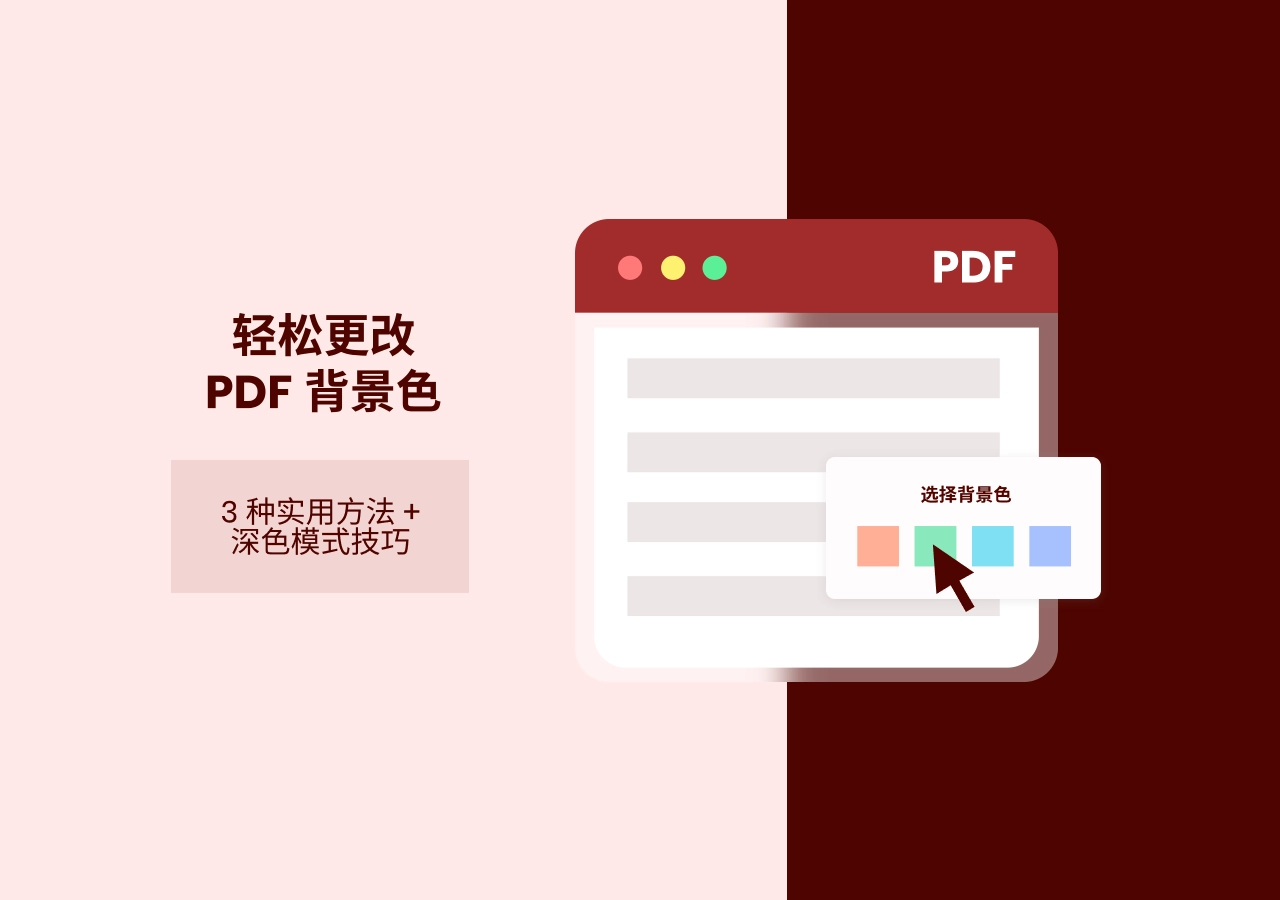
更改 PDF 背景颜色:从白色到自定义或深色模式
更改 PDF 背景颜色:从白色到自定义或深色模式
白色背景的 PDF 并不总是理想选择。长时间阅读容易造成眼睛疲劳,尤其是在夜间或高亮屏幕下;在品牌化文档中,纯白背景显得单调缺乏层次感,无法凸显设计风格;而对于扫描文件,白色背景往往会放大纸张发黄、污迹或灰暗等瑕疵,使文档整体观感欠佳,影响阅读体验和专业性。
在本指南中,你将学习三种实用方法来 更改 PDF 背景颜色 :
此外,还提供一个附加技巧:如何在不修改文件的情况下,在 Adobe Acrobat 中启用 深色模式阅读 。
为什么要更改 PDF 背景颜色?
更改 PDF 背景颜色可以:
- 提升可读性 ,使用更柔和或更暗的背景。
- 增强视觉吸引力 ,适用于演示文稿或企业品牌文档。
- 修复扫描 PDF 的黄色或灰色背景。
- 减轻眼睛疲劳 ,便于屏幕阅读。
但是,仅仅更改背景颜色并不总是足够的——文本对比度必须得到保持,以确保可读性。
方法 1:使用 Acrobat Pro(专业编辑)
Adobe Acrobat Pro 允许您永久修改 PDF 背景颜色,从而在文件层面进行更改,所有阅读者都能看到效果。此方法非常适合将白色背景改为浅灰色、柔和米色或其他颜色,同时保持黑色或深色文本的可读性。
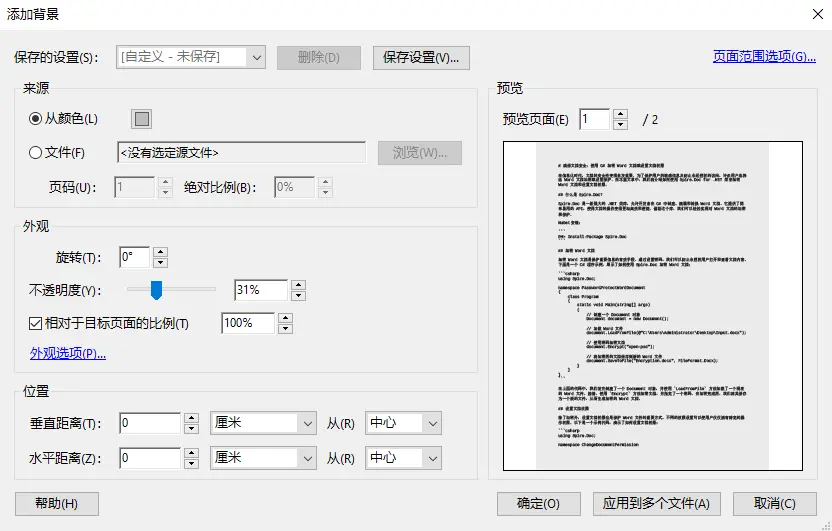
使用 Adobe 更改 PDF 背景颜色的步骤
- 在电脑上启动 Adobe Acrobat Pro。
- 点击顶部菜单中的 工具 并选择 编辑 PDF 。
- 在二级工具栏中,点击 更多 → 背景 → 添加/更新 。
- 点击 颜色 ,然后选择所需的背景颜色(例如浅灰色)。
- 调整不透明度以降低背景色对文本可阅读性的影响。
- 将更改应用到所有页面或选择特定页面。
- 点击 确定 保存文档。
优点
- 界面直观、易于使用。
- 保持文本可读性。
- 可对每页进行精确颜色选择。
缺点
- 需要付费软件。
- 不适合批量处理。
方法 2:使用在线工具(快速 & 免费)
在线 PDF 工具提供无需安装软件即可快速更改背景的方法。它们非常适合简单编辑,如演示文稿或品牌文档更新,但大多数工具不支持调整文本颜色。
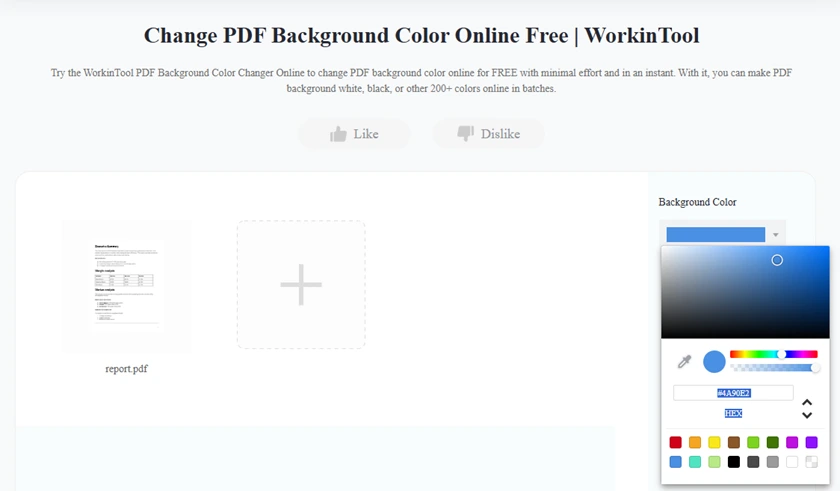
在线更改 PDF 背景颜色的步骤
- 打开可信赖的在线 PDF 工具,例如 WorkinTool。
- 点击 上传 PDF 并选择本地文件。
- 在界面中找到 背景颜色 工具。
- 从调色板选择新的背景颜色或输入自定义十六进制代码。
- 将颜色更改应用到所有页面。
- 下载更新后的 PDF,并检查可读性。
优点
- 无需安装。
- 小型编辑快速完成。
- 适用于任何设备。
缺点
- 通常有文件大小限制。
- 可能不适合机密文档。
方法 3:使用 Python 和 Spire.PDF(批量处理)
对于需要管理大量文档的开发者和企业,Spire.PDF 提供高效、可扩展的 Python 解决方案,用于程序化 PDF 生成与编辑。该库支持背景更改和批量处理,无需 Adobe Acrobat。
此方法可让您在数百个文档中应用一致的背景颜色,节省时间并保证统一性。
步骤
- 在环境中安装 Spire.PDF for Python(pip install spire.pdf)。
- 准备要处理的 PDF 文件并放入文件夹中。
- 打开 Python 编辑器,创建脚本循环处理每个 PDF 文件。
- 为每页设置所需的背景颜色。
- 将修改后的 PDF 保存到新文件夹,以保留原文件。
Python 批量处理示例代码
1 | from spire.pdf.common import * |
优点
- 自动化批量处理。
- 多个 PDF 文件结果一致。
- 适合品牌或工作流程自动化。
缺点
- 需要一定的 Python 编程基础。
提示 :此方法适合批量更新,但若要实现真正的暗色模式可读性,需要同时调整文本颜色。
延伸阅读 :使用 Python 为 PDF 设置背景颜色或图片
保持可读性的最佳实践
更改 PDF 背景时,请遵循以下指南:
- 使用高对比组合:深色文本配浅色背景或浅色文本配深色背景。
- 避免使用纯黑色背景(#000000),以减少眼睛疲劳。
- 背景更改后保持文本可读性。
- 在不同设备或 PDF 阅读器中测试文档,确保一致性。
- 对于扫描 PDF,可在应用背景颜色前考虑降噪和增强对比度。
提示 :浅灰色(#f2f2f2)等微妙色调在专业场景中效果良好,不会压倒读者或影响文本扫描。
附加 — 在 Adobe Acrobat 中启用暗色模式(仅阅读器级别)
如果目标是 舒适的屏幕阅读 ,Adobe Acrobat 提供 阅读器级暗色模式 。此方法 不会修改 PDF 文件 ,而是在阅读器中通过更改背景和文本颜色模拟暗色模式。
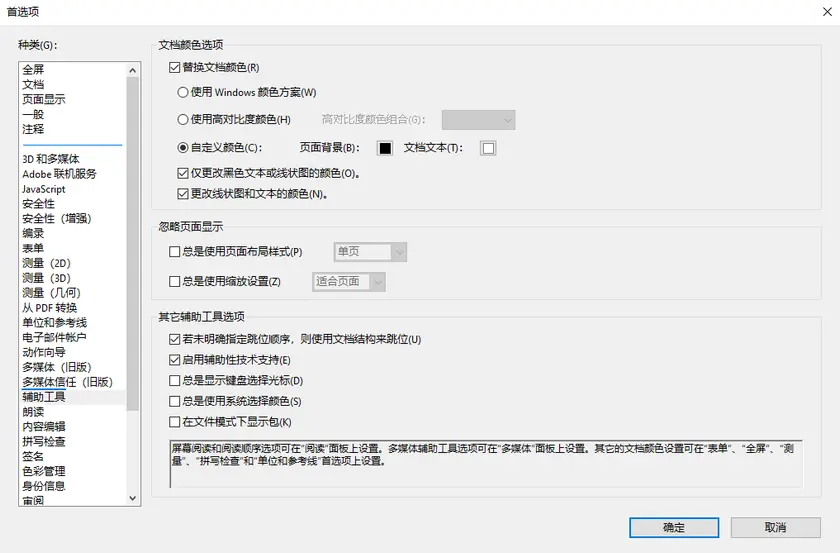
步骤
- 在电脑上启动 Adobe Acrobat。
- 进入 编辑 → 首选项 → 辅助功能 。
- 启用 替换文档颜色 。
- 选择 自定义颜色 ,然后设置:
- 页面背景 → 深灰色
- 文档文本 → 浅灰色或白色
- 点击 确定 ,即可在暗色模式下查看 PDF。
注意 :更改仅在您的 Acrobat 阅读器中生效,原 PDF 文件保持不变。
结论
更改 PDF 背景颜色可以提升可读性和美观性。选择方法取决于您的需求:
- Adobe Acrobat Pro :适合希望使用专业界面、精确控制背景的用户。
- 在线工具 :适合一次性编辑或演示文稿文件,快速便捷。
- Python(Spire.PDF) :适合批量处理、自动化,并保证多份文档风格一致。
- 附加阅读器级暗色模式 :适合个人舒适阅读,无需修改 PDF 文件。
对于扫描 PDF,仅调整背景颜色可能不足——可结合增强对比度或去噪以获得最佳效果。通过选择合适的方法并应用最佳实践,您可以创建既美观又易读的 PDF,适用于各种设备和环境。
常见问题
Q1. 我可以免费更改 PDF 背景颜色吗?
可以,在线工具可以免费实现,但通常在质量和功能上有限制。
Q2. 如何永久实现 PDF 暗色模式?
大多数工具不支持真正的永久暗色模式。您需要同时修改背景和文本颜色,而标准工具难以实现。
Q3. 为什么更改背景后文本难以阅读?
因为文本颜色保持不变。在深色背景上黑色文本对比度降低。
Q4. 可以批量更改 PDF 背景颜色吗?
可以,使用如 Spire.PDF 的 Python 库是处理多个文件的最高效方法。