如何为 PDF 文档添加页码(4种实用方法)
如何为 PDF 文档添加页码(4种实用方法)
页码在提高文档可读性、引用和导航方面起着至关重要的作用。无论您是在准备商业报告、学术论文、用户手册还是电子书,给 PDF 页面编号都能确保清晰性和专业性。然而,许多用户不知道如何直接在 PDF 中添加页码,尤其是当文件是扫描的、受保护的或由混合来源创建时。
好消息是:将页码添加到 PDF 中比您想象的要简单。在本指南中,您将学习四种实用方法,从 Adobe Acrobat 到在线工具、Microsoft Word 和 Python 自动化。每种方法都有其优点,这取决于您所使用的工具、技能水平和文档的复杂性。
方法概述
- 方法1:使用 Adobe Acrobat(快速且专业)
- 方法2:使用在线工具(无需安装)
- 方法3:使用 Microsoft Word(转换后添加页码)
- 方法4:使用 Python 添加页码(适合自动化)
方法1:使用 Adobe Acrobat(快速且专业)
Adobe Acrobat 是编辑 PDF 的最可靠、准确且专业的工具。如果您需要在每一页上有干净、一致的页码,且没有格式问题,Acrobat 是最佳选择。
在 Adobe Acrobat 中添加页码的步骤:
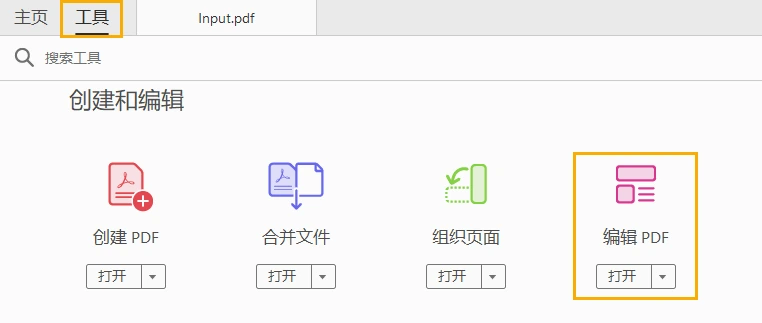
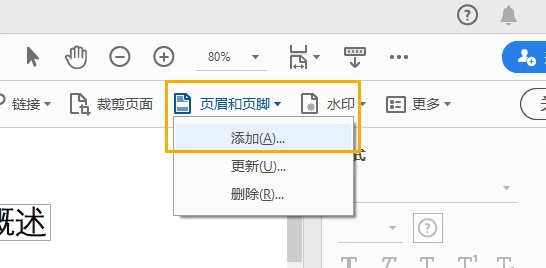
在 Adobe Acrobat Pro 中打开您的 PDF。
转到工具 → 编辑PDF。

选择页眉和页脚 → 添加。
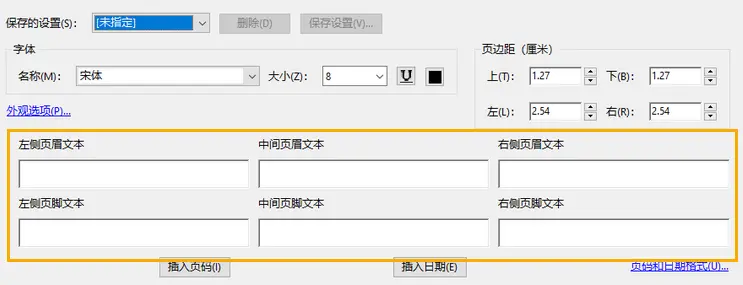
选择页码出现的位置:
- 顶部或底部
- 左侧、居中或右侧
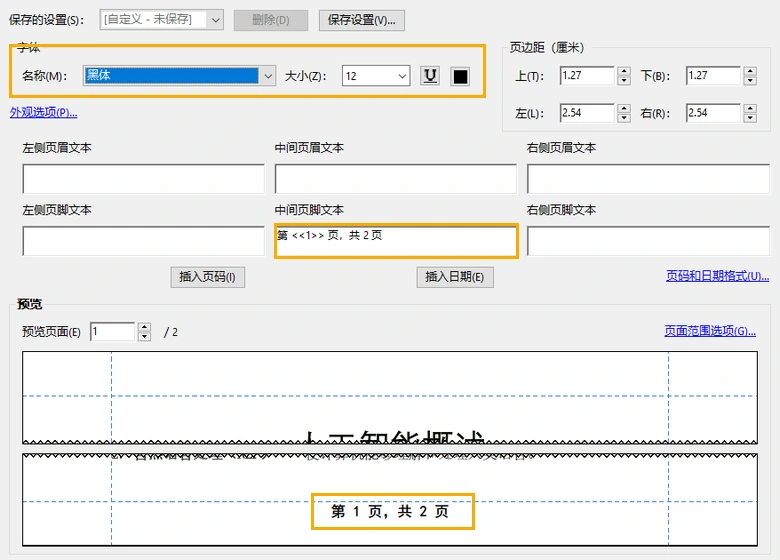
点击插入页码。
自定义其他设置:
- 字体、大小和颜色
- 边距
- 页码范围(例如,跳过封面页)
- 编号格式(例如,“1”,“第1页”,“i, ii, iii”)
点击确定并保存您的 PDF。

优点
- 非常稳定且准确
- 允许页面范围和号码格式
- 适用于复杂布局和扫描的 PDF
缺点
- Adobe Acrobat Pro 需付费使用
什么时候使用此方法
- 针对专业文档
- 当格式准确性重要时
- 处理复杂或扫描 PDF 时
- 当需要像“第 X 页,共 Y 页”这样的功能时
方法2:使用在线工具(无需安装)
如果您不想安装软件,在线 PDF 编辑器提供了一种快速便捷的添加页码方法。流行平台包括:
- iLovePDF
- Smallpdf
- PDF24工具
这些工具完全在浏览器中运行,非常适合小编辑或偶尔的任务。
示例步骤(以 iLovePDF 为例)
转到 iLovePDF 的页码工具。
上传您的 PDF 文件到网站。
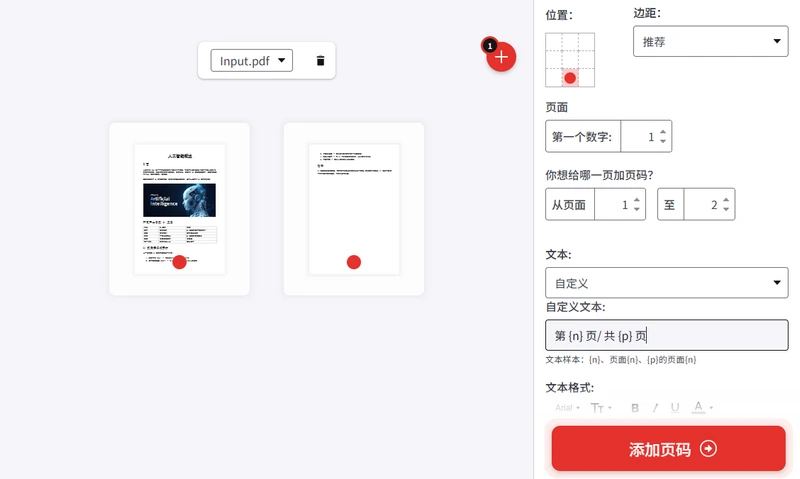
设置您的页码选项:
- 位置(顶部/底部,左侧/居中/右侧)
- 格式(字体、大小、外观)
- 页面(例如,所有页面,排除封面,起始页码等)
- 文本(页面{n},页面{n} / {p}, 自定义等)
点击“添加页码”。
下载更新的 PDF,其中包含新添加的页码。

优点
- 快速且用户友好
- 无需安装
- 有免费的选项可用
缺点
- 不适合机密文档
- 一些在线工具限制文件大小,仅提供基本自定义选项
什么时候使用此方法
- 您需要一个免费的快速解决方案
- 文档不是机密的
- 您正在处理简单的布局
方法3:使用 Microsoft Word(转换后添加页码)
Microsoft Word 不能直接编辑 PDF ——但它可以将 PDF 转换为可编辑的 Word 文档,让您插入页码并将文件另存为 PDF 。这种方法最适合主要包含文本和简单格式的 PDF 文件。
如何操作
打开 Microsoft Word。
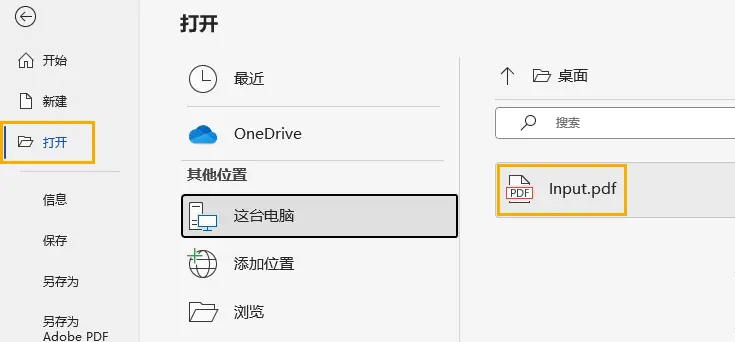
转到文件 → 打开,并选择您的 PDF。
在提示窗口中点击确定,以允许 Word 将 PDF 转换为可编辑文档。
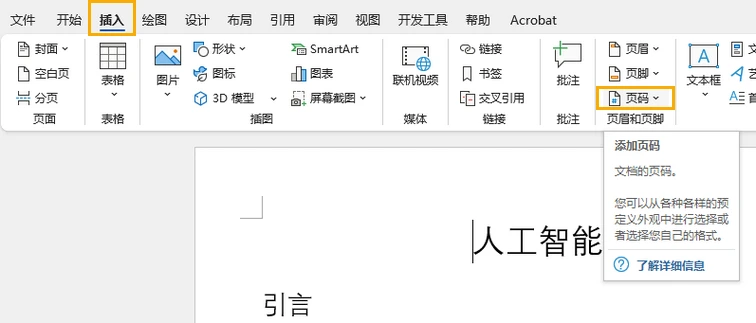
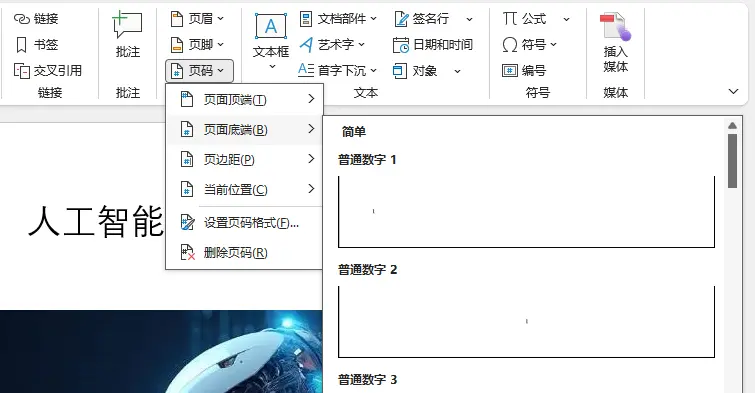
转到插入 → 页码。
选择您所需的位置和格式。
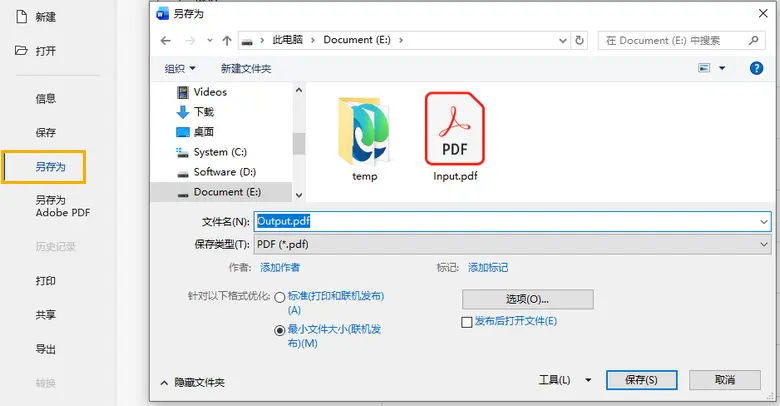
完成后,转到文件 → 另存为 → PDF。

优点
- 适合简单文档。
- 完全可自定义的页眉和页脚。
- 无需付费软件。
缺点
- 转换后格式可能会改变。
- 不适合基于图像或扫描的 PDF。
什么时候使用此方法
- 您的 PDF 以文本为主。
- 格式不是极其复杂。
- 您需要一个免费的简单解决方案。
方法4:使用Python添加页码(适合自动化)
对于需要批量处理 PDF 的开发者或用户,Python 是一个优秀的选择。通过专用库如 Spire.PDF for Python,您可以以编程方式添加页码,并控制样式、位置和页面范围。
一般步骤
通过 Pypi 安装 Spire.PDF。
1
pip install spire.pdf
将 PDF 文件加载到您的脚本中。
创建用于页码的字体、画笔和格式元素。
循环遍历文档中的所有页面。
根据页面大小和边距计算放置坐标。
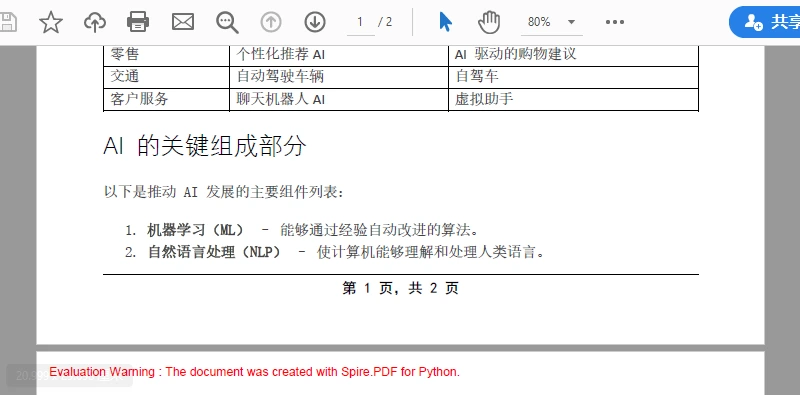
在每页上绘制页码文本(例如,“第X页,共Y页”)。
将修改后的 PDF 保存到新文件中。
示例代码
1 | from spire.pdf.common import * |
这个脚本在每页底部居中插入“第 X 页,共 Y 页”。如果您想探索更多布局——例如左对齐或右对齐的页码——请参考完整指南:在 Python 中向 PDF 文档添加页码。
优点
- 对号位放置的完全控制
- 适合批量处理
- 对于扫描的 PDF 也能工作
缺点
- 需要基本的编码知识
什么时候使用此方法
- 您需要处理许多 PDF
- 您希望完全自定义
- 您正在自动化 PDF 生成
除了页码以外,Spire.PDF 还允许您添加页眉和页脚、水印、印章等多种元素。如需深入了解这些及其他功能,请查看 Spire.PDF for Python 在线教程。
最佳实践
- 选择合适的位置以减少干扰
如果您的 PDF 有页眉、页脚或边距附近有大量内容,请将页码放在角落或远离关键元素的位置。底部右侧和底部左侧的位置通常提供最少的干扰,同时仍然保持可见。
- 使用清晰且信息丰富的编号样式
格式如“第 X 页,共 Y 页”使读者清晰导航,特别是在长文档中。如果您只需要简单的编号,请仅使用纯数字以获得更简洁的外观。
- 匹配文档的排版
一致性提高专业性。尽量将页码字体与文档的现有字体、大小和颜色匹配。这确保页码与PDF布局的其余部分自然融合。
- 留足够的边距空间
如果您的PDF内容丰富或使用页脚,确保底部边距足够,以避免页码与内容重叠。根据预览结果根据需要调整间距。
- 避免在某些页面上添加页码
一些文档如封面页、目录或部分分隔符,在无页码时看起来更整洁。如果您的工具允许自定义页面范围,请排除这些页面。
比较不同的方法
以下是快速比较,帮助您根据需求选择合适的方法:
| 方法 | 难度 | 成本 | 最佳适用 | 限制 |
|---|---|---|---|---|
| Adobe Acrobat | 简单 | 付费 | 专业、准确的结果 | 需要订阅 |
| 在线工具 | 非常简单 | 免费 | 快速任务、无安装 | 隐私问题、文件大小限制 |
| Microsoft Word | 简单 | 免费 | 基于文本的PDF | 可能导致布局失真 |
| Python (Spire.PDF) | 中等 | 免费/付费 | 自动化、批量处理 | 需要编码知识 |
总结
选择合适的添加页码的方法取决于您所拥有的工具以及您计划如何使用PDF。
- Adobe Acrobat 在您需要精确和专业格式时是理想选择。
- 在线工具适合快速偶尔编辑而无需安装软件。
- Microsoft Word 适用于简单、以文本为主的文档。
- Python 是当您希望自动化或需要批量处理多个文件时的最佳选择。
通过选择与您的工作流程相符的方法,并应用最佳效果的提示,您可以确保您的 PDF 每次都具有干净、清晰和一致的页码。
常见问题
Q1. 我可以在PDF中添加“第 X 页,共 Y 页”吗?
是的。Adobe Acrobat 和许多在线工具支持这种格式,Word 在导出为 PDF 之前也支持。
Q2. 我可以跳过对第一页编号吗?
可以。Acrobat、Word 和 Python 都支持此功能,一些在线工具也允许自定义页面范围。
Q3. 我可以向扫描的 PDF 添加页码吗?
可以。您可以使用 Acrobat、在线工具或 Python 添加页码。
Q4. 添加页码会改变我的 PDF 排版吗?
如果您使用 Acrobat 或 Python 则不会,Word 在转换后可能会改变格式。